Mobilno RSS Facebook Twitter E-novice Nastavi za domačo stran Dodaj med priljubljene Podcast Pozabljeno geslo Registriraj se Prijava facebook_connect.gif


07.07.2010      6:15
|
Pixel Qi 3Qi

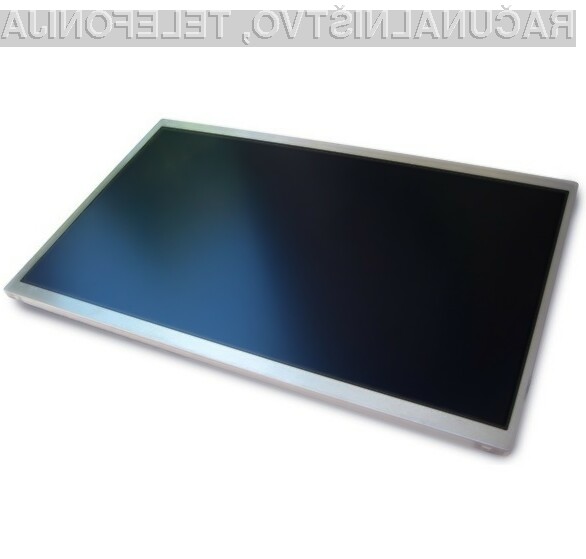
Hibridni zaslon PixelQi 3Qi za žepne računalnike
  • A- A+

Z novim hibridnim zaslonom podjetja Pixel Qi lahko avtonomijo žepnih računalnikov podaljšamo do petkrat.Z novim hibridnim zaslonom podjetja Pixel Qi lahko avtonomijo žepnih računalnikov podaljšamo do petkrat.

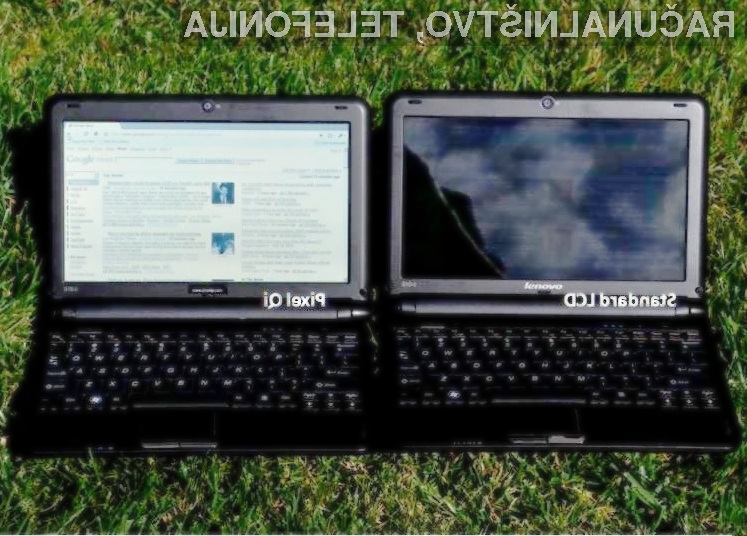
Podjetje Pixel Qi je za vse bolj priljubljene žepne računalnike pripravilo hibridni zaslon, ki na enem mestu združuje prednosti običajnega zaslona LCD in elektronskega papirja. Inovativni zaslon s prodajno oznako 3Qi vsebuje barvna ogljikova nanovlakna in ga lahko uporabljamo na dva načina.


V primeru, da zaslon uporablja osvetlitev ozadja, potem se kaj bistveno ne razlikuje od klasičnih LCD prikazovalnikov slik. V drugem načinu zaslon deluje na enak način kot običajen monokromatski elektronski papir. Novost tako ob dnevni svetlobi porabi zanemarljivo količino električne energije (do največ 0,5 vata električne moči), saj ne potrebuje dodatne osvetlitve ozadja. To posledično pomeni, da se avtonomija žepnega računalnika v tem načinu močno poveča (vsaj za petkrat). Hibridni zaslon PixelQi 3Qi je trenutno žal združljiv le z žepnima računalnikoma Lenovo IdeaPad S10-2 in Samsung N130. Za njegovo namestitev v povprečju potrebujemo do največ 10 minut.


Hibridnemu zaslonu 3Qi podjetja Pixel Qi lahko štejemo v slabost le njegovo maloprodajno ceno. Za nakup novinca s 10,1-palčno oziroma 25,6-centimetrsko diagonalo in ločljivostjo WSVGA (1.024 x 600 točk) je onkraj luže namreč potrebno odšteti kar preračunanih 220 evrov. Če ga naročimo v Slovenijo, bomo morali zanj plačati še vsaj dodatnih 16 evrov.


Povezave:Pixel Qi

Prijavi napako v članku


KOMENTIRAJ
facebook_connect.gif Prijava Za oddajo komentarja morate biti prijavljeni!


KOMENTARJI

Za to novico še ni dodanih komentarjev. Bodi prvi!
X


ANKETA
Arhiv anket

Bereš igričarske novičke?


Preberi več in komentiraj
ZADNJE KOMENTIRANE NOVICE

Robert Kranjec navdušen nad HTC One X 4
Maja Silovsek   |  Tudi jaz bi bil navdušen in bi ga hvalil...
Robert Kranjec navdušen nad HTC One X 4
webfreak.si  |  Nebi reku...čeprav so reklame za Nokia L...
Robert Kranjec navdušen nad HTC One X 4
teletufr  |  menim da je nokia bol zanimiva z windows...
Robert Kranjec navdušen nad HTC One X 4
burjast  |  Take novice lahko v bodoče prikazujete P...
KAJ JE VŠEČ TVOJIM PRIJATELJEM?

RN KANAL


e-novice Želim brezplačno izdajo uredniškega izbora
najboljših računalniških novic na e-mail
Potrdi
100% skrbno bomo varovali vašo zasebnost in odnaročili se boste lahko kadarkoli!
Twitter


V zgornje okence vpišite vaš elektronski naslov, na katerega boste prejeli nadaljna navodila.
Prijava na portal www.računalniške-novice.com
Vpišite prijavne podatke:


Ste pozabili geslo?

fb_prijava Ste že uporabnik facebooka-a?
Vpišite se z enostavnim klikom na ikono -›
Še niste registrirani?
Registrirajte se in izkoristi ekskluzivne ugodnosti:


- Sodelovanje pri akcijah ter licitacijah za 1€
- Sodelovanje na računalniškem forumu
- Komentiranje (novice, IT podjetja, izobraževanja)
- Možnost izbire vsebine e-izdaje

ZAENKRAT BREZPLAČNO, ZATO POHITITE!
opravi_registracijo

Mozilla Firefox

Kliknite na meni Orodja (Tools) in izberite Možnosti (Options)
V zavihku Splošno (Main) v polje Domača stran (Home Page) vpišite naslov rn.si
Kliknite na gumb V redu (OK)

Internet Explorer

Kliknite na meni Orodja (Tools) in izberite Internetne možnosti (Internet Options)
V zavihku Splošno (General) v polje Home Page (Domača stran) vpišite naslov rn.si
Kliknite na gumb V redu (OK)

Chrome

Hkrati pritisnite ALT+F in izberite Možnosti
V zavihku Osnove kliknite na gumb Uporabi trenutno stran
Kliknite na gumb Zapri

Netscape Navigator

Kliknite na meni Tools in izberite Options
V zavihku Main v polje Home Page vpišite naslov rn.si
Kliknite na gumb OK

Opera

Hkrati pritisnite CRTL+F12
Kliknite gumb »Use current«
Kliknite na gumb OK

Safari

Hkrati pritisnite tipki CTRL+","
Izberete zavihek General
Kliknite gumb »Set to current page«

Mozilla Firefox

Hkrati pritisnite tipki CTRL+D
Kliknite na gumb Shrani (Save)

Internet Explorer

Hkrati pritisnite tipki CTRL+D
Kliknite na gumb Dodaj (Add)

Chrome

Hkrati pritisnite tipki CTRL+D
Kliknite na gumb Končano (Finish)

Netscape Navigator

Hkrati pritisnite tipki CTRL+D
Kliknite na gumb OK

Opera

Hkrati pritisnite tipki CTRL+D
Kliknite na gumb OK

Safari

Hkrati pritisnite tipki CTRL+D
Kliknite na gumb OK