Mobilno RSS Facebook Twitter E-novice Nastavi za domačo stran Dodaj med priljubljene Podcast Pozabljeno geslo Registriraj se Prijava facebook_connect.gif


10.12.2009      10:12
|
Google Goggles

Google Goggles - iskanje informacij s pomočjo fotografij iz mobilnega telefona
  • A- A+

Google Goggles navdušuje!Google Goggles navdušuje!
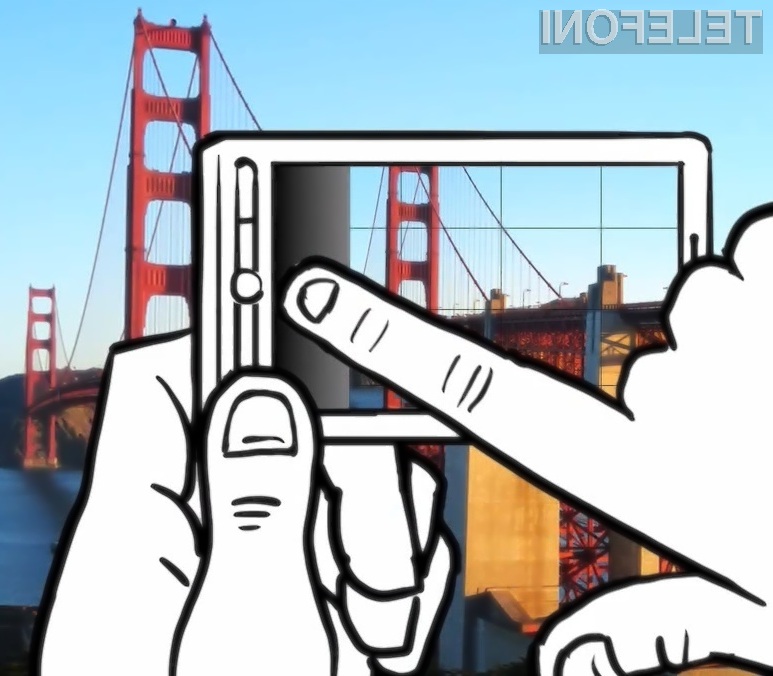
V kolikor programerji želijo, da bo iskanje podatkov na področju mobilne telefonije učinkovito, morajo biti njihove rešitve pripravljene na način, da se občutno razlikujejo od tistih rešitev, ki so primarno namenjene spletnim iskalnikom običajnih računalniških sistemov. To so s pripravo iskalnika Goggles dokazali tudi programerji podjetja Google, saj tu iskanje podatkov ne poteka na podlagi ključnih besed, ampak na fotografijah predmetov, ljudi ali celo pokrajin.

Spletni iskalnik Google Goggles deluje na način, da fotografijo, zajeto z mobilnim telefonom Android, pošlje preko spleta v obdelavo Googlovim superračunalnikom. Ti fotografijo procesirajo s pomočjo naprednih algoritmov in rezultat obdelave posredujejo uporabniku v obliki povezave na spletno stran z relevantnimi podatki. V kolikor gre na primer za umetniško sliko, nam bo spletni iskalnik Google Goggles posredoval informacije o njenem avtorju in naslovu, v primeru naslovnice knjige pa bomo deležni kratkega povzetka literarnega dela, ki je na voljo v okviru priznane spletne prodajalne knjig.

Spletni iskalnik Google Goggles je za enkrat na voljo le za pametne mobilne telefone, ki temeljijo na osnovi odprtokodne platforme Android različice 1.6 in 2.0. Programsko opremo Google Goggles pa lahko prenesemo iz spletnega portala Android Market.


Prijavi napako v članku


KOMENTIRAJ
facebook_connect.gif Prijava Za oddajo komentarja morate biti prijavljeni!


KOMENTARJI

Za to novico še ni dodanih komentarjev. Bodi prvi!
X


ANKETA
Arhiv anket

Bereš igričarske novičke?


Preberi več in komentiraj
ZADNJE KOMENTIRANE NOVICE

Operacijski sistem Windows Phone: ZA in PROTI 3
Igre Glasba2   |  ubisvu app k predstavla wp 7
Operacijski sistem Windows Phone: ZA in PROTI 3
Igre Glasba2   |  Vazn da je na sliki launcher 7 za androi...
Samsung Galaxy S5690 Xcover kot terilnik oreh... 1
03johan  |  z mojim zaslonom je možno zabijati žeblj...
Operacijski sistem Windows Phone: ZA in PROTI 3
ahacici  |  Ravno sem preizkušal Windows Phone pa: n...
Robert Kranjec navdušen nad HTC One X 4
Maja Silovsek   |  Tudi jaz bi bil navdušen in bi ga hvalil...
KAJ JE VŠEČ TVOJIM PRIJATELJEM?

RN KANAL


e-novice Želim brezplačno izdajo uredniškega izbora
najboljših računalniških novic na e-mail
Potrdi
100% skrbno bomo varovali vašo zasebnost in odnaročili se boste lahko kadarkoli!
Twitter


V zgornje okence vpišite vaš elektronski naslov, na katerega boste prejeli nadaljna navodila.
Prijava na portal www.računalniške-novice.com
Vpišite prijavne podatke:


Ste pozabili geslo?

fb_prijava Ste že uporabnik facebooka-a?
Vpišite se z enostavnim klikom na ikono -›
Še niste registrirani?
Registrirajte se in izkoristi ekskluzivne ugodnosti:


- Sodelovanje pri akcijah ter licitacijah za 1€
- Sodelovanje na računalniškem forumu
- Komentiranje (novice, IT podjetja, izobraževanja)
- Možnost izbire vsebine e-izdaje

ZAENKRAT BREZPLAČNO, ZATO POHITITE!
opravi_registracijo

Mozilla Firefox

Kliknite na meni Orodja (Tools) in izberite Možnosti (Options)
V zavihku Splošno (Main) v polje Domača stran (Home Page) vpišite naslov rn.si
Kliknite na gumb V redu (OK)

Internet Explorer

Kliknite na meni Orodja (Tools) in izberite Internetne možnosti (Internet Options)
V zavihku Splošno (General) v polje Home Page (Domača stran) vpišite naslov rn.si
Kliknite na gumb V redu (OK)

Chrome

Hkrati pritisnite ALT+F in izberite Možnosti
V zavihku Osnove kliknite na gumb Uporabi trenutno stran
Kliknite na gumb Zapri

Netscape Navigator

Kliknite na meni Tools in izberite Options
V zavihku Main v polje Home Page vpišite naslov rn.si
Kliknite na gumb OK

Opera

Hkrati pritisnite CRTL+F12
Kliknite gumb »Use current«
Kliknite na gumb OK

Safari

Hkrati pritisnite tipki CTRL+","
Izberete zavihek General
Kliknite gumb »Set to current page«

Mozilla Firefox

Hkrati pritisnite tipki CTRL+D
Kliknite na gumb Shrani (Save)

Internet Explorer

Hkrati pritisnite tipki CTRL+D
Kliknite na gumb Dodaj (Add)

Chrome

Hkrati pritisnite tipki CTRL+D
Kliknite na gumb Končano (Finish)

Netscape Navigator

Hkrati pritisnite tipki CTRL+D
Kliknite na gumb OK

Opera

Hkrati pritisnite tipki CTRL+D
Kliknite na gumb OK

Safari

Hkrati pritisnite tipki CTRL+D
Kliknite na gumb OK