Mobilno RSS Facebook Twitter E-novice Nastavi za domačo stran Dodaj med priljubljene Podcast Pozabljeno geslo Registriraj se Prijava facebook_connect.gif


19.09.2011      14:57
|
Microsoft Windows 8

Vse, kar je potrebno vedeti o Windowsu 8
  • A- A+

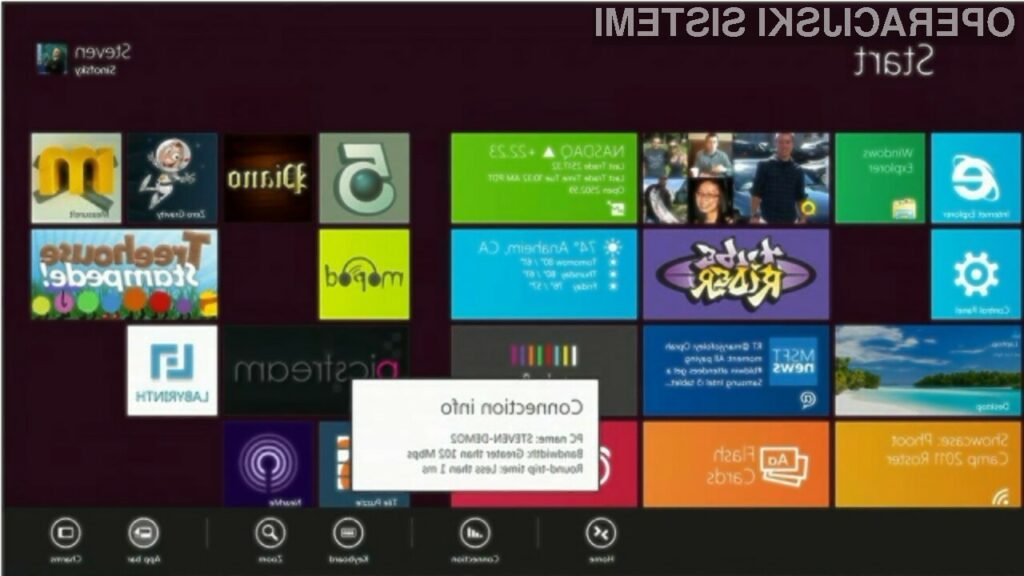
Windows 8 resnično navdušuje v vseh pogledih!Windows 8 resnično navdušuje v vseh pogledih!

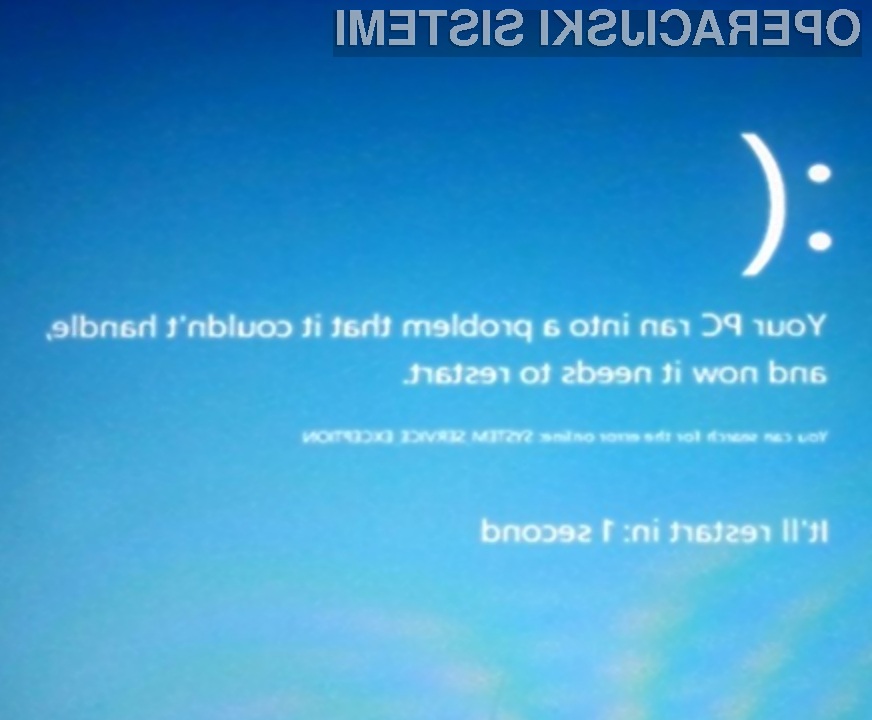
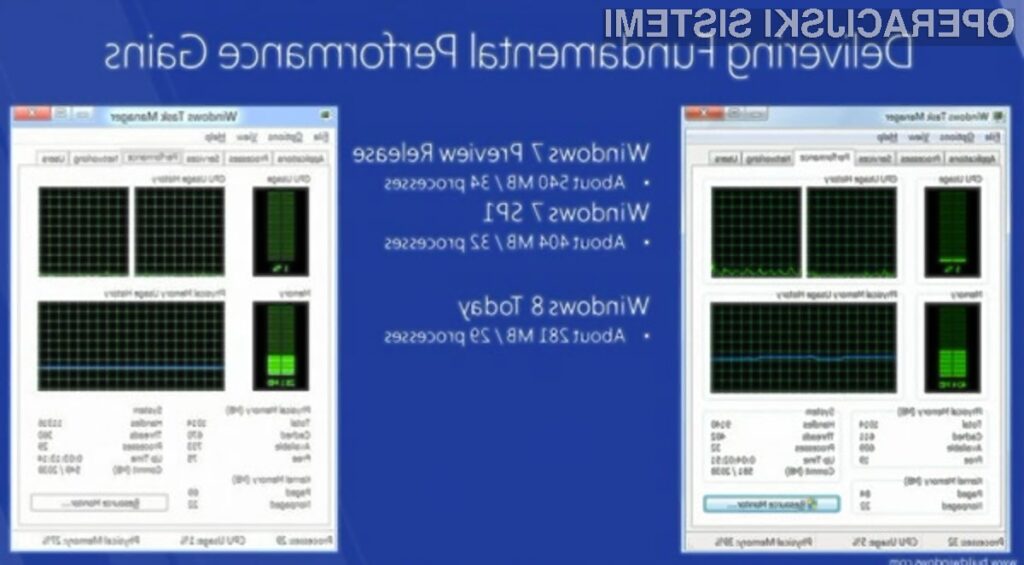
Računalničarji so nad predogledno razvojno različico operacijskega sistema Windows 8 povsem navdušeni. Njegove prednosti seveda najbolj »občutijo« tisti računalničarji, ki uporabljajo na dotik občutljive zaslone. Operacijski sistem Windows 8 je prinesel veliko uporabnih novosti. V nadaljevanju si zato poglejmo ključne novosti in prednosti novica pred Okni 7.

Uporabniški vmesnik Metro

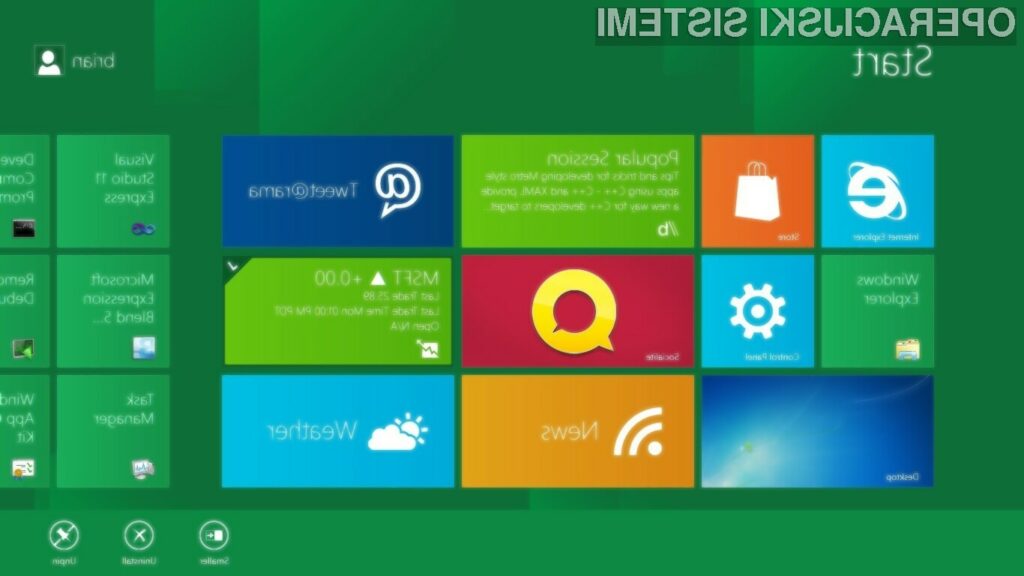
Metro je za Microsoft uporabniški vmesnik prihodnosti. Čeprav je ta že dalj časa prisoten pri mobilnem operacijskem sistemu Windows Phone 7, si dejansko ni nihče predstavljal, da bo postal del prihajajočega operacijskega sistema Windows 8. Tu moramo priznati, da je Microsoft s to potezo zadel v polno. Uporabniški vmesnik Metro namreč ponuja »gumbe« za hitro in enostavno delo z okni. Poleg tega je vmesnik enoten ne glede na napravo, kjer je operacijski sistem Windows 8 nameščen. Ta skupaj z gumbom »Start« omogoča še iskanje in upravljanje z aplikacijami, tekstom, slikami, informacijami in podobno.


Uporaba zaslona s strani aplikacij

Čeprav se je uporabniški vmesnik Metro precej oddaljil od običajnih »oken«, to še ne pomeni, da smo »ujeti« znotraj ene aplikacije. Novi uporabniški vmesnik namreč omogoča, da si dve aplikaciji delita zaslon na način, da je omogočena večopravilnost in pri tem grafična oblika Oken 8 ne »trpi«. Sam koncept močno spominja na aplikacijo Twitter za iPad. Ta namreč omogoča spremljanje »dogajanja« na način, da v posebnem okenčku prikazuje povezave do strani, ki smo jih obiskali. Skratka hitro in učinkovito.


Zahtevana ločljivost

Operacijski sistem Windows 8 je priporočljivo namestiti na naprave, ki so opremljene z zasloni ločljivosti vsaj 1024 × 768 točk. V nasprotnem primeru bomo lahko v grafičnem vmesniku Metro poganjali zgolj eno aplikacijo naenkrat. Če zaslon podpira ločljivost 1366 × 768 točk, si bodo lahko aplikacije delile zaslon.


Uporabniški vmesnik Metro in Pro

Uporabniški vmesnik Metro je dejansko pisan na kožo napravam z zasloni na dotik. Med njimi najbolj kakopak izstopajo tablični računalniki. Uporabniški vmesnik Pro pa je prilagojen klasičnim računalnikom in je zato kot nalašč za poslovna okolja. Microsoft je namreč prepričan, da za delo potrebujemo oseben in prenosen računalnik, medtem ko je tablica primerna predvsem za deskanje po svetovnem spletu.


NFC

Operacijski sistem Windows 8 bo podpiral brezstično tehnologijo NFC (Near Field Communications). Ta bo uporabnikom omogočala varno brezstično poslovanje in pridobivanje informacij. Z dotikom bomo lahko namreč v trenutku prenesli vsebino iz tabličnega računalnika neposredno na mobilnik.


Osveževanje in resetiranje

Na svetovnem spletu najdemo bogato paleto škodljivih programskih kod. Te bodo seveda kmalu »združljive« tudi z operacijskim sistemom Windows 8. Zaradi tega so programerji novost opremili s posebnima varnostnima mehanizmoma, ki nam bosta v primeru okužbe prišla še kako v poštev. Za hitro pomoč bomo lahko uporabili funkcionalnost osveževanja (Refresh). Če to ne bo zadoščalo, bo resetiranje (Reset) poskrbelo za povrnitev tovarniških nastavitev.


Dostopnost

Predogledna razvojna različica operacijskega sistema Windows 8 je že na voljo za prenos. Ta je dosegljiva na spletnem naslovu http://goo.gl/OhWra in sicer za 32-bitne (velikost 2,8 gigabajtov) in 64-bitne (velikost 3,6 gigabajtov) računalniške sisteme. Podpora s strani Microsofta seveda ni zagotovljena.


Povezave:Microsoft

Prijavi napako v članku


KOMENTIRAJ
facebook_connect.gif Prijava Za oddajo komentarja morate biti prijavljeni!


KOMENTARJI

1316524509
1
| 1
wizmaster
| 20.09.2011, 15:15:09

Jest nevem zakaj vm ne dela, vem samo to da men dela vse. Driverji delajo, aplikacije ki so bile zraven vse delajo (nekatere sem vrgu vn, pač zame neuporabno), namestil v start svoje aplikacije, pasjansa dela BP in ne išče nobene povezave z FB. MATRO se da normalno uporabljat tudi z miško, če veš da imajo miške tudi kolešček na sredini in podobno. Ne serte tuki neki jokat če ste OS meli na PC-ju 5 minut!!!! Aja pa microsoft security essentials mi dela super in nimam nobenih problemov z njim.
1316445554
-1
| -1
benji79
| 19.09.2011, 17:19:14

Jaz ne vem no,kaj pa ste pričakovali?Zadeva je še v razvoju.Saj vas je lepo opozorilo,da zadeva še ni končana in,da je inštalacija na lastno odgovornost. Meni,kot sem že miljon x povedal mi vmesnik ni niti malo všeč in škoda,da se jim ni dalo naredit nekaj boljšega in preizkušenega(xp,Vista,7).Potem pa jamrajo kako jim ne gre prodaj telefonov z win OS.Seveda,komu pa so všeč ikone,ki so čez pol zaslona in enako bo na računalniški različici.Morda bodo res prišli na račun uporabniki zaslonov na dotik,samo pomojem bi jih lahko preštel na prste.Zgleda,da je in bo vsaka druga različica windows uspešna,samo se spomnimo XP-Vista,Vista-Win7.
1316441115
-1
| -1
jazti54
| 19.09.2011, 16:05:15

Nikako ne morem ugotoviti zakaj mi na Metro delujejo samo Desktop, Nadzorna plošča, IE in Explorer. Vse ostale ikone kot so napr. Vreme , igre ne delujejo ob kliku na njo. Vse izgleda kot zaklenjeno. Imam PC ThinkCentre M90p z monitorjem ThinkVision 22' resolucija 1680x1050. Naredil sem instalacjo z x86 in x64, vendar vedno isto. Kliknil sem ikono Vreme, in nato setting in mi kaže da je odklenjena, dejansko se pa z njo nič ne zgodi, samo kažetisti oblaček, pri drugih pa vidim, da jim kaže stopinje za določen kraj. Ima kdo kkašno idejo, kaj imam narobe... lp.
1316441009
-1
| -1
gapi_pro
| 19.09.2011, 16:03:29

Članek čisto preveč hvali vse skupaj, ker po moji oceni, kakor sem testiral zadeva še daleč ni tako super pa fajn. In ja ta "metro" je totalno neuporaben pri navadnih kompih. Mogoče je odličen samo za stupid userje, ki komaj znajo v rokah držat miško. Aja pa povezovanje celega OSa na windows live smrdi še bolj.
1316439305
1
| 1
matejm1994
| 19.09.2011, 15:35:05


@laracroft, 19.09.2011, 15:31:32: ohjej. kje se lotmo ..... najprej takole. ko sem hotela igrati solitaire je windows zahteval povetavo na fb. tle smo končali na hitro. potem je na vrsti zaustavitev sistema, ki zahteva 4 klike omg!! no, ko se končno naložila vse programe, ki jih rabim za delovanje, je stvar rabila za zagon ravno toliko kot win 7. potem pride na vrsto ui , ki je milo povedano neuporaben razen če imate touch screen. oh ja. na vrsto pride tudi antivirusni. kaj naj naložim brez da me vpraša o kompatibilnosti? no ja za preizkusno verzijo bi rekla takole čista petka .... od deset. spominja me na reklamo za visto. sicer pa bomo videli je rekel slep.
Kritizirati in hvaliti je še prezgodaj, to še Beta verzija ni!
1316439092
-1
| -1
laracroft
| 19.09.2011, 15:31:32

Ohjej. Kje se lotmo ..... najprej takole. ko sem hotela igrati solitaire je windows zahteval povetavo na FB. tle smo končali na hitro. Potem je na vrsti zaustavitev sistema, ki zahteva 4 klike OMG!! No, ko se končno naložila vse programe, ki jih rabim za delovanje, je stvar rabila za zagon ravno toliko kot win 7. potem pride na vrsto UI , ki je milo povedano neuporaben razen če imate touch screen. Oh ja. Na vrsto pride tudi antivirusni. Kaj naj naložim brez da me vpraša o kompatibilnosti? no ja za preizkusno verzijo bi rekla takole čista petka .... od deset. spominja me na reklamo za Visto. Sicer pa bomo videli je rekel slep.
X


ANKETA
Arhiv anket

Bereš igričarske novičke?


Preberi več in komentiraj
ZADNJE KOMENTIRANE NOVICE

Operacijski sistem Windows Phone: ZA in PROTI 3
Igre Glasba2   |  ubisvu app k predstavla wp 7
Operacijski sistem Windows Phone: ZA in PROTI 3
Igre Glasba2   |  Vazn da je na sliki launcher 7 za androi...
Samsung Galaxy S5690 Xcover kot terilnik oreh... 1
03johan  |  z mojim zaslonom je možno zabijati žeblj...
Operacijski sistem Windows Phone: ZA in PROTI 3
ahacici  |  Ravno sem preizkušal Windows Phone pa: n...
Robert Kranjec navdušen nad HTC One X 4
Maja Silovsek   |  Tudi jaz bi bil navdušen in bi ga hvalil...
KAJ JE VŠEČ TVOJIM PRIJATELJEM?

RN KANAL


e-novice Želim brezplačno izdajo uredniškega izbora
najboljših računalniških novic na e-mail
Potrdi
100% skrbno bomo varovali vašo zasebnost in odnaročili se boste lahko kadarkoli!
Twitter


V zgornje okence vpišite vaš elektronski naslov, na katerega boste prejeli nadaljna navodila.
Prijava na portal www.računalniške-novice.com
Vpišite prijavne podatke:


Ste pozabili geslo?

fb_prijava Ste že uporabnik facebooka-a?
Vpišite se z enostavnim klikom na ikono -›
Še niste registrirani?
Registrirajte se in izkoristi ekskluzivne ugodnosti:


- Sodelovanje pri akcijah ter licitacijah za 1€
- Sodelovanje na računalniškem forumu
- Komentiranje (novice, IT podjetja, izobraževanja)
- Možnost izbire vsebine e-izdaje

ZAENKRAT BREZPLAČNO, ZATO POHITITE!
opravi_registracijo

Mozilla Firefox

Kliknite na meni Orodja (Tools) in izberite Možnosti (Options)
V zavihku Splošno (Main) v polje Domača stran (Home Page) vpišite naslov rn.si
Kliknite na gumb V redu (OK)

Internet Explorer

Kliknite na meni Orodja (Tools) in izberite Internetne možnosti (Internet Options)
V zavihku Splošno (General) v polje Home Page (Domača stran) vpišite naslov rn.si
Kliknite na gumb V redu (OK)

Chrome

Hkrati pritisnite ALT+F in izberite Možnosti
V zavihku Osnove kliknite na gumb Uporabi trenutno stran
Kliknite na gumb Zapri

Netscape Navigator

Kliknite na meni Tools in izberite Options
V zavihku Main v polje Home Page vpišite naslov rn.si
Kliknite na gumb OK

Opera

Hkrati pritisnite CRTL+F12
Kliknite gumb »Use current«
Kliknite na gumb OK

Safari

Hkrati pritisnite tipki CTRL+","
Izberete zavihek General
Kliknite gumb »Set to current page«

Mozilla Firefox

Hkrati pritisnite tipki CTRL+D
Kliknite na gumb Shrani (Save)

Internet Explorer

Hkrati pritisnite tipki CTRL+D
Kliknite na gumb Dodaj (Add)

Chrome

Hkrati pritisnite tipki CTRL+D
Kliknite na gumb Končano (Finish)

Netscape Navigator

Hkrati pritisnite tipki CTRL+D
Kliknite na gumb OK

Opera

Hkrati pritisnite tipki CTRL+D
Kliknite na gumb OK

Safari

Hkrati pritisnite tipki CTRL+D
Kliknite na gumb OK