Mobilno RSS Facebook Twitter E-novice Nastavi za domačo stran Dodaj med priljubljene Podcast Pozabljeno geslo Registriraj se Prijava facebook_connect.gif


24.06.2010      6:23
|
Intel MeeGo

Zgodnja poskusna različica operacijskega sistema MeeGo za tablične računalnike

  • A- A+

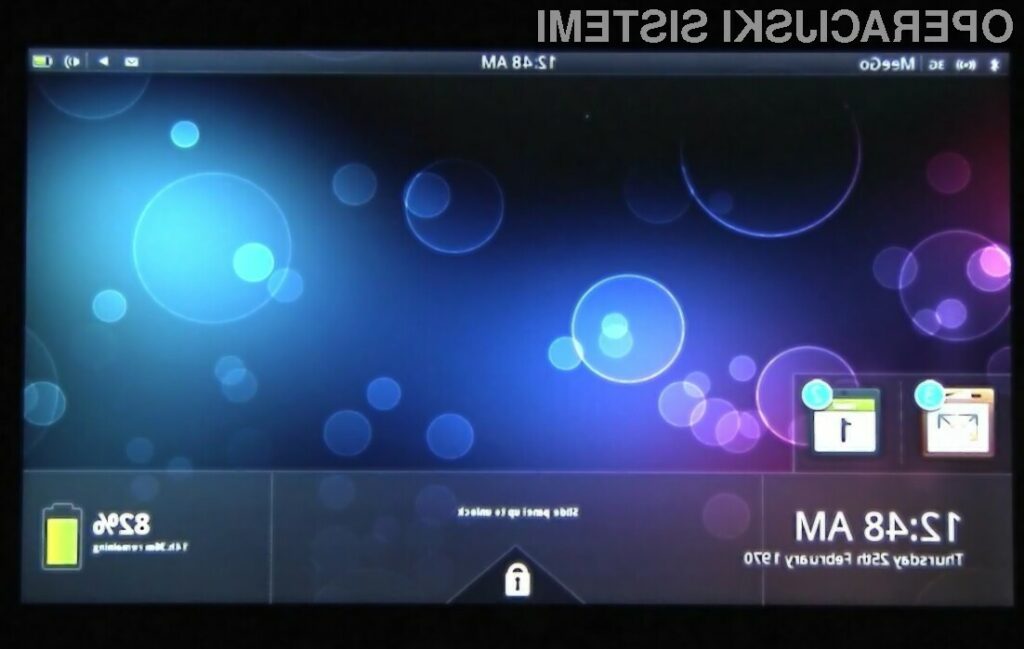
Intelov mobilni operacijski sistem MeeGo vsaj zaenkrat obeta veliko!Intelov mobilni operacijski sistem MeeGo vsaj zaenkrat obeta veliko!

Podjejte Intel je aprila na računalniškem sejmu Intel Developer Forum (IDF 2010) predstavilo delovanje mobilnega operacijskega sistema MeeGo, ki ga je pripravilo v sodelovanju s podjetjem Nokia. Pri novincu gre dejansko za inovativen sistem, ki združuje tako prednosti Intelovega sistema Moblin kot Nokijinega Maema.


Medtem ko je bila prva različica mobilnega operacijskega sistema MeeGo opremljena z bolj ali manj enostavnim grafičnim vmesnikom ter orodno vrstico za hiter zagon prednameščene programske opreme (večpredstavnostni predvajalnik, spletna klepetalnica in vmesnik za socialna omrežja), je grafični vmesnik novosti občutno bolj dodelan in uporaben. Na voljo je celo priročen vodič za »sprehajanje« po celotnem operacijskem sistemu.


Iz filmskega posnetka, ki je bil objavljen na spletnem portalu YouTube (http://www.youtube.com/watch?v=QqeeQd-YNL0) je razvidno, da je mobilni operacijski sistem MeeGo zelo odziven in enostaven za uporabo. Zato pravzaprav niti ne bi presenetilo, da bi novi Intelov operacijski sistem lahko predstavljal celo neposredno konkurenco Microsoftovim Oknom 7 na področju tabličnih računalnikov. Kaj pa o tem menite vi?


Povezave:Intel

Prijavi napako v članku


KOMENTIRAJ
facebook_connect.gif Prijava Za oddajo komentarja morate biti prijavljeni!


KOMENTARJI

Za to novico še ni dodanih komentarjev. Bodi prvi!
X


ANKETA
Arhiv anket

Bereš igričarske novičke?


Preberi več in komentiraj
ZADNJE KOMENTIRANE NOVICE

Sony Xperia GX dostopna tudi izven Japonske 1
Hreidmar  |  To je lepota :D...ne pa una grda Xperia ...
Operacijski sistem Windows Phone: ZA in PROTI 3
Igre Glasba2   |  ubisvu app k predstavla wp 7
Operacijski sistem Windows Phone: ZA in PROTI 3
Igre Glasba2   |  Vazn da je na sliki launcher 7 za androi...
Samsung Galaxy S5690 Xcover kot terilnik oreh... 1
03johan  |  z mojim zaslonom je možno zabijati žeblj...
Operacijski sistem Windows Phone: ZA in PROTI 3
ahacici  |  Ravno sem preizkušal Windows Phone pa: n...
KAJ JE VŠEČ TVOJIM PRIJATELJEM?

RN KANAL


e-novice Želim brezplačno izdajo uredniškega izbora
najboljših računalniških novic na e-mail
Potrdi
100% skrbno bomo varovali vašo zasebnost in odnaročili se boste lahko kadarkoli!
Twitter


V zgornje okence vpišite vaš elektronski naslov, na katerega boste prejeli nadaljna navodila.
Prijava na portal www.računalniške-novice.com
Vpišite prijavne podatke:


Ste pozabili geslo?

fb_prijava Ste že uporabnik facebooka-a?
Vpišite se z enostavnim klikom na ikono -›
Še niste registrirani?
Registrirajte se in izkoristi ekskluzivne ugodnosti:


- Sodelovanje pri akcijah ter licitacijah za 1€
- Sodelovanje na računalniškem forumu
- Komentiranje (novice, IT podjetja, izobraževanja)
- Možnost izbire vsebine e-izdaje

ZAENKRAT BREZPLAČNO, ZATO POHITITE!
opravi_registracijo

Mozilla Firefox

Kliknite na meni Orodja (Tools) in izberite Možnosti (Options)
V zavihku Splošno (Main) v polje Domača stran (Home Page) vpišite naslov rn.si
Kliknite na gumb V redu (OK)

Internet Explorer

Kliknite na meni Orodja (Tools) in izberite Internetne možnosti (Internet Options)
V zavihku Splošno (General) v polje Home Page (Domača stran) vpišite naslov rn.si
Kliknite na gumb V redu (OK)

Chrome

Hkrati pritisnite ALT+F in izberite Možnosti
V zavihku Osnove kliknite na gumb Uporabi trenutno stran
Kliknite na gumb Zapri

Netscape Navigator

Kliknite na meni Tools in izberite Options
V zavihku Main v polje Home Page vpišite naslov rn.si
Kliknite na gumb OK

Opera

Hkrati pritisnite CRTL+F12
Kliknite gumb »Use current«
Kliknite na gumb OK

Safari

Hkrati pritisnite tipki CTRL+","
Izberete zavihek General
Kliknite gumb »Set to current page«

Mozilla Firefox

Hkrati pritisnite tipki CTRL+D
Kliknite na gumb Shrani (Save)

Internet Explorer

Hkrati pritisnite tipki CTRL+D
Kliknite na gumb Dodaj (Add)

Chrome

Hkrati pritisnite tipki CTRL+D
Kliknite na gumb Končano (Finish)

Netscape Navigator

Hkrati pritisnite tipki CTRL+D
Kliknite na gumb OK

Opera

Hkrati pritisnite tipki CTRL+D
Kliknite na gumb OK

Safari

Hkrati pritisnite tipki CTRL+D
Kliknite na gumb OK