

Deli z drugimi:

Novi ISL AlwaysOn 2.0 omogoča neomejeno izmenjavo datotek
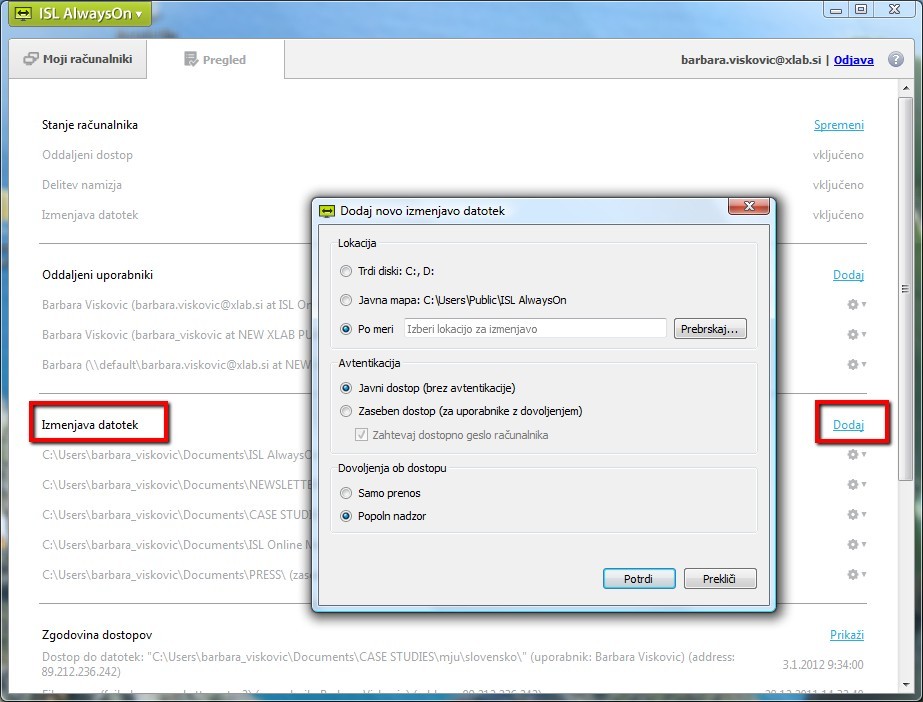
Podjetje XLAB, srebrna gazela 2011, je izdalo novo različico svoje programske opreme za oddaljen dostop, ISL AlwaysOn 2.0, ki prinaša možnost neomejene izmenjave datotek med oddaljenimi uporabniki ter nekatere druge novosti.
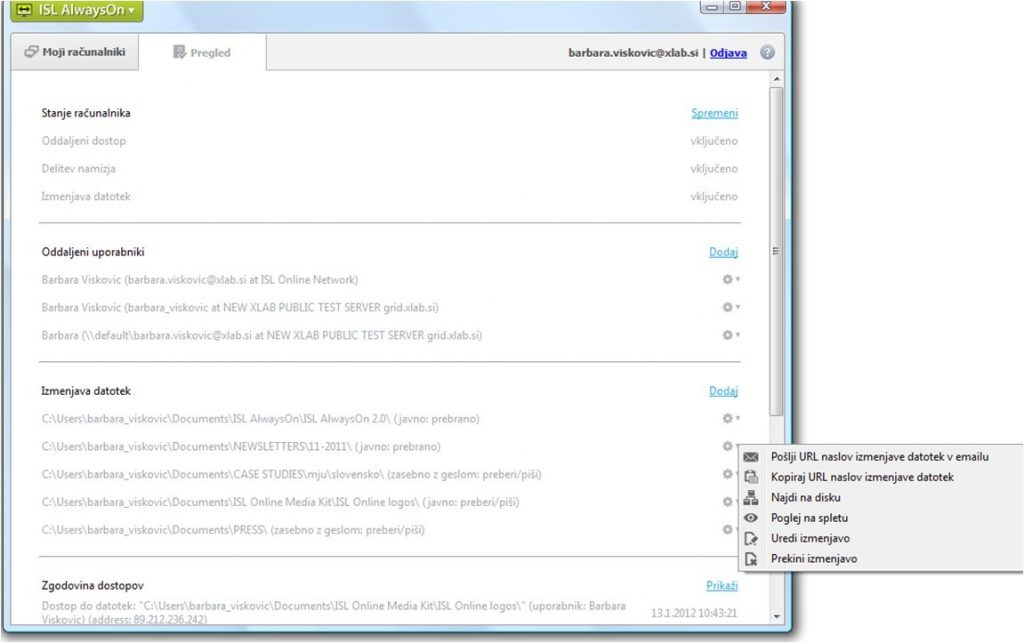
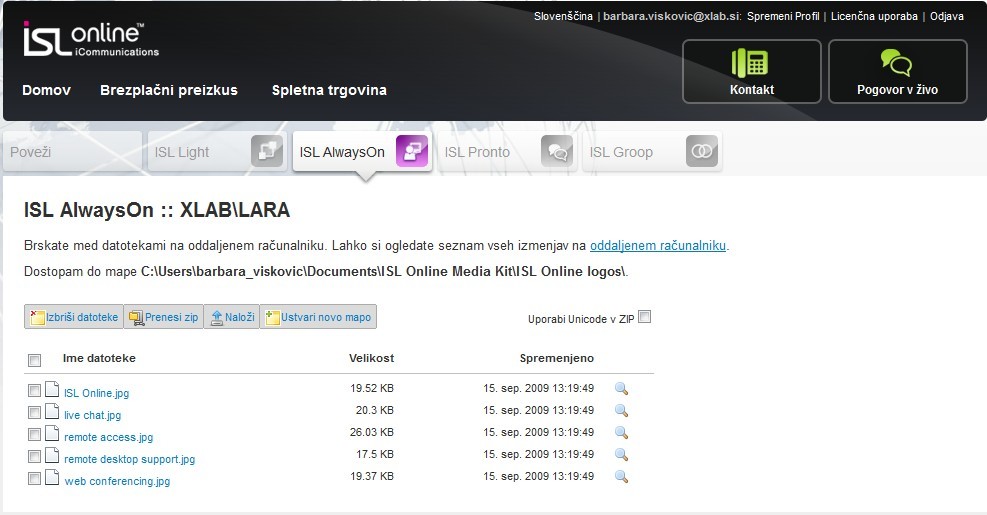
Novi ISL AlwaysOn 2.0 uporabniku omogoča hiter dostop do oddaljenih datotek in izmenjavo izbranih datotek s komerkoli. Za dostop do datotek na oddaljenem računalniku ni več treba pričeti seje na daljavo s tem računalnikom. Uporabnik se od koderkoli preko spletne strani www.islonline.com prijavi v svoj račun ISL Online, kjer vidi seznam oddaljenih računalnikov in datotek, ki jih ima posamezen računalnik v izmenjavi ter so na voljo za prenos. Vsaka mapa v izmenjavi ima svojo lastno URL povezavo, ki jo uporabnik lahko po elektronski pošti pošlje osebi, s katero želi vsebino mape deliti. Tako si lahko uporabniki med seboj izmenjujejo datoteke, ki so prevelike za pošiljanje preko elektronske pošte. Če lastnik računa ISL Online drugim omogoči popoln nadzor nad datotekami v izmenjavi, lahko ti poleg prenosa, datoteke tudi spremenijo ali v skupno mapo naložijo nove. Gre za storitev podobno Dropboxu, vendar s pomembno razliko, skupna velikost datotek v izmenjavi ni omejena. Edina omejitev je velikost trdega diska posameznega računalnika.
Poleg preproste in hitre izmenjave podatkov, ISL AlwaysOn 2.0 omogoča izvajanje še nekaterih ukazov neposredno iz spletnega računa:
• Wake On LAN: zagon oddaljenega računalnika iz stanja mirovanja
• Sprememba dostopnega gesla do enega ali več oddaljenih računalnikov
• Izklop računalnika/ov na daljavo
• Pridobivanje sistemskih informacij oddaljenega računalnika/ov
Pričnite sejo z oddaljenim računalnikom iz namizne aplikacije
ISL AlwaysOn 2.0 prinaša še eno novost, namizno aplikacijo, ki je poenostavila povezovanje z oddaljenim računalnikom in uporabniku omogoča:
• Vpogled v seznam oddaljenih računalnikov, s katerimi se lahko poveže v nekaj sekundah
• Upravljanje oddaljenih uporabnikov in datotek v izmenjavi (lokalne datoteke)
• Pregled zgodovine dostopov
ISL AlwaysOn 2.0 je na voljo na http://www.islonline.com/isl-alwayson/.
Vam je bila novica zanimiva?
Povejte prijateljem, da ste novico prebrali na Računalniških novicah.

Povezave
Članek je pripravljen v sodelovanju s partnerjem XLAB
Za več informacij so vam na voljo pri XLAB
Ob kontaktu povejte, da ste objavo zasledili v Računalniških novicah.

Sorodne novice




Kaj berejo drugi?









Partnerji Računalniških novic Prikaži vse

PROLON d.o.o.

Brown Bear Team (BBT)

SOFTWAREONE d.o.o.