


Deli z drugimi:

Prenosnik zares potrebuje ločeno grafično kartico?
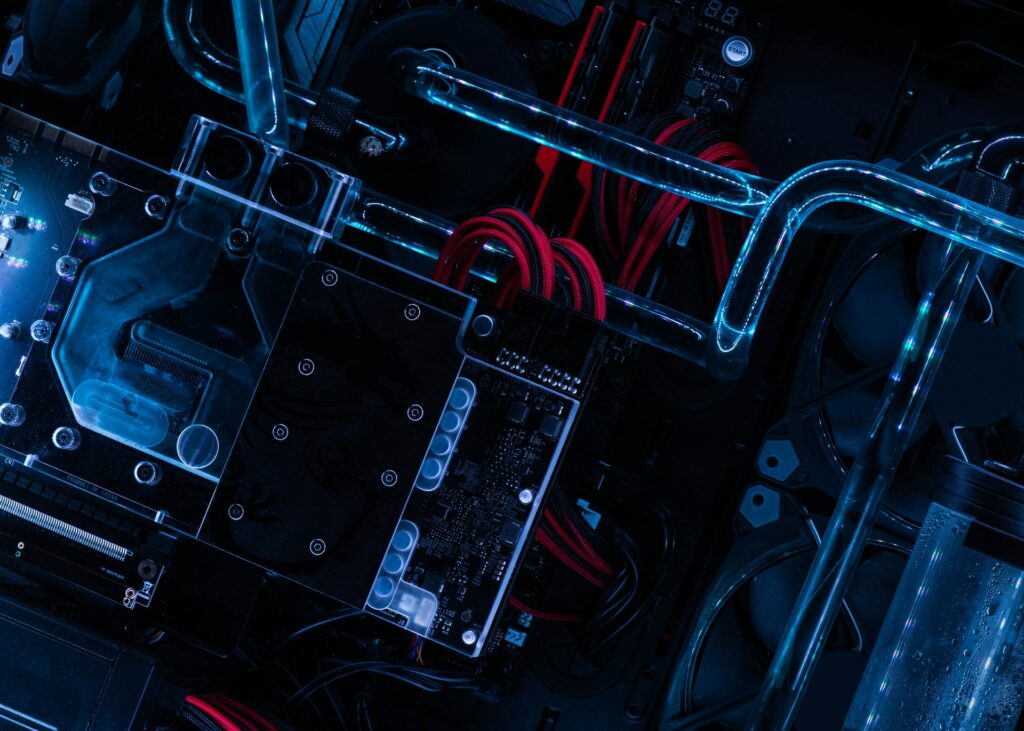
Grafična moč grafične kartice je dandanes precej pomembna za delovanje samega računalnika, kar bo s prihodom novih 3D vsebin v prihodnosti še bolj očitno. To kar potrebujete (oziroma kar bi želeli imeti) v vašem prenosniku, zavisi predvsem od namena in načina uporabe. Grafična kartica je v prvi vrsti namenjena prikazovanju slike na zaslonu. Poleg tega se uporablja tudi za druge stvari, največkrat pa velja kliše, da je namenjena predvsem igranju iger. Na grafični kartici se nahaja grafični procesor, ki opravlja računske operacije, podobno kot glavni procesor v računalniku.
Kakšno grafično kartico sploh potrebujem?
V primeru, da je vaše delo preprostejše narave in če večinoma računalnik uporabljate za brskanje po spletu in pošiljanje e-pošte, je za vas povsem primerna integrirana grafična kartica. Če pa obožujete igrice, je za vas primernejša posebna grafična kartica, saj z integrirano grafično kartico v računalniku ljubitelj iger nima kaj početi. Če vam je najpomembnejša življenjska doba baterije, vam priporočamo, da kupite prenosnik z integrirano grafično kartico, ker bo ta porabila bistveno manj električne energije. Če pa ste eden tistih, ki vam je zmogljivost računalnika ključnega pomena (ne glede na 2D/3D zadeve), bo za vas bržkone v poštev prišla samo ločena grafična kartica. Zavedati se moramo, da sodobni operacijski sistemi (npr. Windows 7) rišejo zaslon 3D pospešeno, kar pomeni, da je grafična moč, ki je bila nekoč namenjena npr. za operacijski sistem Windows XP, danes povsem neuporabna. Ena izmed večjih razlik med integrirano in ločeno grafično kartico je v hitrosti dostopa do pomnilnika, se pravi v hitrosti, s katero lahko grafična kartica menjava slike na ekranu.
Prednosti integrirane grafične kartice pred ločeno
Integrirana grafična kartica je dobra predvsem zato, ker je poceni. Če naredimo primerjavo med prenosniki, ugotovimo, da je cenovna razlika med tistimi, ki imajo integirano grafično kartico, in tistimi, ki imajo ločeno, precejšnja. Prav glede na to ugotovitev lahko sklepamo, da je integrirana grafična kartica kar se tiče proizvodnje cenovno zelo ugodna. Druga prednost integrirane grafične kartice je njena nizka poraba. Ločene grafične kartice namreč oddajajo veliko toplote in porabijo ogromno energije. Tega problema pri integrirani grafični kartici ni, s čimer precej prihrani pri energiji.
Primerjalni test
Zasledili smo zanimiv test, ki je bil narejen na novem modelu Dellovega prenosnika Inspiron 17R, v katerem se nahajata dve grafični kartici. Prva je ločena grafična kartica Nvidia Geforce GT 525M, medtem ko je druga integriran Intelov grafični čip HD 3000. Ste se kdaj spraševali, kakšna je pravzaprav razlika med tema dvema in katera od njiju je boljša? Za začetek povejmo, da imajo prenosniki z dvema grafičnima karticama prav poseben namen. Integriran del (v tem primeru Intel HD3000) je manjši in služi uporabniku za delo pri osnovnih “opravilih” kot so deskanje po internetu, gledanje HD (1080p) video vsebin, obdelava besedil, delo z Excel preglednicami, Power Point-om, branje in pisanje elektronske pošte ipd. Ločena grafična kartica (v tem primeru 128-bitna NVIDIA GeForce GT 525M z 1 GB namenskega pomnilnika) je občutno višji potrošnik baterije, vendar pa je njena grafična moč nesporna, s pomočjo katere bo možno igrati tudi nekatere najnovejše igre. Omenimo še, da se je v testnem Dell-u Inspiron 17R nahajal Intelov procesor Core i3-2330M, 17,3-palčni zaslon, 4 GB RAM pomnilnika, 500 GB trdega diska in operacijski sistem Windows 7 Home Premium. Da bi videli, kako se omenjeni grafični kartici obnašata v praksi, je bilo napravljenih nekaj različnih testov – 3D Mark Vantage, PC Mark Vantage in Crysis benchmark. Jasno je bilo, kako se bo katera kartica obnašala pri določenih opravilih, no, zdaj lahko vidite tudi pravo razmerje moči.
Za konec…
Za zaključek lahko povemo, da bodo ločeno grafično kartico v svojem prenosniku potrebovali večinoma tisti, ki radi posegajo po igranju najnovejših iger, medtem ko bo običajnim spletnim nadebudnežem bržkone dovolj že tista integrirana. Seveda ne smemo pozabiti na kakšne napredne programe za procesiranje 3D grafike, pri katerih kakšna kakovostnejša grafična kartica ne bo odveč. Za vse tiste, ki radi igrajo igre, hkrati pa prenosnik veliko uporabljajo tudi na poti, priporočamo modele z kombinacijo ločene in integrirane grafične kartice, ki bo v takem primeru verjetno najboljša izbira. Ob pravilni izbiri grafične kartice se bo to ne samo poznalo pri strošku nakupa računalnika, temveč tudi pri porabi električne energije in s tem daljši avtonomiji delovanja prenosnika.
Vam je bila novica zanimiva?
Povejte prijateljem, da ste novico prebrali na Računalniških novicah.
Vas zanima več iz te teme?
Nvidia grafične karticePovezave
Sorodne novice

Kaj berejo drugi?




Partnerji Računalniških novic Prikaži vse

REDOLJUB d.o.o.
NAVEZA d.o.o.

MIKROCOP d.o.o.

NEWSROOM SLOVENIJA & ECETERA d.o.o.