

Deli z drugimi:

Arhiviranje in obnova elektronske pošte

Ta navodila se nanašajo na Outlook 2007 in 2010 in se ne nanašajo na arhiviranje podatkov o poštnem računu (kot so gesla, nastavitve strežnikov ipd.). Te je namreč veliko lažje ponovno sestaviti. Raje se osredotočimo na kreiranje varnostnih kopij in obnovitev podatkov za datoteke, ki jih je težje obnoviti – npr. elektronska sporočila v poštnem predalu, koledar in stiki.
Varnostno kopiranje Outlook datotek v bistvu ni nič drugega kot kopiranje datotek na varno mesto. Najtežji del pri tem je priti do teh datotek. Pa vendar tudi to ni posebej težko.
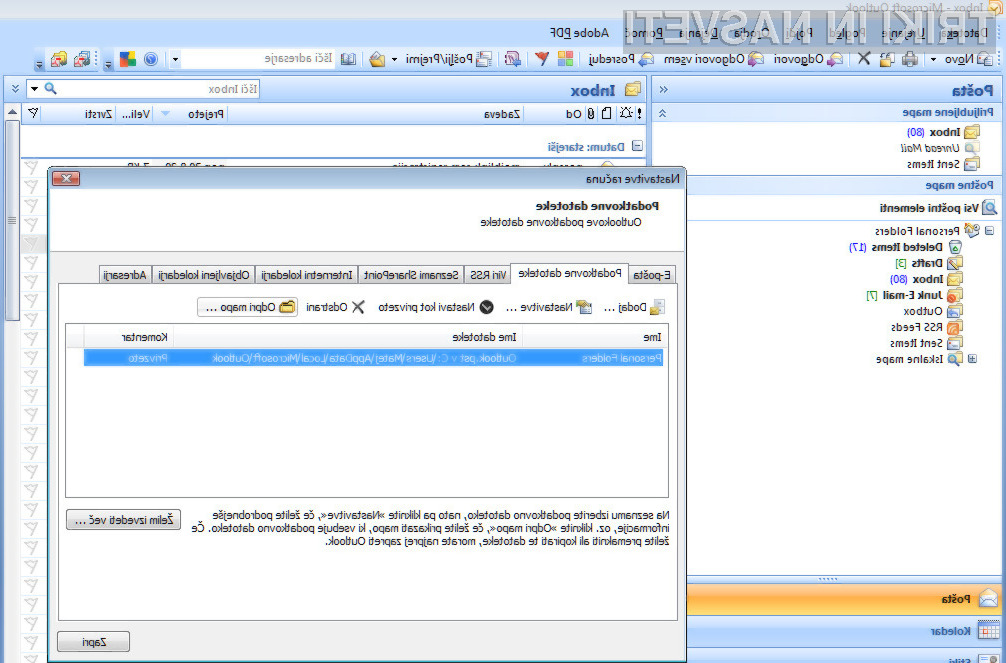
Če uporabljate Outlook 2007, izberite “Orodja” in nato “Nastavitve računa”. Za različico 2010 kliknite jeziček “Datoteka”, nato možnost “Info” na levi strani, “Nastavitve računa” in “Nastavitve računa” še enkrat. (Ja – ta, zadnja je vsekakor odveč). V obeh različicah vas bo pripeljalo do pogovornega okna za nastavitve računa, kjer morate klikniti na jeziček “Podatkovne datoteke”. Izberite svoj Outlook »personal folder« in kliknite na gumb “Odpri mapo” (verzija 2007) ali “Odpri lokacijo datotek” (2010). Mapa, ki vsebuje Outlookove datoteke z vašimi podatki se bo odprla v novem Explorer pogovornem oknu. Vrnite se v Outlookov vmesnik, zaprite pogovorno okno “Nastavitve računa” in zaprite Outlook.
Vrnite se na okence Explorerja in skopirajte datoteke na vaše varno mesto, kot je npr. kakšen zunanji disk ali USB ključek. To je to. Outlookovi podatki so sedaj uradno arhivirani.
Sedaj prestavimo čas nekoliko naprej in preskočimo na dan, ko boste te podatke potrebovali za obnovo.
Potem, ko ste iz 1001 razloga ponovno namestili programski paket Office, odprite Outlook in pojdite skozi začetni vodič. Ko bo vse na svojem mestu, zaženite čarovnik za uvoz in izvoz. Če želite to narediti v Outlooku 2007, izberite “Datoteka” in nato “Uvoz in izvoz“. V Outlooku 2010 kliknite jeziček “Datoteka”, nato na levi strani možnost “Odpri “ter izberite opcijo “Uvoz”.
Ko se vam čarovnik zažene, izberite “Uvoz iz drugega programa ali datoteke” in kliknite “Naprej”. Za vrsto datoteke izberite “Datoteka osebnih map (.pst)”. Ko kliknete “Naprej”, kliknite gumb “Prebrskaj” in poiščite vašo arhivsko mapo. Izberite ustrezno datoteko (Outlook oz. Outlook.pst če imate v Windowsih nastavljeno prikazovanje končnic).
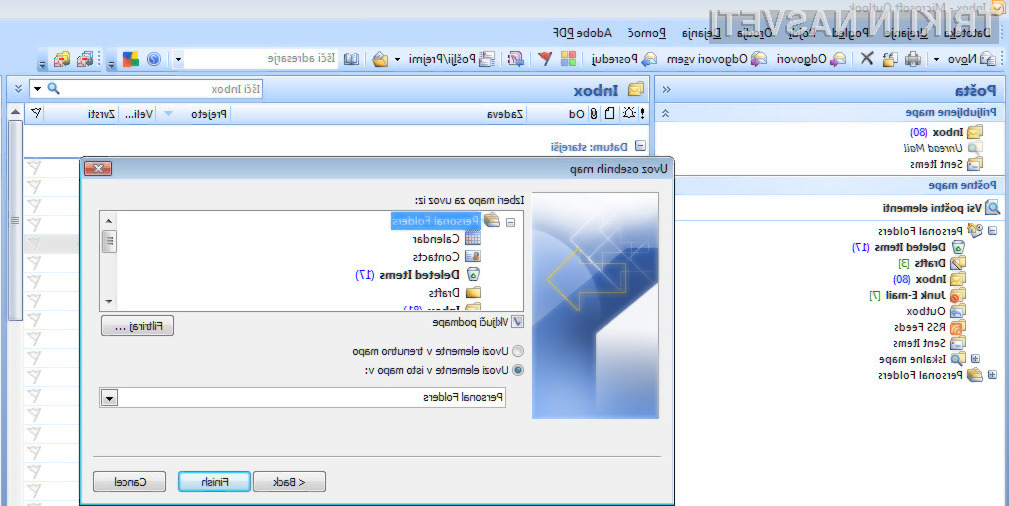
Ko greste skozi preostanek čarovnika, izberite “Personal Folders” in se prepričajte, da je obkljukana opcija “Vključi podmape”. To je vse. Vaši podatki so obnovljeni.
Vam je bila novica zanimiva?
Povejte prijateljem, da ste novico prebrali na Računalniških novicah.
Povezave
Sorodne novice

Kaj berejo drugi?



Partnerji Računalniških novic Prikaži vse
INFO-KOD d.o.o.

ATELJE HERTIŠ d.o.o.

NEXT LINE d.o.o.