Mobilno RSS Facebook Twitter E-novice Nastavi za domačo stran Dodaj med priljubljene Podcast Pozabljeno geslo Registriraj se Prijava facebook_connect.gif


09.09.2009      8:01
|
Microsoft Windows 7

Kako v Oknih 7 do orodne vrstice za hiter zagon programov?
  • A- A+

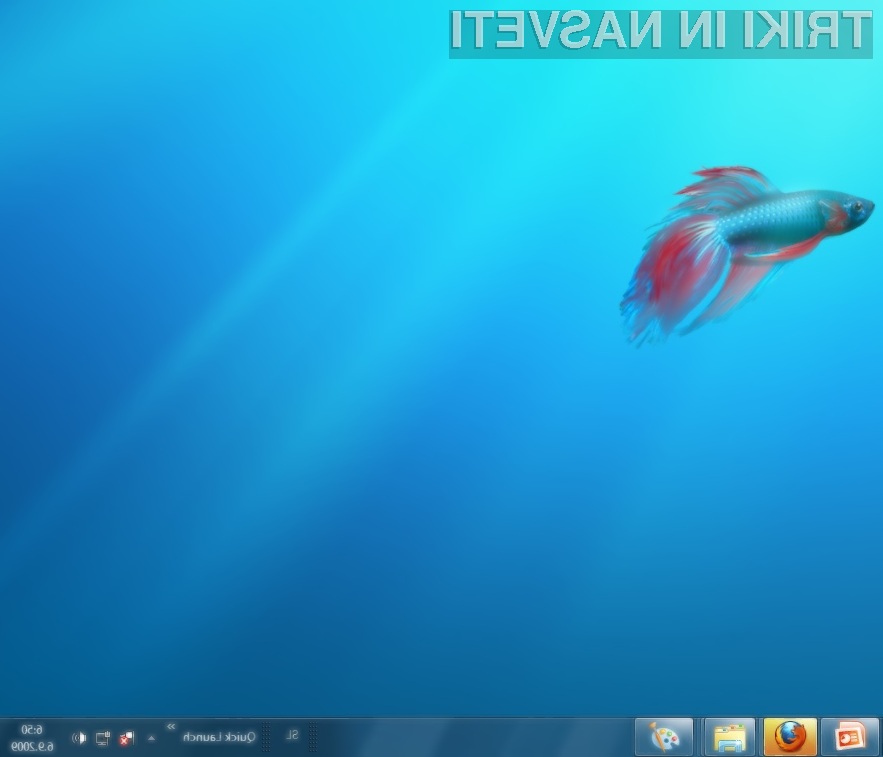
Orodna vrstica za nostalgikeOrodna vrstica za nostalgike
Čeprav je orodna vrstica za hiter zagon programov (Quick Launch Toolbar) med računalničarji zelo priljubljena, so jo Microsoftovi programerji v novem operacijskem sistemu Windows 7 izključili ter jo odstranili iz seznama orodij. Na srečo lahko »staro« orodno vrstico z nekaj preprostimi koraki ponovno ustvarimo kar sami.

Za dosego slednjega zadostuje, da na orodni vrstici kliknemo na desni gumb računalniške miške iz izberemo ukaz »Toolbars«, »New Toolbar«. Nato na trdem disku, kjer je nameščen operacijski sistem, poiščemo mapo Users ter v našem profilu izberemo mapo Quick Launch, ki se nahaja pod mapami AppData, Roaming, Microsoft in Internet Explorer.

Z desnim gumbom na orodni vrstici preverimo, da imamo izključeno funkcijo »lock the taskbar«. Z desnim gumbom na ločilno vrstico pa preverimo, da imamo izključeni funkcionalnosti "Show text" and "Show title". Sedaj lahko ponovno uporabljamo staro orodno vrstico za hiter zagon programov, ki je postavljena na desni strani nove orodne vrstice.


Povezave:Microsoft

Prijavi napako v članku


KOMENTIRAJ
facebook_connect.gif Prijava Za oddajo komentarja morate biti prijavljeni!


KOMENTARJI

1252512784
1
| 1
SLOMatej
| 09.09.2009, 18:13:04

Al lahko sm kliknš na ikono programa in daš "Ta program pripni v opravilno vrstico" in to je to. Zakaj bi komplicirali? ;D
1252482084
0
| 0
gapi_pro
| 09.09.2009, 9:41:24

Zakaj bi sploh kdo še uporabljal to, če je pa v osnovi sedaj cela spodnja vrstica Quick Launch
X


ANKETA
Arhiv anket

Bereš igričarske novičke?


Preberi več in komentiraj
ZADNJE KOMENTIRANE NOVICE

Bakterije kot nosilci podatkov? 2
voljanko  |  "Bakterije kot nosilci podatkov" Ha,ha,...
Sladoledni sendvič za Galaxy S2 prispel v Evr... 6
jazsemkisem  |  Android 4.0.3? KATASTROFA, NE PRIPOROČAM...
Bakterije kot nosilci podatkov? 2
03johan  |  Naj kot zanimivost tu še dodamo, da glav...
Vse prednosti in slabosti mobilnikov Android 1
issak  |  Portal Google Play Store: problem lokali...
Piano 10 slabih navad ljudi pri uporabi mobilnih te... 1
vazl  |  8. Polnjenje mobilnika čez noč Končno...
KAJ JE VŠEČ TVOJIM PRIJATELJEM?

RN KANAL


e-novice Želim brezplačno izdajo uredniškega izbora
najboljših računalniških novic na e-mail
Potrdi
100% skrbno bomo varovali vašo zasebnost in odnaročili se boste lahko kadarkoli!
Twitter


V zgornje okence vpišite vaš elektronski naslov, na katerega boste prejeli nadaljna navodila.
Prijava na portal www.računalniške-novice.com
Vpišite prijavne podatke:


Ste pozabili geslo?

fb_prijava Ste že uporabnik facebooka-a?
Vpišite se z enostavnim klikom na ikono -›
Še niste registrirani?
Registrirajte se in izkoristi ekskluzivne ugodnosti:


- Sodelovanje pri akcijah ter licitacijah za 1€
- Sodelovanje na računalniškem forumu
- Komentiranje (novice, IT podjetja, izobraževanja)
- Možnost izbire vsebine e-izdaje

ZAENKRAT BREZPLAČNO, ZATO POHITITE!
opravi_registracijo

Mozilla Firefox

Kliknite na meni Orodja (Tools) in izberite Možnosti (Options)
V zavihku Splošno (Main) v polje Domača stran (Home Page) vpišite naslov rn.si
Kliknite na gumb V redu (OK)

Internet Explorer

Kliknite na meni Orodja (Tools) in izberite Internetne možnosti (Internet Options)
V zavihku Splošno (General) v polje Home Page (Domača stran) vpišite naslov rn.si
Kliknite na gumb V redu (OK)

Chrome

Hkrati pritisnite ALT+F in izberite Možnosti
V zavihku Osnove kliknite na gumb Uporabi trenutno stran
Kliknite na gumb Zapri

Netscape Navigator

Kliknite na meni Tools in izberite Options
V zavihku Main v polje Home Page vpišite naslov rn.si
Kliknite na gumb OK

Opera

Hkrati pritisnite CRTL+F12
Kliknite gumb »Use current«
Kliknite na gumb OK

Safari

Hkrati pritisnite tipki CTRL+","
Izberete zavihek General
Kliknite gumb »Set to current page«

Mozilla Firefox

Hkrati pritisnite tipki CTRL+D
Kliknite na gumb Shrani (Save)

Internet Explorer

Hkrati pritisnite tipki CTRL+D
Kliknite na gumb Dodaj (Add)

Chrome

Hkrati pritisnite tipki CTRL+D
Kliknite na gumb Končano (Finish)

Netscape Navigator

Hkrati pritisnite tipki CTRL+D
Kliknite na gumb OK

Opera

Hkrati pritisnite tipki CTRL+D
Kliknite na gumb OK

Safari

Hkrati pritisnite tipki CTRL+D
Kliknite na gumb OK