Mobilno RSS Facebook Twitter E-novice Nastavi za domačo stran Dodaj med priljubljene Podcast Pozabljeno geslo Registriraj se Prijava facebook_connect.gif


Google Gmail
01.12.2009      14:45

Organizirajmo elektronsko pošto v elektronskem poštnem odjemalcu Google Gmail


Elektronsko pošto v poštnem odjemalcu Google Gmail lahko brez večjih težav razvrstimo po »predalčkih«.Elektronsko pošto v poštnem odjemalcu Google Gmail lahko brez večjih težav razvrstimo po »predalčkih«.

1
Natisni članek
Velikost pisave A A

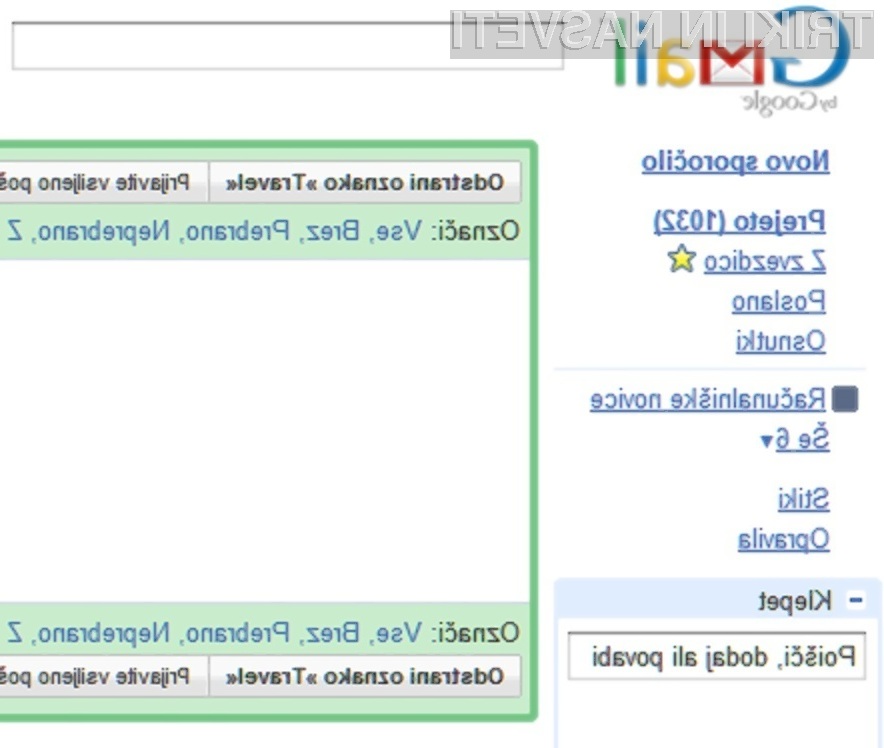
V kolikor v elektronski poštni odjemalec Google Gmail dnevno prejmete na desetine elektronskih sporočil različnih pošiljateljev, potem vam priporočamo, da vaše oznake v elektronskem poštnem odjemalcu »spremenite« na način, da jih boste lahko uporabljali kot običajne računalniške mape. Za dosego slednjega je potrebno najprej oblikovati namenski filter, ki bo poskrbel za samodejno dodeljevanje oznak elektronskim sporočilom, nato pa bo potrebno še zagotoviti, da se elektronska sporočila samodejno prenesejo v želeno mapo.

Najprej kliknite z računalniško miško na povezavo »Nastavitve«, ki se nahaja v desnem zgornjem kotu elektronskega poštnega odjemalca Google Gmail. Nato kliknite na zavihek »Filtri« in izberite povezavo »Ustvari nov filter«. Tu najprej določimo pogoje, ki naj jih uporabi program, ko določa, kaj storiti s prispelimi sporočili. Uporabite »Preskusno iskanje«, v kolikor želite videti, katera sporočila bi bila filtrirana s temi pogoji.

S klikom na povezavo »Naslednji korak« pa bomo določili, kaj naj se zgodi s sporočili, ki ustrezajo izbranim pogojem. Tu izberite funkcionalnosti »Preskoči mapo »Prejeto« (Arhiviraj)« in »Uporabi oznako«. Znotraj funkcionalnosti »Uporabi oznako« pa si lahko s klikom na puščico in »Nova oznaka« ustvarite lastno oznako. Postopek zaključite s klikom na gumb »Ustvari filter«.

Na ta način filtrirane elektronske pošte ne boste več prejemali v mapo »Prejeto« ampak neposredno v oznako, ki ste jo ustvarili. Oznako, ki se vam je pojavila v desnem kotu, lahko po potrebi tudi obarvate v poljubno barvo. To pa naredite tako, da se postavite v belo okno pred imenom oznake, kliknete z desnim gumbom računalniške miške in izberete želeno barvo.


Povezave:Google Gmail


Oceni članek: Članek še nima ocene!
Bodi prvi!
Natisni članek
Prijavi napako v članku


Komentiraj
Tudi vi lahko obogatite članek s svojimi mnenji, razmišljanji, idejami ... Možnost komentiranja je namenjena spodbujanju javne razprave. Za mnenja uporabnikov uredništvo ne odgovarja. Pridružujemo si pravico, da neprimerne komentarje odstranimo iz objave.


Pošlji prijatelju


Komentarji
Razvrsti:
1259675548
0
| 0
| 01.12.2009, 14:52:28
beastiSH

Super zadeva, jo s pridom uporabljam. S tem, da gre meni na jetra, če mi zadevo postrga iz mape "prejeto". Zato tam pustim vse notri in jih samo "tagam".
X


Zadnje iz rubrike
Brezžična omrežja so vse pogostejša in tudi zelo praktična. Vsaj dokler se ne pojavijo težave s signalom.

Kako izboljšati domače brezžično omrežje

Včasih nikakor ne moremo zagotoviti dovolj močnega in stabilnega brezžičnega signala. Ogledali si bo...
iType2Go Pro

Kako varno pisati kratka sporočila SMS med hojo?

Če med hojo resnično ne morete brez pisanja kratkih sporočil SMS, vam priporočamo, da si na pameten ...
Upravljanje z vsakodnevnimi nalogami je lahko včasih prava nadloga.

Olajšajte si delo z vsakodnevnimi nalogami

Nemško podjetje 6Wunderkinder, ki ima svoj sedež v Berlinu, je pred kratkim objavilo beta različico ...
Aplikacija za merjenje količine alkohola v krvi, uporablja kar senzor gibanja oči.

Kako s pomočjo iPhona do zanesljivega alkotesta

Če tu pa tam zvrnete kakšen kozarček preveč in se ob tem sprašujete ali sesti za volan ali ne, vam b...
Na spletni storitvi Dropbox lahko brezplačno koristimo do 10 gigabajtov prostora!

PianoKako brezplačno do dodatnih gigabajtov prostora na Dropboxu?

Ob registraciji uporabniškega računa na Dropboxu prejmemo dva gigabajta prostora. Na srečo lahko raz...

Zadnje aktivnosti
Zadnje aktivnosti
Javna naročila
Nazadnje komentirane

Katere napolnjive baterije so najboljše?... 12
12.02.2012 ob 5:15  |  mario2000  |  Tudi jaz sem imel z baterijami...
Katere napolnjive baterije so najboljše?... 12
12.02.2012 ob 3:25  |  mihael  |  Članek je reklama za podjetje ...
Katere napolnjive baterije so najboljše?... 12
12.02.2012 ob 3:18  |  Matic P   |  A bi se dalo dobiti link do te...
Windows 8 brez gumba "Start"? 7
12.02.2012 ob 3:01  |  mihael  |  Kot računalničar spremljam RN ...
Google kaznovan, ker je brezplačen 4
12.02.2012 ob 2:54  |  mihael  |  Hm. Če je nekdo monopolist in ...
Zadnja številka
Revija

9_naslovnica.jpgŠe vedno tiskamo!?
Čeprav so nekateri tiskalnikom s pojavom interneta in masovne proizvodne mobilnih naprav pripisovali klavrn konec, temu še zdaleč ni tako. Še vedno tiskamo, morda še bolj kot kadarkoli prej, ker je poceni in priročno. Vsi veliki igralci sicer imajo rešitve za prehod na brezpapirno, prav tako kot obstajajo električni avtomobili in tisti na vodik. Več...

Spletne RN igre in Najnovejši prvaki
Spletne RN igre in najaktualnejši prvaki


V zgornje okence vpišite vaš elektronski naslov, na katerega boste prejeli nadaljna navodila.
Prijava na portal www.računalniške-novice.com
Vpišite prijavne podatke:


Ste pozabili geslo?

fb_prijava Ste že uporabnik facebooka-a?
Vpišite se z enostavnim klikom na ikono -›
Še niste registrirani?
Registrirajte se in izkoristi ekskluzivne ugodnosti:


- Sodelovanje pri akcijah ter licitacijah za 1€
- Sodelovanje na računalniškem forumu
- Komentiranje (novice, IT podjetja, izobraževanja)
- Možnost izbire vsebine e-izdaje

ZAENKRAT BREZPLAČNO, ZATO POHITITE!
opravi_registracijo

Mozilla Firefox

Kliknite na meni Orodja (Tools) in izberite Možnosti (Options)
V zavihku Splošno (Main) v polje Domača stran (Home Page) vpišite naslov rn.si
Kliknite na gumb V redu (OK)

Internet Explorer

Kliknite na meni Orodja (Tools) in izberite Internetne možnosti (Internet Options)
V zavihku Splošno (General) v polje Home Page (Domača stran) vpišite naslov rn.si
Kliknite na gumb V redu (OK)

Chrome

Hkrati pritisnite ALT+F in izberite Možnosti
V zavihku Osnove kliknite na gumb Uporabi trenutno stran
Kliknite na gumb Zapri

Netscape Navigator

Kliknite na meni Tools in izberite Options
V zavihku Main v polje Home Page vpišite naslov rn.si
Kliknite na gumb OK

Opera

Hkrati pritisnite CRTL+F12
Kliknite gumb »Use current«
Kliknite na gumb OK

Safari

Hkrati pritisnite tipki CTRL+","
Izberete zavihek General
Kliknite gumb »Set to current page«

Mozilla Firefox

Hkrati pritisnite tipki CTRL+D
Kliknite na gumb Shrani (Save)

Internet Explorer

Hkrati pritisnite tipki CTRL+D
Kliknite na gumb Dodaj (Add)

Chrome

Hkrati pritisnite tipki CTRL+D
Kliknite na gumb Končano (Finish)

Netscape Navigator

Hkrati pritisnite tipki CTRL+D
Kliknite na gumb OK

Opera

Hkrati pritisnite tipki CTRL+D
Kliknite na gumb OK

Safari

Hkrati pritisnite tipki CTRL+D
Kliknite na gumb OK