Mobilno RSS Facebook Twitter E-novice Nastavi za domačo stran Dodaj med priljubljene Podcast Pozabljeno geslo Registriraj se Prijava facebook_connect.gif


06.02.2012      10:29
|
PDFBinder

Združimo PDF datoteke

  • A- A+

PDFBinder je majhen, a učinkovit.PDFBinder je majhen, a učinkovit.

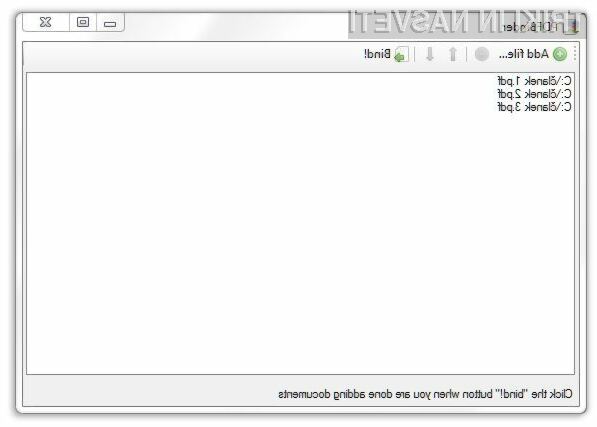
S PDF datotekami se danes zelo pogosto srečujemo. Zelo hitro jih imamo na računalniku tudi po več sto in takrat se nam lahko zgodi, da v vsej tej množici datotek ne najdemo želene. Temu se lahko izognemo tako, da sorodne PDF datoteke med seboj združujemo. To lahko storimo s pomočjo programa z imenom PDFBinder. Njegovi pomembni odliki sta, da ima izredno preprost uporabniški vmesnik ter da datoteke združi izjemno hitro.

Postopek združevanja PDF datotek s programom PDFBinder:

- Odpravite se na spletno stran http://code.google.com/p/pdfbinder/, iz katere si presnamite in namestite najnovejšo različico programa PDFBinder.

- Odprite program. V njem kliknite na gumb Add file... ter na svojem računalniku najdite želene PDF datoteke in jih z Odpri (Open) vnesite v program PDFBinder. Pri tem naj povemo, da v program ne boste mogli vnesti zaklenjenih PDF datotek, saj jih ne dopušča.

- Preden boste vnešene datoteke združili jih lahko s pomočjo dveh gumbov v obliki puščice, ki sta postavljena v orodno vrstico programa, razvrstite v želen vrstni red. Vrstni red se bo kasneje seveda odražal v združeni datoteki.

- Ko boste imeli vse PDF datoteke v programu in razvrščene v želeni vrstni red, kliknite na Bind!. Odprlo se vam bo novo okno, ki bo od vas zahtevalo, da programu pokažete, kam naj vam novo združeno PDF datoteko shrani. Postopek je s tem končan. Enostavneje ne gre, mar ne?


Povezave:PDFBinder

Prijavi napako v članku


KOMENTIRAJ
facebook_connect.gif Prijava Za oddajo komentarja morate biti prijavljeni!


KOMENTARJI

Za to novico še ni dodanih komentarjev. Bodi prvi!
X


ANKETA
Arhiv anket

Bereš igričarske novičke?


Preberi več in komentiraj
ZADNJE KOMENTIRANE NOVICE

Bakterije kot nosilci podatkov? 2
voljanko  |  "Bakterije kot nosilci podatkov" Ha,ha,...
Sladoledni sendvič za Galaxy S2 prispel v Evr... 6
jazsemkisem  |  Android 4.0.3? KATASTROFA, NE PRIPOROČAM...
Bakterije kot nosilci podatkov? 2
03johan  |  Naj kot zanimivost tu še dodamo, da glav...
Vse prednosti in slabosti mobilnikov Android 1
issak  |  Portal Google Play Store: problem lokali...
Piano 10 slabih navad ljudi pri uporabi mobilnih te... 1
vazl  |  8. Polnjenje mobilnika čez noč Končno...
KAJ JE VŠEČ TVOJIM PRIJATELJEM?

RN KANAL


e-novice Želim brezplačno izdajo uredniškega izbora
najboljših računalniških novic na e-mail
Potrdi
100% skrbno bomo varovali vašo zasebnost in odnaročili se boste lahko kadarkoli!
Twitter


V zgornje okence vpišite vaš elektronski naslov, na katerega boste prejeli nadaljna navodila.
Prijava na portal www.računalniške-novice.com
Vpišite prijavne podatke:


Ste pozabili geslo?

fb_prijava Ste že uporabnik facebooka-a?
Vpišite se z enostavnim klikom na ikono -›
Še niste registrirani?
Registrirajte se in izkoristi ekskluzivne ugodnosti:


- Sodelovanje pri akcijah ter licitacijah za 1€
- Sodelovanje na računalniškem forumu
- Komentiranje (novice, IT podjetja, izobraževanja)
- Možnost izbire vsebine e-izdaje

ZAENKRAT BREZPLAČNO, ZATO POHITITE!
opravi_registracijo

Mozilla Firefox

Kliknite na meni Orodja (Tools) in izberite Možnosti (Options)
V zavihku Splošno (Main) v polje Domača stran (Home Page) vpišite naslov rn.si
Kliknite na gumb V redu (OK)

Internet Explorer

Kliknite na meni Orodja (Tools) in izberite Internetne možnosti (Internet Options)
V zavihku Splošno (General) v polje Home Page (Domača stran) vpišite naslov rn.si
Kliknite na gumb V redu (OK)

Chrome

Hkrati pritisnite ALT+F in izberite Možnosti
V zavihku Osnove kliknite na gumb Uporabi trenutno stran
Kliknite na gumb Zapri

Netscape Navigator

Kliknite na meni Tools in izberite Options
V zavihku Main v polje Home Page vpišite naslov rn.si
Kliknite na gumb OK

Opera

Hkrati pritisnite CRTL+F12
Kliknite gumb »Use current«
Kliknite na gumb OK

Safari

Hkrati pritisnite tipki CTRL+","
Izberete zavihek General
Kliknite gumb »Set to current page«

Mozilla Firefox

Hkrati pritisnite tipki CTRL+D
Kliknite na gumb Shrani (Save)

Internet Explorer

Hkrati pritisnite tipki CTRL+D
Kliknite na gumb Dodaj (Add)

Chrome

Hkrati pritisnite tipki CTRL+D
Kliknite na gumb Končano (Finish)

Netscape Navigator

Hkrati pritisnite tipki CTRL+D
Kliknite na gumb OK

Opera

Hkrati pritisnite tipki CTRL+D
Kliknite na gumb OK

Safari

Hkrati pritisnite tipki CTRL+D
Kliknite na gumb OK