

Mobilno RSS Facebook Twitter E-novice Nastavi za domačo stran Dodaj med priljubljene Podcast Pozabljeno geslo Registriraj se Prijava facebook_connect.gif


KeePass
20.05.2010      16:11

Je varno vsa gesla hraniti na enem mestu?
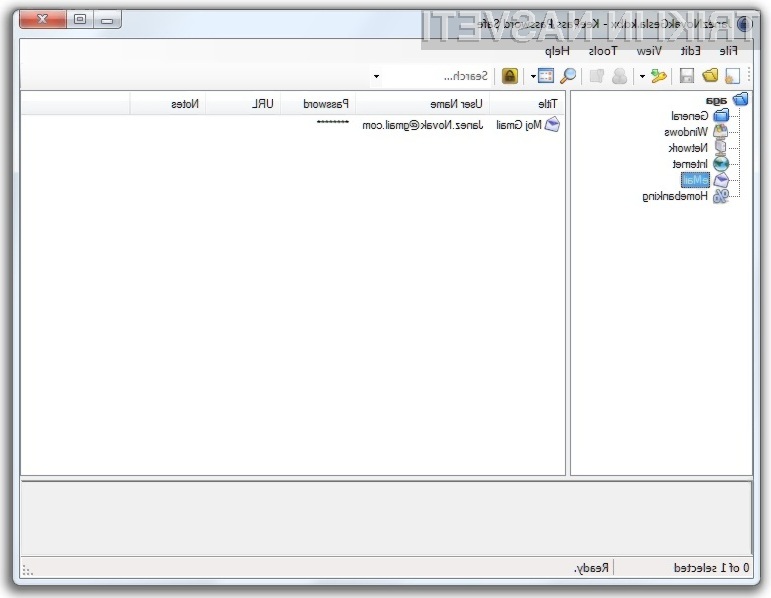

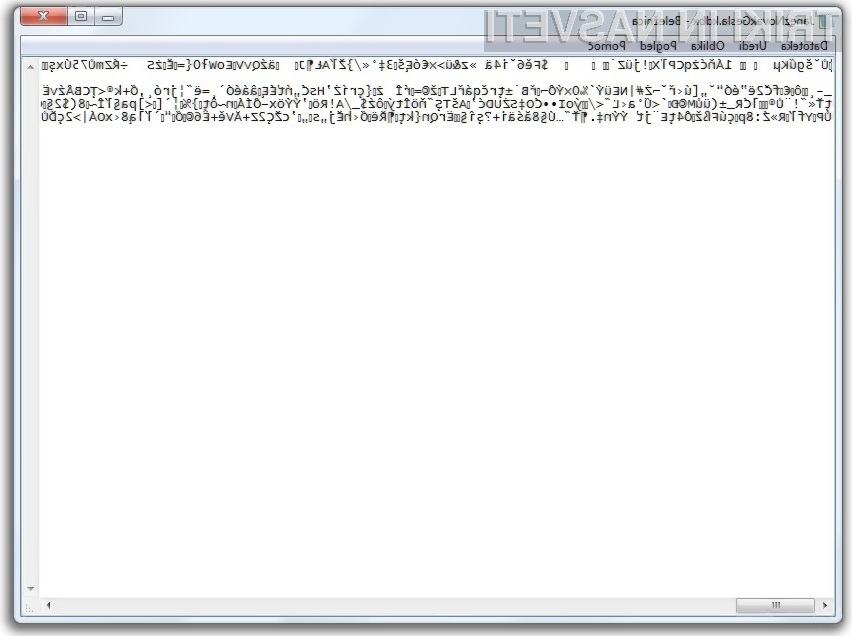
KeePass nam zmedo z gesli zelo olajša.KeePass nam zmedo z gesli zelo olajša.
Na sliki je odprta datoteka programa KeePass, kakršno vidijo drugi.

3 5
Natisni članek
Velikost pisave A A

Ob uporabi interneta se uporabniki lahko kaj hitro srečamo s problemom, ko na kakšno geslo preprosto pozabimo. Obstaja pa za to rešitev v obliki programa KeePass, ki je tudi brezplačen za uporabo. Z omenjenim programom boste lahko imeli na enem mestu shranjena vsa uporabniška imena in pa gesla za vašo elektronsko pošto, internetne forume, spletno bančništvo in še kaj. Zapomniti se vam bo potrebno le glavno geslo oziroma imeti ključno datoteko. Mi se bomo v našem primeru posluževali glavnega gesla. Morda se vam poraja vprašanje, ali je shranjevanje vseh gesel v enem programu sploh varno? Odgovor na to je pritrdilen. Vsa vaša shranjena gesla so namreč v programu KeePass zašifrirana, tako da jih drugi uporabniki ne morejo videti, v kolikor ne poznajo vašega glavnega gesla.

  1. Program KeePass si najprej prenesite iz spletnega naslova http://sourceforge.net/projects/keepass/ in ga namestite na vaš trdi disk (brez spreminjanja podanih instalacijskih nastavitev).
  2. Sedaj je potrebno narediti datoteko, ki bo vsebovala vsa vaša gesla. To naredite tako, da v programu kliknete na ikono "New…" v levem zgornjem kotu programa, ki vam bo odprla novo okno, v katerem boste datoteko shranili na trdi disk.
  3. Ko boste datoteko shranili, se vam bo pokazalo novo okno, v katerega morate vpisati glavno geslo. Ni odveč poudarjati, da je to geslo zelo pomembno, zato si izberite takšno, ki bo dovolj dolgo (vsaj osem znakov). Priporočamo, da si izmislite nek dovolj dolg stavek, ki ga ne boste nikoli pozabili, pri njem pa pri vsaki besedi vzamete njeno prvo črko in te črke skupaj sestavite v glavno geslo. Ko boste glavno geslo napisali, kliknite v tem in naslednjem oknu OK.
  4. Na levi strani programa se vam bodo izpisale številne mape (Windows, Internet, eMail … ), v katere lahko shranjujete vaša uporabniška imena in gesla. Za njun vpis kliknite na eno od map in za tem še na gumb "Add Entry…", ki ga najdete v zgornjem delu programa. V novo okno sedaj vpišite omenjena dva podatka, obenem pa lahko v tem oknu vpisujete in nastavite še nekatere ostale stvari (npr. nastavite čas do izteka gesla).
  5. Kasneje lahko vse vnose z uporabo desnega gumba na miški in pa uporabo opcije "Edit/View Entry…" brez težav tudi spreminjate.

Povezave:KeePass,


Oceni članek: Trenutna ocena:
5
1 glas
Natisni članek
Prijavi napako v članku


Komentiraj
Tudi vi lahko obogatite članek s svojimi mnenji, razmišljanji, idejami ... Možnost komentiranja je namenjena spodbujanju javne razprave. Za mnenja uporabnikov uredništvo ne odgovarja. Pridružujemo si pravico, da neprimerne komentarje odstranimo iz objave.


Pošlji prijatelju


Komentarji
Razvrsti:
1274417943
0
| 0
| 21.05.2010, 6:59:03
ok.d

če bi bila portable verzija bi bilo še bolje
1274404810
2
| 2
| 21.05.2010, 3:20:10
03johan

potem pa pozabiš glavno geslo:))
1274385127
1
| 1
| 20.05.2010, 21:52:07
gulmor

Bomo poskusili.
X


Zadnje iz rubrike
Brezžična omrežja so vse pogostejša in tudi zelo praktična. Vsaj dokler se ne pojavijo težave s signalom.

Kako izboljšati domače brezžično omrežje

Včasih nikakor ne moremo zagotoviti dovolj močnega in stabilnega brezžičnega signala. Ogledali si bo...
iType2Go Pro

Kako varno pisati kratka sporočila SMS med hojo?

Če med hojo resnično ne morete brez pisanja kratkih sporočil SMS, vam priporočamo, da si na pameten ...
Upravljanje z vsakodnevnimi nalogami je lahko včasih prava nadloga.

Olajšajte si delo z vsakodnevnimi nalogami

Nemško podjetje 6Wunderkinder, ki ima svoj sedež v Berlinu, je pred kratkim objavilo beta različico ...
Aplikacija za merjenje količine alkohola v krvi, uporablja kar senzor gibanja oči.

Kako s pomočjo iPhona do zanesljivega alkotesta

Če tu pa tam zvrnete kakšen kozarček preveč in se ob tem sprašujete ali sesti za volan ali ne, vam b...
Na spletni storitvi Dropbox lahko brezplačno koristimo do 10 gigabajtov prostora!

PianoKako brezplačno do dodatnih gigabajtov prostora na Dropboxu?

Ob registraciji uporabniškega računa na Dropboxu prejmemo dva gigabajta prostora. Na srečo lahko raz...

Zadnje aktivnosti
Zadnje aktivnosti
Javna naročila
Nazadnje komentirane

Google Chrome 17: Še hitrejši in varnejš... 4
11.02.2012 ob 15:35  |  almirg  |  @pik, 11.02.2012, 13:20:17: ...
Od peska do procesorja 7
11.02.2012 ob 13:42  |  Abhorsen  |  @wanted, 11.02.2012, 9:46:03: ...
Google Chrome 17: Še hitrejši in varnejš... 4
11.02.2012 ob 13:20  |  pik  |  @almirg, 11.02.2012, 6:50:47: ...
Windows 8 Consumer Preview 3
11.02.2012 ob 13:03  |  red_head  |  men win 8 z metro ui ni nikako...
Windows 8 Consumer Preview 3
11.02.2012 ob 12:54  |  carpe_diem  |  Vse bolj se mi dozdeva da bo W...
Zadnja številka
Revija

9_naslovnica.jpgŠe vedno tiskamo!?
Čeprav so nekateri tiskalnikom s pojavom interneta in masovne proizvodne mobilnih naprav pripisovali klavrn konec, temu še zdaleč ni tako. Še vedno tiskamo, morda še bolj kot kadarkoli prej, ker je poceni in priročno. Vsi veliki igralci sicer imajo rešitve za prehod na brezpapirno, prav tako kot obstajajo električni avtomobili in tisti na vodik. Več...

Spletne RN igre in Najnovejši prvaki
Spletne RN igre in najaktualnejši prvaki


V zgornje okence vpišite vaš elektronski naslov, na katerega boste prejeli nadaljna navodila.
Prijava na portal www.računalniške-novice.com
Vpišite prijavne podatke:


Ste pozabili geslo?

fb_prijava Ste že uporabnik facebooka-a?
Vpišite se z enostavnim klikom na ikono -›
Še niste registrirani?
Registrirajte se in izkoristi ekskluzivne ugodnosti:


- Sodelovanje pri akcijah ter licitacijah za 1€
- Sodelovanje na računalniškem forumu
- Komentiranje (novice, IT podjetja, izobraževanja)
- Možnost izbire vsebine e-izdaje

ZAENKRAT BREZPLAČNO, ZATO POHITITE!
opravi_registracijo

Mozilla Firefox

Kliknite na meni Orodja (Tools) in izberite Možnosti (Options)
V zavihku Splošno (Main) v polje Domača stran (Home Page) vpišite naslov rn.si
Kliknite na gumb V redu (OK)

Internet Explorer

Kliknite na meni Orodja (Tools) in izberite Internetne možnosti (Internet Options)
V zavihku Splošno (General) v polje Home Page (Domača stran) vpišite naslov rn.si
Kliknite na gumb V redu (OK)

Chrome

Hkrati pritisnite ALT+F in izberite Možnosti
V zavihku Osnove kliknite na gumb Uporabi trenutno stran
Kliknite na gumb Zapri

Netscape Navigator

Kliknite na meni Tools in izberite Options
V zavihku Main v polje Home Page vpišite naslov rn.si
Kliknite na gumb OK

Opera

Hkrati pritisnite CRTL+F12
Kliknite gumb »Use current«
Kliknite na gumb OK

Safari

Hkrati pritisnite tipki CTRL+","
Izberete zavihek General
Kliknite gumb »Set to current page«

Mozilla Firefox

Hkrati pritisnite tipki CTRL+D
Kliknite na gumb Shrani (Save)

Internet Explorer

Hkrati pritisnite tipki CTRL+D
Kliknite na gumb Dodaj (Add)

Chrome

Hkrati pritisnite tipki CTRL+D
Kliknite na gumb Končano (Finish)

Netscape Navigator

Hkrati pritisnite tipki CTRL+D
Kliknite na gumb OK

Opera

Hkrati pritisnite tipki CTRL+D
Kliknite na gumb OK

Safari

Hkrati pritisnite tipki CTRL+D
Kliknite na gumb OK