


Deli z drugimi:

Kako uporabljati Linux: od osnovnih ukazov do iskanja programskih alternativ
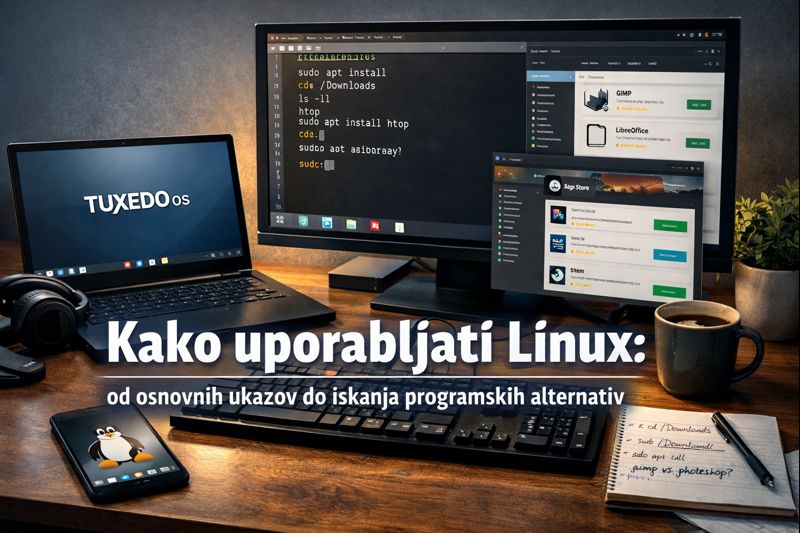
Veterani se še spomnite časov, ko je namestitev gonilnikov za tiskalnik na Linuxu pomenila tri ure prevajanja kode in molitev k bogovom terminala. Ti časi so k sreči globoko v preteklosti. Danes je prestop na Linux presenetljivo gladek proces, ki ne zahteva diplome iz računalništva.
Moja Linux pot se je začela komaj septembra lani, ko sem testiral računalnik Tuxedo in bil vržen v okolje TUXEDO OS. Ne bom rekel, da je to najboljša Linux distribucija, ker sem od takrat testiral tudi CachyOS in Bazzite in so mi nekateri uporabniški pristopi boljši, ampak o tem več kdaj drugič. Bazzite mi je postal tako všeč, da sem ga namestil na ASUS Xbox ROG Ally X in pomahal v slovo Windowsu, ki na ročnem računalniku ne deluje posrečeno. Oziroma obstaja samo še, da lahko primerjam igre na Bazzitu in Windowsu za potrebe članka, ki ga pripravljam.
TUXEDO OS je za zdaj še vedno distribucija, ki jo uporabljam na domačem računalniku. Kot začetnik mi je všeč, da krivulja učenja ni strma in da je ogromno vzporednic z Windowsom, ki se ga je (iskreno) po več desetletjih uporabe težko odvaditi. Dokler ne prideš do kakšnih nišnih scenarijev, terminala niti ne potrebuješ, ker vse poteka prek grafičnega vmesnika, tako kot na Windowsu. Je pa dolgoročno bolje, da se čimprej spoznate s terminalom in določenimi ukazi, ker boste prej ali slej naleteli na izziv, ko boste potrebovali eno in drugo.
Osnovni ukazi, ki jih boste dejansko uporabljali
Potreboval sem nekaj tednov, da sem se na pamet naučil ukaze, za katere sem zase vedel, da jih bom redno uporabljal. Da ne boste googlali vsakič, ko boste morali nekaj vpisati v terminal, si jih lahko za začetek napišete na listek ali pa si ustvarite beležnico in si jo prilepite na namizje.
- ls in cd: Predstavljajte si, da ste v terminalu in želite videti, kaj je v mapi s prenosi. Z ukazom ls pokukate v vsebino, s cd Prenosi (ali drugo ime mape) pa vstopite vanjo. Na začetku bo za vas vseeno hitreje, da enostavno odprete vgrajenega upravljalnika datotek. Ko boste bolj samozavestni, pa bodo takšne bližnjice v terminalu zelo priročne.
- sudo: ukaz sudo je kratica za “superuser do”, kar pomeni “izvedi kot skrbnik”. V Linuxu je večina prijavljena kot navadni uporabnik, brez dovoljenj za spreminjanje sistemskih datotek, nameščanje programov ali izvajanje občutljivih ukazov. To je varnostna zaščita, da po nesreči ne uničite sistema.
- sudo apt update && sudo apt upgrade: To je čarobna palica za posodobitve. Prvi ukaz preveri, če so na voljo nove verzije, drugi pa jih namesti.
- sudo apt install [ime_programa]: Ko natanko veste, kaj želite (na primer VLC, RustDesk, LibreOffice …), je to najhitrejša pot do nove programske opreme. Namesto tega lahko uporabite trgovino aplikacij, ki jo ima večina Linux distribucij.
- Ukaz apt poskrbi, da se prenesejo potrebne odvisnosti in naloži program iz uradnih repozitorijev.
- S tem ukazom lahko namestite tudi več programov hkrati (sudo apt install vlc firefox gimp). Tako boste na primer z enim ukazom namestili VLC, Firefox in Gimp.
- apt-cache search (ali apt search): Če ne poznate točnega imena programa, uporabite iskalnik paketa. Z apt-cache search ključna_beseda boste našli pakete, ki vsebujejo to besedo. Na primer apt-cache search htop poišče paket htop.
- top ali htop: Se vam zdi, da računalnik diha na škrge? Ta ukaz vam pokaže, kateri proces troši največ virov procesorja ali pomnilnika. Kot Upravitelj opravil na Windowsu, ampak bolj pregleden.
- top je privzeto na vseh Linux sistemih, htop pa morate namestiti s sudo apt install htop.
- –help ali -h: Večina ukazov podpira opcijo -h ali –help. Če niste prepričani o sintaksi ukaza, vtipkajte, na primer, ls –help ali cp -h. To bo izpisalo kratko pomoč s seznamom možnosti in primeri uporabe.
Pomagate si lahko s tipko Tab. Začnite tipkati željen ukaz ali ime datoteke, kliknite Tab in terminal vam ga bo samodejno dokončal. Če pritisnete puščico navzgor, se vrnete na zadnji ukaz, puščica navzdol pa vas pomakne na naslednji ukaz. Z ukazom history se vam izpiše seznam vseh predhodnih ukazov. Če se želite vrniti več korakov nazaj, uporabljate ↑ (ali Ctrl+P), če naprej, ↓ (ali Ctrl+N). S temi funkcijami se izognemo ponovnemu vnašanju dolgih ukazov in hitreje popravimo napake.
Kako namestiti programe, igre in gonilnike v Linuxu?
Najprej na primeru TUXEDO OS, kjer je več možnosti. Za posodabljanje gonilnikov za grafično kartico, Wi-Fi in podobno je na voljo zelo priročen Tuxedo Control Center, ki ti samodejno zbere vse združljive gonilnike na enem mestu. Linux distribuciji CachyOS in Bazzite ta del tudi uredita sami, kar je veliko odrešenje, še posebej na začetku, ko se spoznavaš s čisto novim okoljem. Tudi Linux Mint (glede na moje omejene izkušnje s to distribucijo) samodejno poskrbi za gonilnike, na voljo pa je tudi Upravljalnik naprav, kjer lahko ročno preveriš, ali je na voljo gonilnik. Če imaš še vedno težave z določeno komponento, lahko preveriš, ali obstaja novejši »kernel« (jedro operacijskega sistema).
Za programe lahko skočim v trgovino KDE Discover, kjer tako kot na primer v Microsoftovi trgovini klikaš in nameščaš želene programe. To je način brez ukazov.
Kot sem že omenil, pa lahko uporabiš terminal za nameščanje programov. sudo apt install ime_programa (sudo apt install vlc firefox). Tako namestite program iz uradnih repozitorijev. . Če želimo dodati sodobne ali manj običajne aplikacije, lahko uporabimo Flatpak. Na sistemih, ki temeljijo na Ubuntu, najprej namestimo Flatpak s sudo apt install flatpak.
Nato dodamo repozitorij Flathub (flatpak remote-add –if-not-exists flathub https://dl.flathub.org/repo/flathub.flatpakrepo) in lahko prek programskega središča ali ukaza flatpak install flathub ime_aplikacije nameščamo aplikacije, ki morda niso v standardnih repozitorijih. Primer uporabe: flatpak install flathub org.gimp.GIMP naloži najnovejši GIMP (alternativa za Photoshop).
Nameščanje iger je še bolj enostavno. Na Tuxedo računalniku je Steam na voljo v trgovini Discover, lahko pa ga namestiš z ukazom sudo apt install steam. Povežite se s svojim računom in se čudite, kako hitro je napredoval Proton in kako gladko delujejo igre na Linuxu. Nekatere igre imajo namensko Linux različico, večino pa boste zagnali preko omenjenega prevajalnega sloja Proton.
Priporočam tudi, da si namestite programa Lutris in Heroic Games Launcher. Lutris omogoča integracijo iger iz različnih virov (Steam, EA …) in avtomatsko namesti vse potrebno (Proton/Wine, emulatorje) za večino iger. Heroic pa olajša prenos iger iz trgovine Epic Games.
Če pa gre za igre ali programe, ki niso na nobeni platformi ali pa jih nameščate s pomočjo piratske preveze, lahko kot zadnjo možnost uporabite Wine. Pomagali si boste s t. i. bottles, ki postavi Wine okolje za posamezno igro ali aplikacijo in olajša konfiguracijo/namestitev. Nisem še naletel na igro, ki bi jo na primer moral namestiti s pomočjo virtualnega okolja. Proton/Wine sta res božji dar za gamerje na Linuxu.
Ne pozabite pa, da nekatere igre, predvsem tiste, ki ti vsiljujejo agresivne storitve za proti goljufijam (kernel anti-cheat), ne bodo delovale na Linuxu. Če hočeš igrati na primer Valorant, Apex Legends, boš vseeno potreboval Windows. Uporaba virtualnega stroja (VM) ni priporočljivo, ker vas razvijalci lahko blokirajo.
Razumevanje strukture sistema
Linux uporablja standardizirano hierarhijo imenikov. Na vrhu je korenski imenik /, v katerem so podrejene različne mape z določenimi vlogami.
- /home: tukaj najdemo osebne mape uporabnikov. Pod /home je več map (/home/peter, /home/jožek), vsaka z osebnimi dokumenti, slikami in nastavitvami uporabnika. Tu shranjujete svoje datoteke (dokumente, slike, glasbo …).
- /usr: prostor za sistemske aplikacije in skupne knjižnice (angl. shared libraries). Na primer /usr/bin vsebuje izvršljive programe, nameščene s paketniki, /usr/lib pa knjižnice. Kot rečeno, v starih časih so tu prebivale vse uporabniške mape, danes pa /usr nosi vsebinsko mešanico programov, dokumentacije, ikon itn., ki jih potrebujejo aplikacije. Velik del programov operacijskega sistema živi prav v /usr.
- /opt: pogosto tukaj pristanejo dodatni programi, ki jih sami naložimo (iz zunanjih virov). V /opt/bin imajo svoje izvršljive datoteke, v /opt/lib knjižnice. Če ste ročno namestili kakšno aplikacijo (posebno grafično orodje ali gonilnik), se bo običajno namestila v /opt.
- /etc: ta mapa hrani sistemske konfiguracije. Datoteke v /etc določajo nastavitve omrežja, seznama uporabnikov, montaže diskov … Skoraj vseh ni priporočljivo ročno spreminjati brez znanja, saj tu urejamo delovanje sistema.
- Preostali ključni imeniki: /bin, /sbin vsebujejo osnovna orodja (tudi takšna, potrebna za zagon), /boot ima vse za zagonski nalagalnik, /var shrani začasne in podatkovne datoteke (dnevniške datoteke, predpomnilnik paketov …), /proc in /dev pa sta virtualna imenika s podatki o napravah in procesih.
Če morate poiskati določeno datoteko v Linuxu, imate dve glavni možnosti: iskanje v terminalu ali iskanje prek grafičnega vmesnika (na primer z raziskovalcem datotek Dolphin ali GNOME Files).
Ukaz find je zelo zmogljivo orodje za iskanje datotek po imenikih. Na primer: find / -name “ime_datoteke”
Ta ukaz pregleda celoten sistem od korenskega imenika / navzdol in poišče vse datoteke, ki imajo natančno to ime. Iskanje lahko omejite na bolj smiselno območje, da je hitrejše in preglednejše:
find /home -name “*dokument*”
Z zvezdico (*) poiščete vse datoteke, ki v imenu vsebujejo niz “dokument” — ne glede na to, kje se ta niz pojavi v imenu.
Ukaz locate je alternativa ukazu find, ki je veliko hitrejša, ker ne išče “v živo” po diskih, ampak uporablja vnaprej zgrajeno zbirko lokacij datotek (indeks). Primer:
locate dokument
Ta ukaz takoj vrne vse datoteke in poti, kjer se pojavlja niz “dokument”. A ker uporablja indeks, morate ta indeks občasno osvežiti, da so rezultati točni. To naredite z ukazom:
sudo updatedb
Ta ukaz ustvari ali posodobi bazo podatkov, ki jo locate uporablja za iskanje. Če je ne osvežujete redno, vam locate morda ne bo pokazal najnovejših datotek.
Na pomoč, ne najdem Microsoft Office
Ja, nekaterih programov, ki ste jih vajeni uporabljati, na primer Office, Adobeov portfelj in podobno, ne boste našli na Linuxu, vsaj ne v takšni obliki, kot ste vajeni. Vse Office programe lahko uporabljate brezplačno preko kateregakoli brskalnika (obvezna prijava z Microsoft računom), v sili pa lahko uporabite tudi virtualna okolja, čeprav bi v tem primeru potem raje priporočal, da se odločite za eno od alternativ.
LinuxAlt in AlternativeTo sta dve priročni spletni strani, kjer lahko brskate po Linux alternativah. Tudi na Linux Reddit podskupini boste našli kopico priporočil.
Namesto MS Office na Linuxu najpogosteje uporabljamo LibreOffice. Tako kot Office je tudi to popoln paket z urejevalnikom besedil, preglednic, predstavitev … Je tudi brezplačen in odprtokoden. . Dodatne alternative so ONLYOFFICE, WPS Office in Apache OpenOffice. Vse podpirajo dokumente .docx/.xlsx. Nekatere distribucije (tudi na Tuxedo OS) imajo na primer LibreOffice že kar privzeto nameščen.
Za urejanje slik je najbolj poznan GIMP (podoben Photoshopu, odprtokoden). Druga priljubljena orodja sta Krita (risanje in slikanje) in Darktable (urejanje RAW fotografij). Za vektorsko grafiko pa je alternativa Inkscape (podobno kot Adobe Illustrator). Večina teh programov se nahaja v uradnih repozitorijih ali na Flathubu. Photoshop in Illustrator lahko, tako kot MS Office, uporabljaš preko spleta (še vedno potrebuješ naročnino).
Na Windowsu brskaš po sistemu z Raziskovalcem, za katerega sem že večkrat rekel, da je zastarel in okoren. Če nisi preizkusil nobene alternative, se ti morda zdi, da deluje dobro. Ko pa ga zamenjaš (jaz sem ga z OneCommander), ti ni jasno, kaj dogaja vodilnim v Windowsu, da nudijo tako površno izkušnjo.
OneCommander (na Windowsu je priljubljen tudi Total Commander) ni na voljo v Linuxu. Najboljša alternativa, ki jo tudi uporabljam, je Double Commander, ki je zelo podoben prej omenjenima upravljalnikoma datotek.
VLC je na voljo na Linuxu in je zame še vedno najboljši video predvajalnik. Vsi brskalniki (Brave, Chrome, Firefox …) so privzeto na voljo kot Linux različica (ne rabiš nobenih obvodov). Za zapiske lahko uporabiš Xournal++, Thunderbird za e-pošto in še bi lahko našteval.
Enkrat se vam bo zataknilo
Ne bom vas slepil, da ne boste nikoli naleteli na težavo, ki nima enostavne rešitve. Na Tuxedo računalniku sem kar nekaj časa sprva krivil Wi-Fi kartico za slabo povezavo, na koncu pa je krivec gonilnik. Po ponovni namestitvi zdaj tudi v drugem nadstropju stanovanja (kjer imam pisarno) lahko koristim polno hitrost, ki mi jo nudi operater.
V mojem primeru je bila to zelo enostavna rešitev. Naletel sem tudi na težavo, ko sem hotel zamenjati jezik sistema iz slovenščino v angleščino. Ne vem, zakaj niso bili nameščeni ustrezni jezikovni paketi (mogoče sem jaz kaj zamočil), ampak rešitev ni bila tako direktna. Našel sem jo na forumu za Ubuntu (na katerem temelji Tuxedo OS) v obliki ukazov za namestitev manjkajočih paketov. Vse skupaj mi je vzelo par minut (večinoma za iskanje), ampak marsikdo bi lahko obupal že na začetku.
Forumi bodo vaš rešitelj. Tuxedo OS v mojem primeru nima bogate skupnosti, ampak ker temelji na distribuciji Ubuntu, lahko pogosto najdem rešitve v Ubuntu skupnosti. Pomagajte si tudi z Reddit skupnosti. Arch Linux Wiki je knjižnica nastavitev za Arch distribucijo, ampak boste pogosto našli odgovore tudi za druge distribucije.
Virov je res ogromno in naj vas to ne prestraši.
Najpogostejše napake na Linuxu
Kot čisti začetnik boste Linux uporabljali kot Windows in zato lahko pričakujete, da boste na začetku zmedeni.
Ko boste na primer hoteli vtipkati ukaz htop, ki, če se spomnite, omogoča, da spremljate sistemske vire. Ker pogosto ni privzeto nameščen, vam bo terminal vrnil napako command not found. To naj vam bo namig, da program ni nameščen, in je prvi korak uporaba ukaza sudo apt install htop (na Ubuntu sistemih).
Permission denied je prav tako pogosta napaka
Pojavi se, ko skušate dostopati do datoteke ali mape brez ustreznih dovoljenj. Pravice lahko preverite z ukazom ls -l ime_datoteke. Primer izpisa:
-rw-r–r– 1 root root 1234 jan 12 10:00 config.txt
- root root = datoteka pripada uporabniku root in skupini root.
- -rw-r–r– = lastnik lahko bere in piše, drugi lahko samo berejo.
Če veste, da urejate datoteko, ki je del sistema (primer: nastavitvena datoteka v /etc), potem je rešitev uporaba sudo, ki začasno podeli skrbniške pravice. Spremenite lastništvo, če imate pravice:
sudo chown uporabnisko_ime:uporabnisko_ime datoteka
Če niste povsem prepričani, ne uporabljajte sudo kar tako. Lahko nehote prepišete pravice ali poškodujete sistem.
Sistem se po posodobitvi ne zažene v grafično okolje (samo črn zaslon ali terminal), kaj zdaj?
Pritisnite Ctrl + Alt + F3 za dostop do terminala. Prijavite se in preverite dnevnike: journalctl -xe ali dmesg (če se je kaj sesulo, boste to lahko opazili). Če gre za gonilnike (AMD, NVIDIA), jih ponovno namestite ali preklopite na odprtokodne.
sudo apt install –reinstall xserver-xorg-video-nouveau (ponovna namestitev odprtokodnega gonilnika)
Če uporabljate na primer namenske Nvidia gonilnike, jih najprej odstranite in nato preklopite nazaj na odprtokodne.
sudo apt purge nvidia-*
Na koncu resetirajte računalnik s sudo reboot.
Še bolje pa je, da najprej pobrskate po spletu za rešitev.
Marsikdo naredi napako že pri izbiri Linux distribucije
Mogoče se zapiči v Arch, ki velja za najbolj kompleksno. Zato najprej preverite, katera Linux distribucija najbolj ustreza vašim željam.
Apt, Flatpak, Snap, AppImage … Kaj za vraga berem?
Novi uporabniki Linuxa pogosto naletijo na več različnih načinov nameščanja programov. Moj vodič svetuje sudo apt install, drug uporablja flatpak install, tretji pa ponuja .AppImage datoteko, ki jo je treba “samo zagnati”. Vse to zmede uporabnika, še posebej, ko se ista aplikacija pojavi v več oblikah hkrati.
- apt (ali dnf, pacman …) je klasični sistemski upravljalnik paketov. Na primer: Ubuntu in Debian uporabljata
apt, Fedoradnf, Archpacman. Programi so nameščeni v sistem in so tesno integrirani z vašo distribucijo. - flatpak in snap sta sodobna univerzalna sistema paketov, ki delujeta neodvisno od vaše distribucije. Programi, nameščeni prek Flatpaka ali Snapa, v sebi že vsebujejo vse, kar potrebujejo za delovanje. Zato lahko na primer namestite najnovejši Firefox, tudi če vaša distribucija ponuja le starejšo različico.
- AppImage je najbolj podoben .exe datotekam iz Windows sveta: preneseš, dodaš pravico za zagon in klikneš. Super za preizkušanje programov, a slabo za sistemsko integracijo (ni posodobitev, ni menijskih ikon, razen če jih ročno nastaviš).
Ko uporabnik nenamerno namesti isti program iz več virov — na primer GNOME Software pokaže tako različico iz apt, kot tudi flatpak. Z dvema različnima različicama programa lahko pride do konflikta (različne nastavitve, podvojene ikone, težave z dostopom do datotek).
Držite se enega vira, dokler ne veste, zakaj bi preklopili. Če uporabljate Ubuntu (ali sisteme, ki delujejo na njem), je apt najboljša izbira, zato sem jo uporabljal že pri zgornjih opisih ukazov. Če programa ni v repozitoriju distribucije, je Flatpak pogosto boljša alternativa. Ima večji nabor programov kot Snap in je tudi bolj razširjen. AppImage uporabljajte za posamične primere.
Če v terminalu vtipkate which ime_programa, boste videli, katera različica se trenutno uporablja in kje je nameščena. To je uporabno, če ste na primer namestili Firefox iz apt in flatpak in se ne spomnite, katera se zažene.
Ali sem vas prestrašil/zmedel?
Upam, da ravno nasprotno. Da vam je članek pomagal in iste izvedeli nekaj novega. Če sem kje ustrelil v prazno, mi lahko to napišete v komentarjih. Tudi jaz sem začetnik in se še učim.
Vam je bila novica zanimiva?
Povejte prijateljem, da ste novico prebrali na Računalniških novicah.
Sorodne novice


Kaj berejo drugi?











Partnerji Računalniških novic Prikaži vse


BILLY POS d.o.o.

ADM ADRIA d.o.o.