Mit anderen teilen:

Eine Welle gefälschter Festplatten rollt an. Wie können Sie Ihre SSD überprüfen?
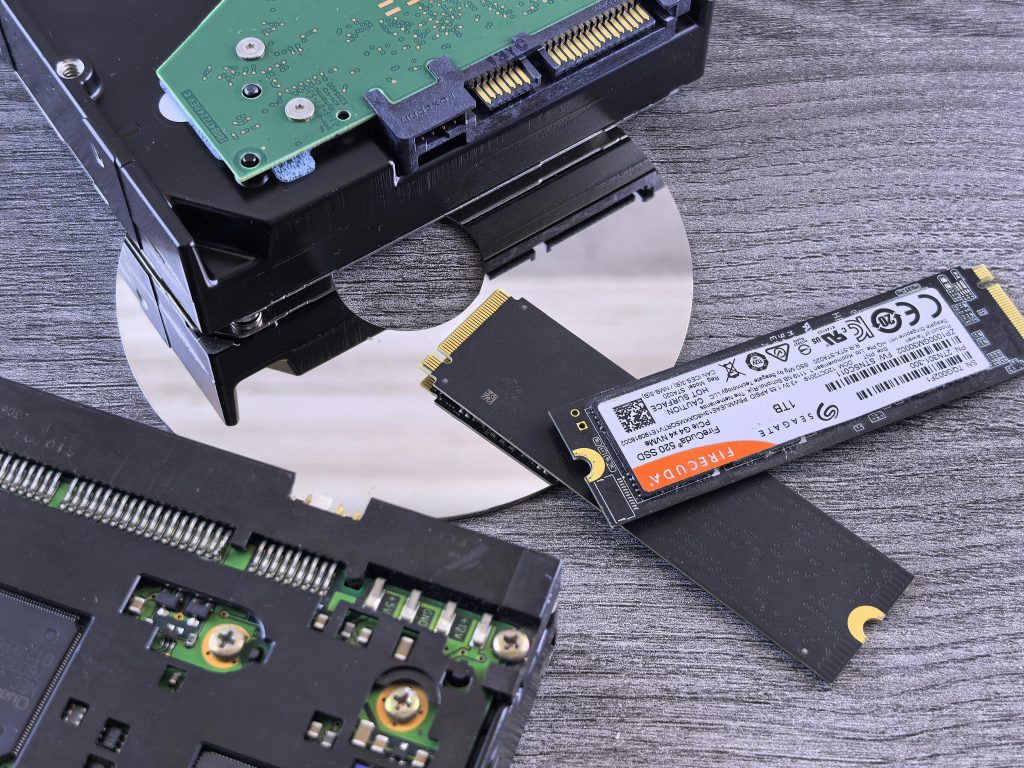
Angesichts der Tatsache, dass wir mit voller Kraft auf eine weitere Krise zurasen, in der RAM und SSDs Wenn (und andere Komponenten, die Speicher verwenden) dem Preis von Goldbarren hinterherjagen, werden auch die Bösen aufwachen und versuchen, die Situation zu ihrem Vorteil auszunutzen.
Facebook Marketplace, Amazon, eBay, Bolha … Überall findet man Verkäufer, die sich auf Kosten anderer bereichern wollen. Angesichts der zunehmenden Probleme auf dem Markt für RAM, SSDs und andere Komponenten ist mit einem deutlichen Anstieg des Angebots an gefälschten Bauteilen zu rechnen. Wenn Sie dringend eine neue SSD benötigen, können diese verdächtig niedrigen Preise verlockend sein. Kaufen Sie jedoch bei verifizierten Verkäufern, sind Sie im Betrugsfall in der Regel gut geschützt. Beispielsweise kommt es bei Amazon häufig vor, dass Kunden ein Produkt zurücksenden, aber nicht das Original, sondern ein gebrauchtes, älteres Gerät. Dasselbe Paket gelangt dann zum nächsten Käufer, der beispielsweise … bestellt hat. Samsung 9100 ProIch habe mich aber für das ältere 980er Modell entschieden.
Glücklicherweise ist die Rückgabe in diesem Fall relativ einfach. Schwieriger wird es, wenn Sie private Kleinanzeigen durchstöbern. In diesem Fall empfehle ich Ihnen, eine kurze Probezeit mit dem Verkäufer zu vereinbaren.
Welche Programme/Tests können Sie verwenden, um die Echtheit Ihrer neuen SSD-Festplatte zu überprüfen?
Die beste Vorgehensweise ist eine Kombination aus drei Methoden: Überprüfung der Geräteidentität, Test der tatsächlichen Kapazität und Messung der Geschwindigkeit, die den angegebenen Daten entsprechen soll. Gefälschte SSDs werden in der Regel bei mindestens einem dieser Schritte entlarvt.
Windows: die schnellsten und zuverlässigsten Tests
Windows bietet Ihnen einige äußerst effektive Tools, die alles von gefälschten Kapazitäten bis hin zu manipulierten Controllern aufdecken.
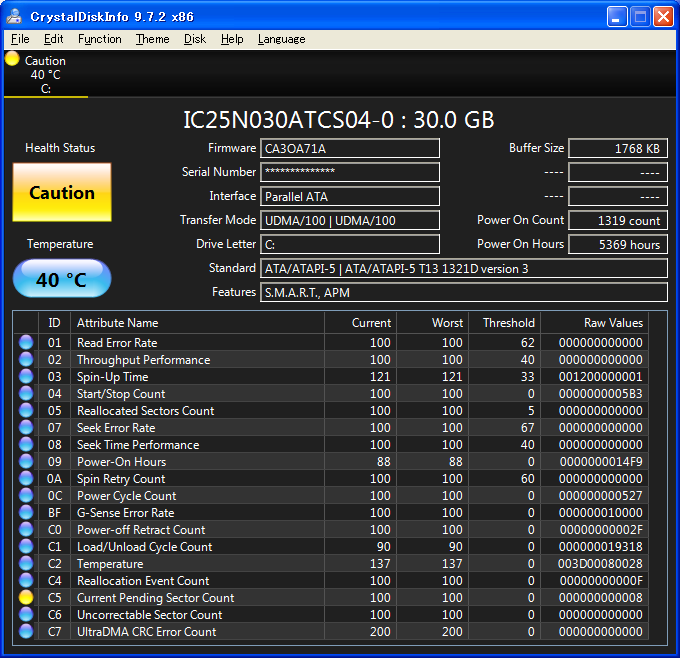
Im ersten Schritt muss überprüft werden, wie sich die SSD dem Betriebssystem präsentiert. Das Programm CrystalDiskInfo Die Geräteidentifikation, Seriennummer, Firmware und der Controller-Hersteller werden sofort angezeigt. Gefälschte SSDs verbergen sich oft hinter generischen Bezeichnungen oder Firmware-Nummern, die keinem bekannten Modell zugeordnet sind.
Sobald die Identität verifiziert ist, folgt der wichtigste Test: die tatsächliche Kapazität. Hierfür ist das am besten geeignete System geeignet. MediaTesterMediaTester ist ein Open-Source-Programm, das systematisch Beispieldaten über den gesamten Adressraum einer SSD schreibt und überprüft. Wenn die SSD mit 1 TB beworben wird, MediaTester aber bereits bei 60 oder 120 GB Fehler meldet, ist die Sache klar: Die Kapazität ist gefälscht.
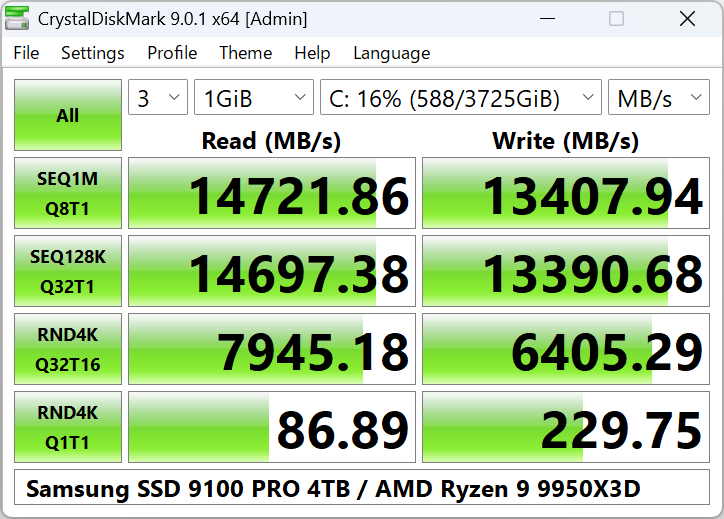
Der dritte Schritt besteht darin, die Downloadgeschwindigkeit zu überprüfen. Programme wie beispielsweise CrystalDiskMarkInnerhalb weniger Minuten lässt sich feststellen, ob sich eine SSD wie eine NVMe-SSD oder wie ein leistungsschwacher USB-Stick verhält. Verspricht eine NVMe-SSD Geschwindigkeiten von 5000 MB/s, erreicht sie aber tatsächlich nur etwa 300 MB/s, ist die Antwort eindeutig.
Wie können Sie sich unter macOS selbst helfen?
macOS-Nutzer verfügen über ebenso effektive Werkzeuge, auch wenn die Auswahl etwas kleiner ist. Am schnellsten gelingt der Einstieg mit dem Festplattendienstprogramm und den Systeminformationen. Dort lassen sich Geräteidentifikation, Controller, Protokollunterstützung und SMART-Werte überprüfen. Meldet das System einen ungewöhnlichen oder generischen Hersteller, ist das ein erstes Warnsignal.
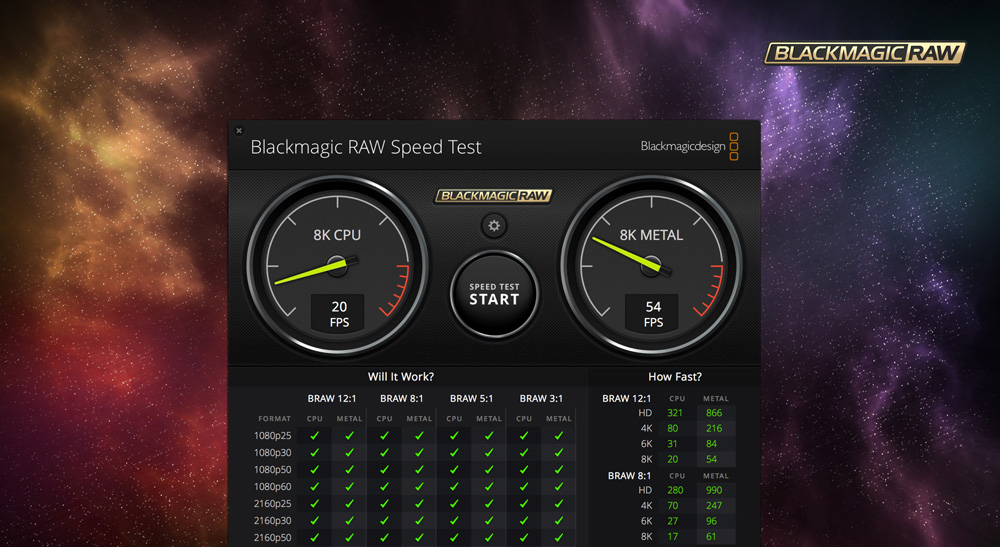
Das am weitesten verbreitete Werkzeug zur Geschwindigkeitsprüfung ist Blackmagic Disk GeschwindigkeitstestDies zeigt deutlich, ob das Laufwerk NVMe-Geschwindigkeiten erreicht oder sich wie ein externes Laufwerk unbekannter Herkunft verhält. Zum Testen der Kapazität können Benutzer Tools wie beispielsweise verwenden. F3 (Fight Flash Fraud), was dem H2testw-Test entspricht – Schreiben, Lesen und Überprüfen jedes Gigabytes, bis das Laufwerk seine wahre Kapazität offenbart.
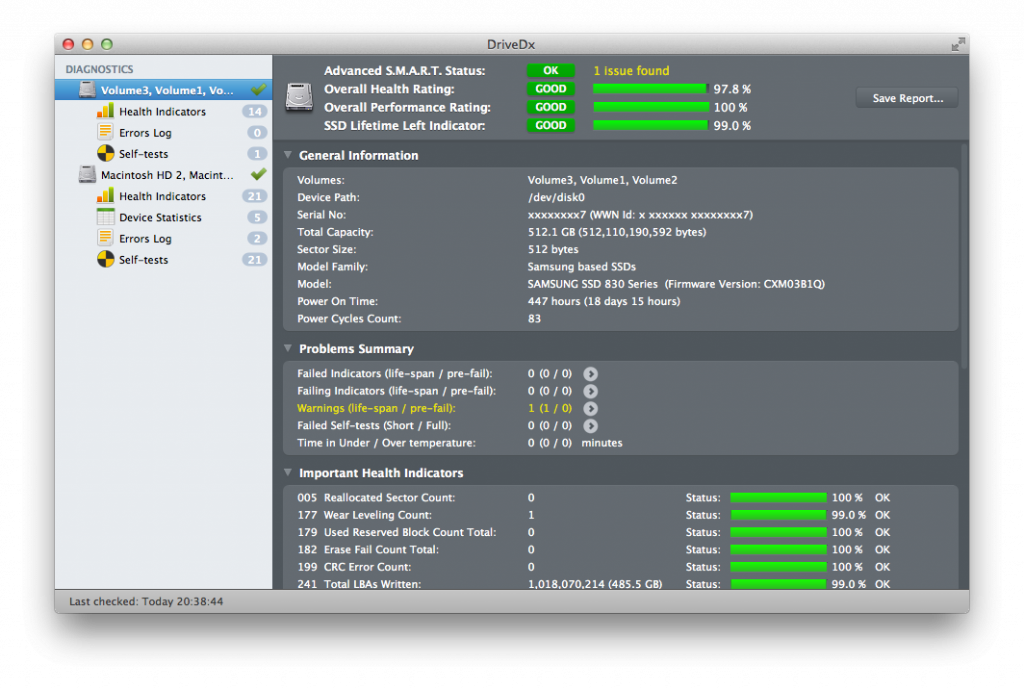
Da die Analyse des Laufwerkszustands auch für SSDs von entscheidender Bedeutung ist, wird die Verwendung empfohlen. DriveDXDriveDx ist ein fortschrittliches Tool, das SMART-Parameter besser interpretiert als Apples Standardtools und gleichzeitig Warnsignale erkennt, die gefälschte oder schlecht konstruierte Laufwerke häufig hinterlassen. DriveDx kann Controller-Probleme, verdächtig hohe Schreibfehlerraten oder NAND-Chip-Verschleiß aufdecken, der bei Fälschungen oft ungewöhnlich schnell voranschreitet.
Was ist mit LinuxGibt es Tools zum Testen von SSD-Laufwerken?
Für Linux-Nutzer stellt die Überprüfung der Integrität von SSDs keine große Hürde dar, da Tools zur Erkennung verdächtiger Laufwerke direkt im Terminal verfügbar sind. Der erste Schritt besteht darin, das Gerät zu identifizieren. Der Befehl lsblk Und NVMe-Liste Zeigen Sie den Herstellernamen, das Controller-Modell und die Protokollunterstützung an. Wenn ein NVMe-Laufwerk als generisches Gerät ohne eindeutigen Hersteller oder mit einer Firmware-Kennzeichnung, die keinem bekannten Modell entspricht, angezeigt wird, deutet dies stark darauf hin, dass etwas nicht stimmt. Für eine detailliertere Ansicht können Sie auch Folgendes verwenden: smartctl, wodurch SMART-Daten, Temperatur, Lesefehler und der Status der NAND-Zellen angezeigt werden.
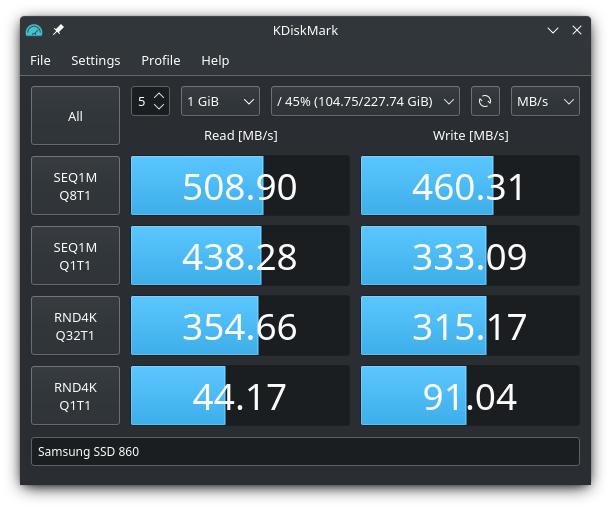
Um die Kapazität zu testen, können Sie das bereits erwähnte F3-Tool für macOS verwenden. Um die Geschwindigkeit zu überprüfen, können Benutzer Folgendes verwenden: fio, ein professionelles Benchmark-Tool, das die Geschwindigkeiten von Direktzugriffen, sequenziellen Lese- und Schreibvorgängen präzise misst. Wenn Sie ein Programm suchen, das unter Windows genauso einfach zu bedienen ist wie CrystalDiskMark, schauen Sie sich an KDiskMark.