Mit anderen teilen:

Wie wählt man die richtige Linux-Distribution aus?
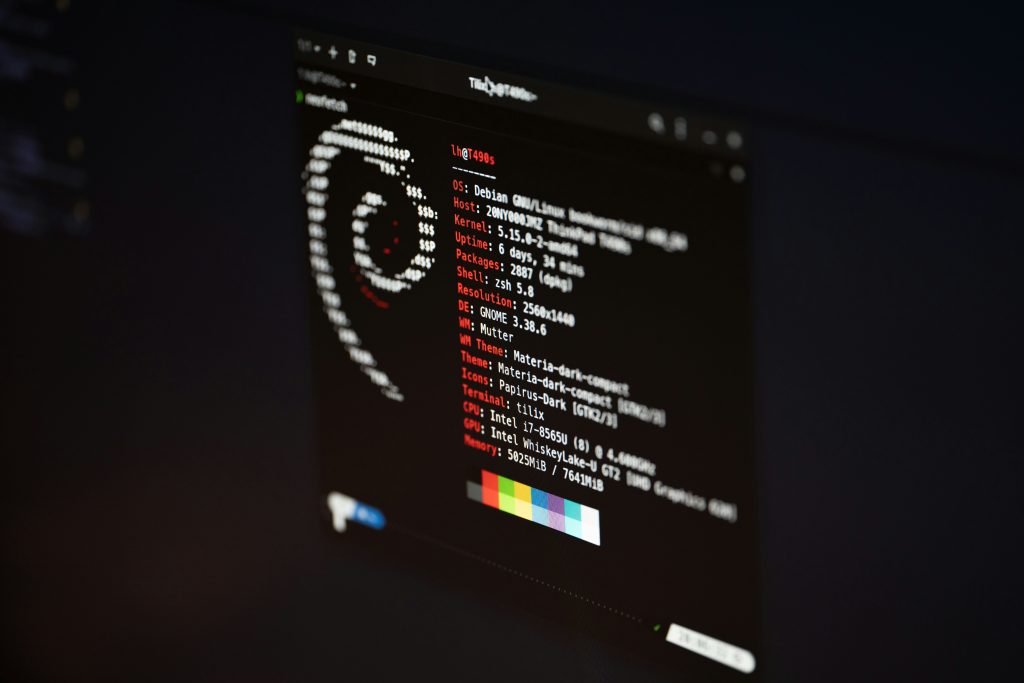
Wenn Sie gelesen haben EinführungsartikelWenn Sie das verstehen, wissen Sie, warum Sie den Komfort (oder die Frustration) von Windows oder macOS vielleicht hinter sich lassen möchten. Sie stehen nun vor der Tür zur Welt von Linux, und … es gibt Tausende von Türen. Im wahrsten Sinne des Wortes.
In der Linux-Welt wählt man nicht nur ein Betriebssystem, sondern auch eine Philosophie. Die Wahl einer Distribution (oder kurz „Distro“) ist wie die Wahl eines Autos. Sie alle bringen einen von A nach B, aber ein Rallye-Fahrzeug fährt sich ganz anders als ein komfortabler Familienkombi. Und nein, nicht alle sind für jeden geeignet.
Wer vor Jahren schon einmal in diese geheimnisvolle Welt eingetaucht ist, wird feststellen, dass sich die Landschaft seither stark verändert hat. Gaming unter Linux ist längst kein Witz mehr, unveränderliche Systeme werden zum Standard für Stabilität, und die Benutzeroberflächen sind schöner denn je.
Mal sehen, was Sie auf Ihrer Festplatte installieren können, ohne die Nerven zu verlieren.
Für diejenigen, die einfach nur wollen, dass es funktioniert (Anfänger)
Sie kommen wahrscheinlich aus einer Windows-Umgebung. Sie sind es gewohnt, dass sich das Startmenü unten links befindet, Programme mit einem Kreuz oben rechts geschlossen werden und Sie kein Terminal (ein schwarzes Fenster mit Code) öffnen müssen, um einen Browser zu installieren.
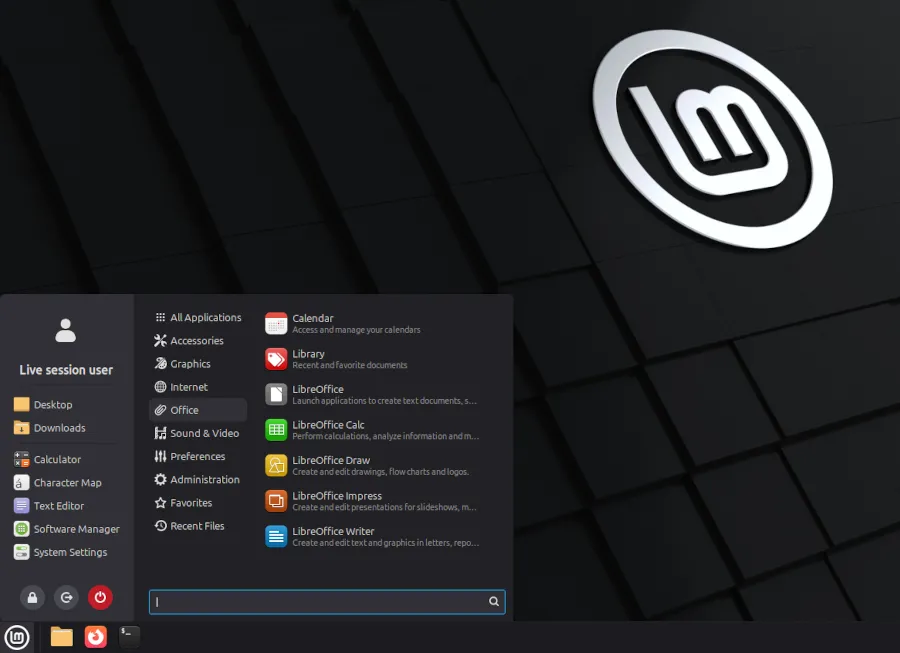
Linux Mint versteckt sich hinter deiner Tür.
Keine Liste der besten Linux-Distributionen kommt ohne Mint aus. Tatsächlich ist Mint fast seit seiner Einführung (2006) auf solchen Listen vertreten. Es mag klischeehaft klingen, aber Mint ist über die Jahre wie ein guter Wein gereift.
„Mint ist langweilig, und genau das ist sein größter Vorteil.“ Ich erinnere mich an diesen Kommentar auf Reddit, und es ist schwer, diese Distribution besser zu beschreiben. Mint (vor allem die Desktop-Version Cinnamon) funktioniert genau so, wie man es erwartet. Druckertreiber? Funktionieren meistens sofort. WLAN? Kein Problem. Es werden einem keine ungebetenen Funktionen aufgezwungen.
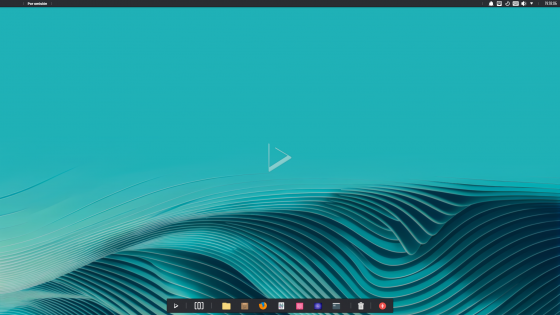
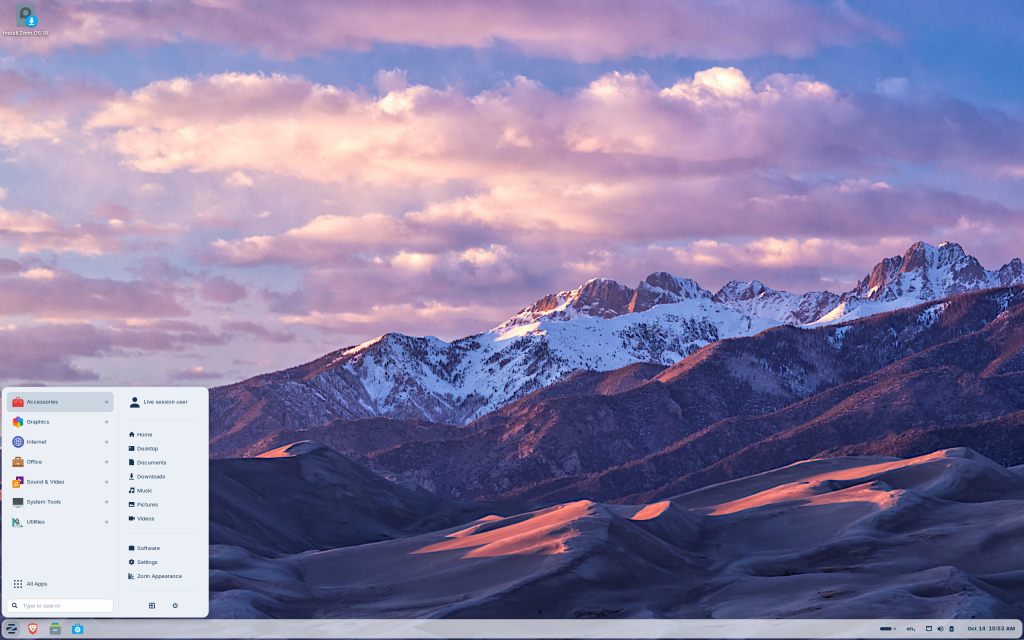
Falls Ihnen Mint zu altmodisch erscheint und Sie etwas suchen, das aussieht, als wäre es direkt aus dem Jahr 3000 durch ein Wurmloch gefallen (oder zumindest macOS oder Windows 11 ähnelt), dann ist Zorin OS genau das Richtige. Zorin ist eine optisch ansprechende Distribution, die sich an Einsteiger richtet. Sie verfügt sogar über einen integrierten Mechanismus, der erkennt, wenn Sie versuchen, eine .exe-Datei auszuführen, und Ihnen entweder freundlich eine Alternative vorschlägt oder versucht, die Datei über eine Kompatibilitätsschicht auszuführen. Zorin ist die Brücke zwischen den Welten, die Anfänger brauchen.
Zu dieser Kategorie der Unbeschwertheit muss ich noch ein (für mich) verstecktes Juwel hinzufügen, das mich auch dazu ermutigt hat, tiefer in den Kaninchenbau namens Linux einzutauchen – TUXEDO OSDer deutsche Hersteller erlaubte uns, einen Computer mit seinem TUXEDO-Betriebssystem zu konfigurieren, und ich muss sagen, ich war positiv überrascht, wie einfach der Umstieg von Windows war, insbesondere dank des Treiberaktualisierungstools. Letzteres war meine größte Sorge.
Am besten funktioniert es zwar auf Tuxedo-Computern, aber es kann auch auf anderen Computern installiert werden, allerdings mit gewissen Einschränkungen, die ich im Test erwähnt habe.
Was macht es so besonders? Stellen Sie sich die stabilste Basis vor (Ubuntu LTS), aber ohne die erzwungenen „Snap“-Pakete, die viele nerven, und mit dem neuesten KDE-Plasma-Desktop, einem Paradies für alle, die das Aussehen gerne anpassen. Es ist wie ein deutsches Auto – vielleicht nicht das protzigste, aber zuverlässig und stabil.

Sind Sie neugierig, ob Spiele unter Linux besser sind?
Noch vor fünf Jahren wurde der Satz „Ich spiele auf Linux“ mit Mitleid bedacht. Heute? Heute erntet man neugierige Blicke. Valve, Steam Deck, Proton, SteamOS – das sind einige der (Haupt-)Gründe für den drastischen Wandel in diesem Bereich. Doch ich darf die übrige Community nicht vergessen, die nicht tatenlos zusieht und darauf wartet, dass Valve (oder irgendjemand anderes) ein Wunder vollbringt.
Für Gamer gibt es im Jahr 2025 zwei Hauptwege.
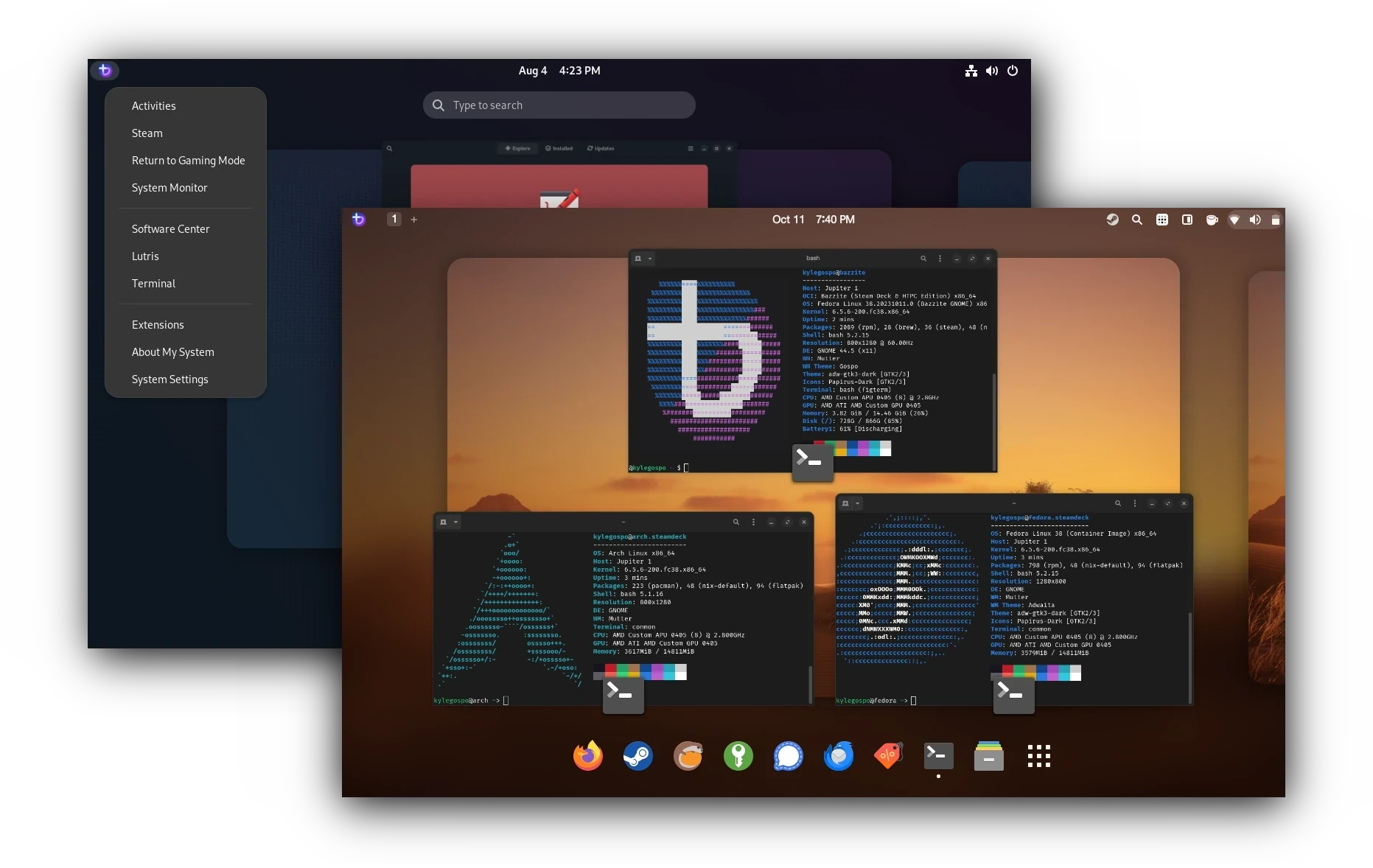
Das erste ist Bazzite. Diesen Namen werden Sie dieses Jahr überall hören. Bazzite ist eine sogenannte „atomare“ Version von Fedora, speziell für Spiele entwickelt. Was bedeutet das? Das System ist ungepatcht, sodass Sie es nicht versehentlich durch die Installation des falschen Pakets beschädigen können und Updates sicher sind. Bazzite ahmt die Steam-Deck-Oberfläche auf Ihrem Desktop nach. Installieren Sie es, melden Sie sich bei Steam an und legen Sie los. Nvidia-Treiber? Sind bereits vorhanden. Controller-Unterstützung? Funktioniert.
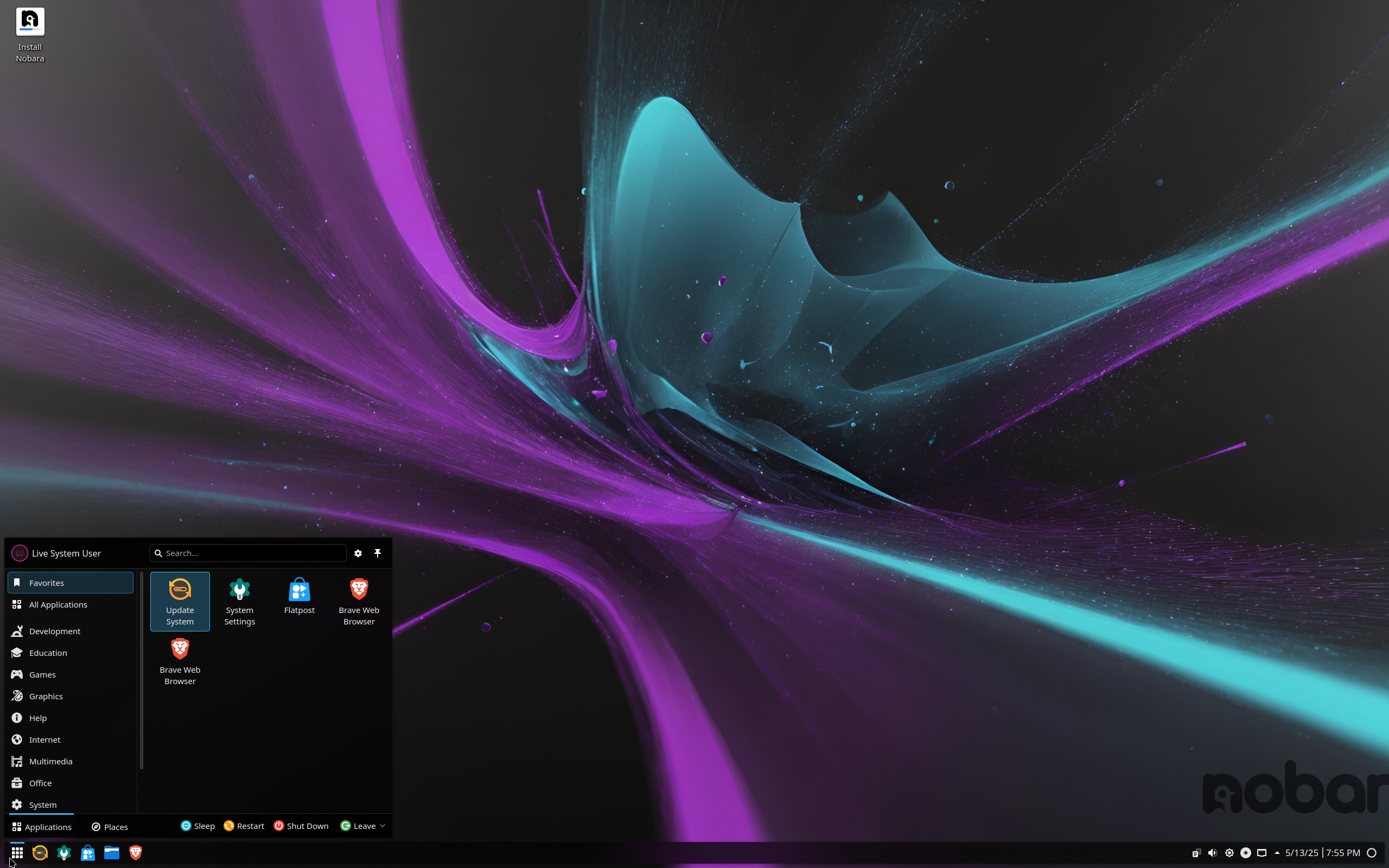
Eine weitere hervorragende Option ist das Nobara-Projekt. Es wird von GloriousEggroll betreut, einer Legende der Linux-Gaming-Community (wer Proton-GE nutzt, weiß, wen ich meine). Nobara ist ein modifiziertes Fedora mit vorinstallierten Patches für Spiele, die unter regulärem Linux möglicherweise nicht reibungslos laufen (z. B. spezielle Patches für Wine, OBS Studio und Codecs). Da es sich um ein System handelt, das von einer einzelnen Person (mit Unterstützung der Community) weiterentwickelt wird, ist es unter Umständen etwas weniger „offiziell stabil“ als Bazzite, bietet aber eine außergewöhnliche Performance.
Bevor Sie sich entscheiden, unter Linux zu spielen, sollten Sie zuerst www.protondb.com Prüfen Sie, ob Ihre meistgespielten Spiele kompatibel sind. Es gibt Spiele mit aggressiven Anti-Cheat-Systemen (wie Apex Legends, Valorant usw.), die unter Linux nicht funktionieren.
Für diejenigen, die etwas erstellen und entwickeln möchten (fortgeschrittene Benutzer)
Sind Sie Programmierer, Systemadministrator oder einfach jemand, der verstehen möchte, wie ein Computer funktioniert? Oder haben Sie es einfach satt, vom Betriebssystem wie ein Kind behandelt zu werden?
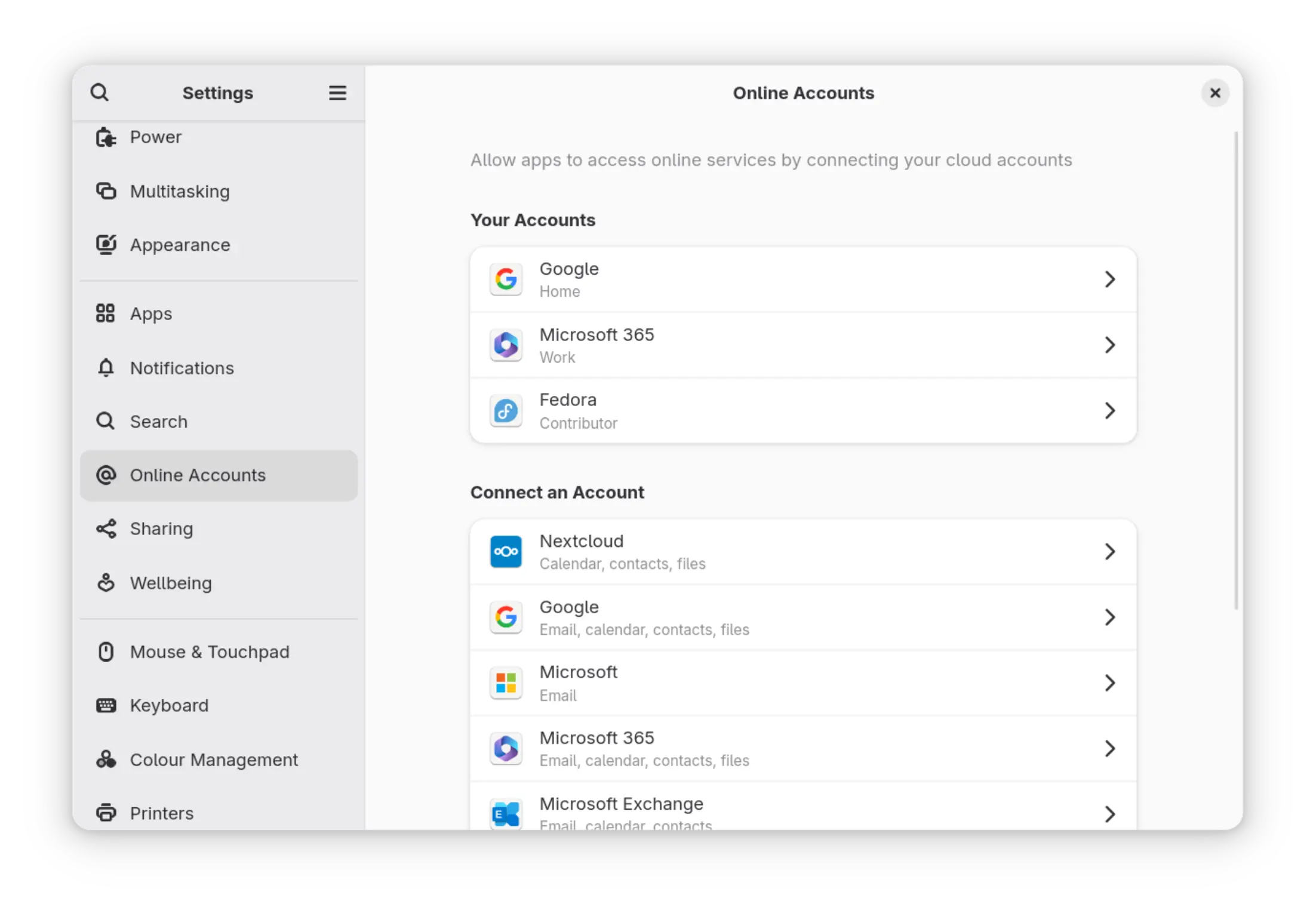
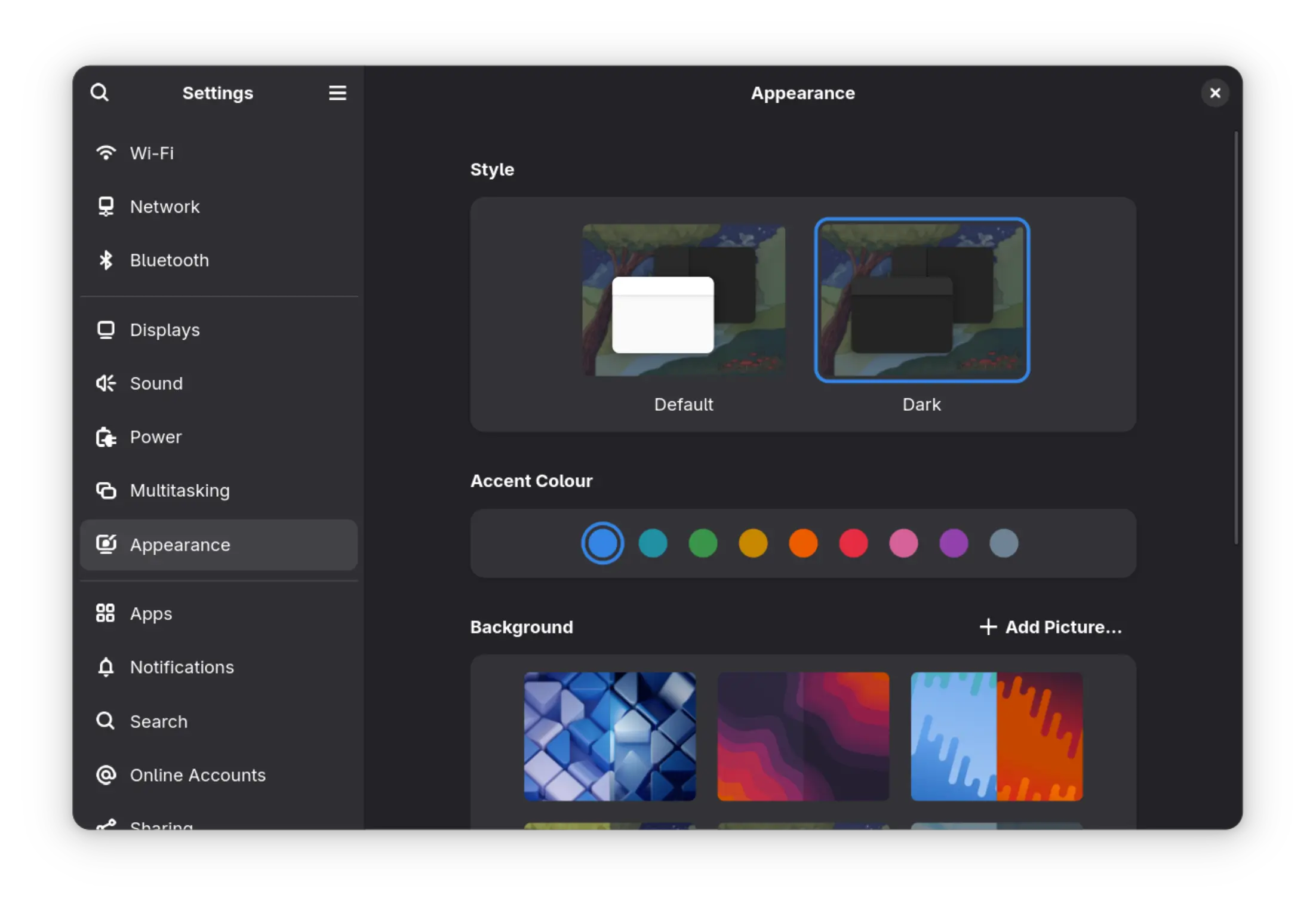
Fedora Workstation gilt aktuell als Goldstandard für Entwickler und professionelle Anwender. Es wird von Linus Torvalds (dem Vater von Linux) genutzt. Es bietet die perfekte Balance zwischen Innovation und Stabilität. Fedora integriert neue Technologien (wie Wayland und PipeWire) schneller als Ubuntu, stellt sie aber erst dann in den Vordergrund, wenn sie wirklich nützlich sind. Es ist übersichtlich, professionell und behindert Ihre Arbeit nicht.
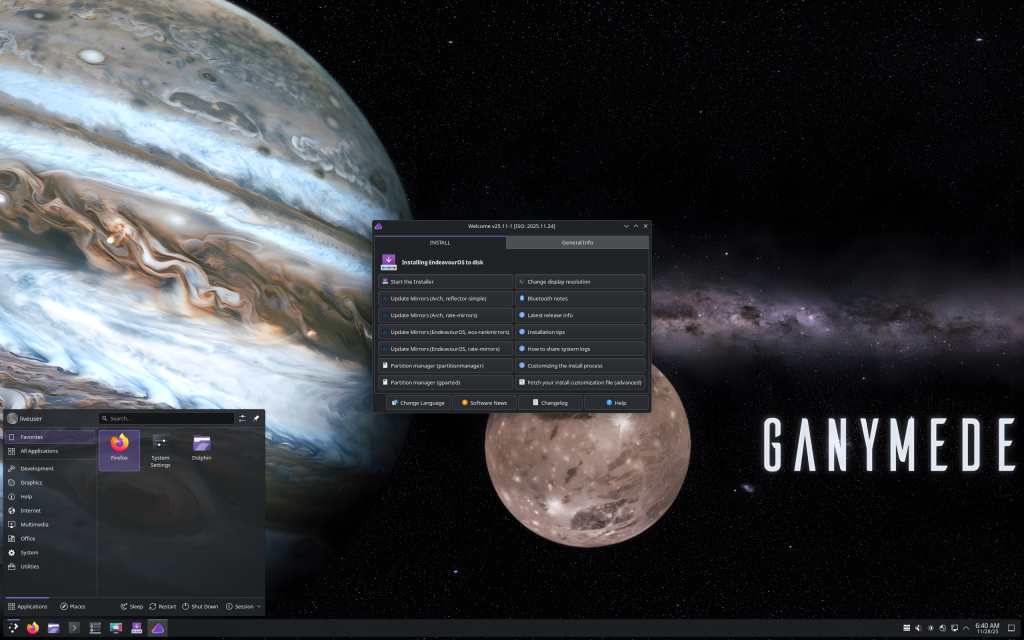
Wer jedoch die volle Kontrolle wünscht und sich nicht vor der Dokumentation scheut, für den sind Arch Linux oder EndeavourOS eine Option. Die Installation des „echten“ Arch-Systems ist nach wie vor eine Art Initiationsritus (Installation über die Kommandozeile), während EndeavourOS die Arch-Basis mit einem benutzerfreundlichen grafischen Installationsassistenten bietet.
Warum sollte man das tun? Weil man dadurch Zugriff auf das AUR (Arch User Repository) erhält. Das ist eine Bibliothek, in der man fast jedes jemals für Linux geschriebene Programm findet. Wenn es existiert, ist es im AUR. Aber Vorsicht: „Mit großer Macht kommt große Verantwortung.“ Bei diesen laufenden Distributionen erhält man Updates sofort, sobald sie verfügbar sind. Das ist ideal für die neueste Hardware, aber manchmal kann ein ungeplantes Update einen Eingriff im Terminal erfordern.
Wo soll ich anfangen?
Hast du dich entschieden? Super. Aber sei nicht derjenige, der ohne Backup seine gesamte Festplatte löscht und dann in einem Forum fragt, wo seine Urlaubsfotos von 2018 geblieben sind.
Bevor Sie irgendetwas tun, sichern Sie Ihre Daten. Wirklich. Jetzt.
Man braucht kein Informatikstudium, um es zu installieren. Alles, was man benötigt, ist ein USB-Stick (mindestens 8 GB) und ein Internetzugang. Der Vorgang ist in den letzten Jahren deutlich einfacher geworden, vor allem dank eines Tools namens Ventoy. Es gibt zwar ähnliche Programme, aber Ventoy scheint das benutzerfreundlichste zu sein.
Vorbereitung des USB-Sticks
Vielleicht haben Sie Rufus schon einmal verwendet, um einen Windows-Installations-USB-Stick zu erstellen – und mussten diesen jedes Mal formatieren, wenn Sie eine neue ISO-Datei laden wollten. Mit Ventoy ist das nicht mehr nötig.
- Ventoy herunterladen: Gehe zu offizielle WebsiteLaden Sie die Version für Ihr aktuelles System herunter und führen Sie sie aus.
- Auf USB installieren: Stecken Sie den USB-Stick ein, wählen Sie ihn im Programm aus und klicken Sie auf „Installieren“. Dadurch wird der USB-Stick formatiert (alle Daten darauf werden gelöscht, aber nur beim ersten Mal).
- Kopieren Sie die ISO-Dateien: Und nun zum besten Teil. Kopieren Sie einfach die ISO-Datei der heruntergeladenen Linux-Distribution (z. B. linuxmint-22-cinnamon-64bit.iso) auf den USB-Stick.
- Das war's. Sie können Mint, Fedora, Tuxedo OS und Bazzite auf denselben USB-Stick kopieren. Beim Starten gelangen Sie zu einem Menü, in dem Sie auswählen können, welches Betriebssystem Sie starten möchten.
Um zu vermeiden, dass Sie zu lange nach den benötigten Dateien suchen müssen, finden Sie alle Links unten.
- USB-Tool: Ventoy (ventoy.net)
- Linux Mint: linuxmint.com
- TUXEDO OS: tuxedo-computers.com/en/TUXEDO-OS
- Zorin OS: zorin.com
- Summen: bazzite.gg
- Nobara-Projekt: nobaraproject.org
- Fedora: fedoraproject.org
- EndeavorOS: endeavoros.com
Erster Start und Live-Umgebung
Sobald der USB-Stick bereit ist, müssen Sie Ihrem Computer mitteilen, dass er davon und nicht von der DVD starten soll. Dies geschieht üblicherweise durch Drücken von F12, F11, Esc oder Entf direkt nach dem Einschalten des Computers (je nach Hersteller), um ins Bootmenü zu gelangen.
Wenn Sie Distributionen installieren, die keine signierten Treiber haben (wie einige kleinere Distributionen), sollten Sie unbedingt "Secure Boot" im BIOS deaktivieren, obwohl Mint und Fedora/Ubuntu auch mit aktiviertem "Secure Boot" funktionieren.
Das Beste an Linux ist die sogenannte Live-Umgebung. Wenn Sie von einem USB-Stick booten, wird nichts auf Ihrer Festplatte installiert. Das System läuft im Arbeitsspeicher (RAM). Sie können im Internet surfen, testen, ob der Ton und das WLAN funktionieren, ob Ihnen das Design gefällt, wie leicht Programme zu finden sind und so weiter.
Wenn Ihnen das nicht gefällt, starten Sie einfach Ihren Computer neu, ziehen den Schlüssel heraus und sind wieder in Windows, als wäre nichts geschehen.
Wie installiert man eigentlich eine Linux-Distribution?
Wenn Sie sich in eine der Linux-Distributionen verliebt haben, suchen Sie auf Ihrem Desktop nach dem Installationssymbol.
Der Installationsassistent führt Sie durch den Prozess. Der wichtigste Schritt ist die Partitionierung der Festplatte. Wenn Sie Linux als einziges System verwenden möchten, empfehle ich Anfängern die Option „Festplatte löschen und installieren…“. Falls Sie ein Dual-Boot-System (Linux und Windows) einrichten möchten, erkennt der Installationsassistent dies und bietet Ihnen die Option „Neben Windows installieren“ an. In diesem Fall legen Sie mithilfe des Schiebereglers fest, wie viel Speicherplatz Sie jedem System zuweisen möchten.
Nach Abschluss der Installation, die in der Regel 10-15 Minuten dauert, werden Sie vom System aufgefordert, den USB-Stick zu entfernen und die Eingabetaste zu drücken.
Wenn Sie Ihren Computer das nächste Mal einschalten, begrüßt Sie nicht das Microsoft-Logo, sondern etwas Neues. Etwas ganz Eigenes. Und das alles ohne Lizenzgebühren oder Aktivierungsskripte.
Und wie sieht es mit Programmen aus?
Suchen Sie nicht im Internet nach .exe-Dateien. Linux bietet eigene Software-Stores (Software-Manager, AppCenter, GNOME Software). Öffnen Sie diese, geben Sie VLC, Steam, Lutris, Spotify, Discord oder LibreOffice ein und klicken Sie auf „Installieren“. Alle Programme sind geprüft, sicher und aktuell. Viele beliebte Programme sind je nach gewählter Distribution bereits vorinstalliert.
Willkommen auf der anderen Seite. Anfangs vermisst man vielleicht einiges, aber für mich gehört genau das zum Charme von Linux. Ich kenne Windows ziemlich gut, wahrscheinlich besser als die meisten, daher ist die Erkundung von Linux eine neue Herausforderung, die ich bei Windows vermisst habe.
Ich glaube, Sie werden viele Gründe finden, warum Sie Linux nutzen möchten.
Im nächsten Artikel werde ich die Grundlagen der Linux-Nutzung erläutern, darunter einige grundlegende Befehle, die Sie regelmäßig verwenden werden, die Installation von Programmen und Spielen, die Suche nach Alternativen zu Programmen, die Sie von Windows gewohnt sind, und so weiter.