Mit anderen teilen:

Linux nutzen: von grundlegenden Befehlen bis hin zu Softwarealternativen

Veteranen erinnern sich vielleicht noch an die Zeiten, als die Installation von Druckertreibern unter Linux drei Stunden Kompilieren und Hoffen auf ein ungutes Terminal bedeutete. Zum Glück sind diese Zeiten vorbei. Heute ist der Umstieg auf Linux ein überraschend unkomplizierter Prozess, für den man kein Informatikstudium benötigt.
Meine Linux-Reise begann erst letzten September, als ich testete den Tuxedo-Computer und wurde in die TUXEDO OS-Umgebung geworfen. Ich will nicht sagen, dass dies beste Linux-DistributionDenn seitdem habe ich auch CachyOS und Bazzite getestet und finde einige der Benutzeransätze besser, aber dazu ein anderes Mal mehr. Bazzite gefiel mir so gut, dass ich es installiert habe auf ASUS Xbox ROG Ally X Und so verabschiedete ich mich von Windows, das auf einem Handheld-Computer nicht richtig funktioniert. Oder besser gesagt, es existiert nur noch, damit ich Spiele auf Bazzit und Windows für einen Artikel vergleichen kann, den ich gerade vorbereite.
Tuxedo OS ist nach wie vor die Distribution, die ich auf meinem Heimrechner nutze. Als Anfänger schätze ich den flachen Einstieg und die vielen Parallelen zu Windows, von dem man sich (ehrlich gesagt) nach jahrzehntelanger Nutzung nur schwer trennen kann. Bis auf wenige Spezialfälle benötigt man das Terminal gar nicht, da alles über eine grafische Oberfläche läuft, genau wie unter Windows. Langfristig gesehen ist es aber ratsam, sich so früh wie möglich mit dem Terminal und bestimmten Befehlen vertraut zu machen, denn früher oder später stößt man auf Situationen, in denen man beides braucht.
Grundlegende Befehle, die Sie tatsächlich verwenden werden
Ich brauchte ein paar Wochen, um mir die Befehle einzuprägen, die ich regelmäßig verwenden würde. Um nicht jedes Mal googeln zu müssen, wenn man etwas ins Terminal eingeben muss, kann man sie sich zunächst auf einem Zettel notieren oder einen Notizblock anlegen und ihn auf den Schreibtisch kleben.
- ls Und CDStellen Sie sich vor, Sie befinden sich im Terminal und möchten den Inhalt des Download-Ordners anzeigen. Mit dem Befehl ls Werfen Sie einen Blick auf den Inhalt, mit CD-Downloads Geben Sie den Ordnernamen (oder einen anderen Ordnernamen) ein. Anfangs geht es schneller, einfach den integrierten Dateimanager zu öffnen. Mit zunehmender Übung werden Ihnen solche Tastenkombinationen im Terminal aber sehr nützlich sein.
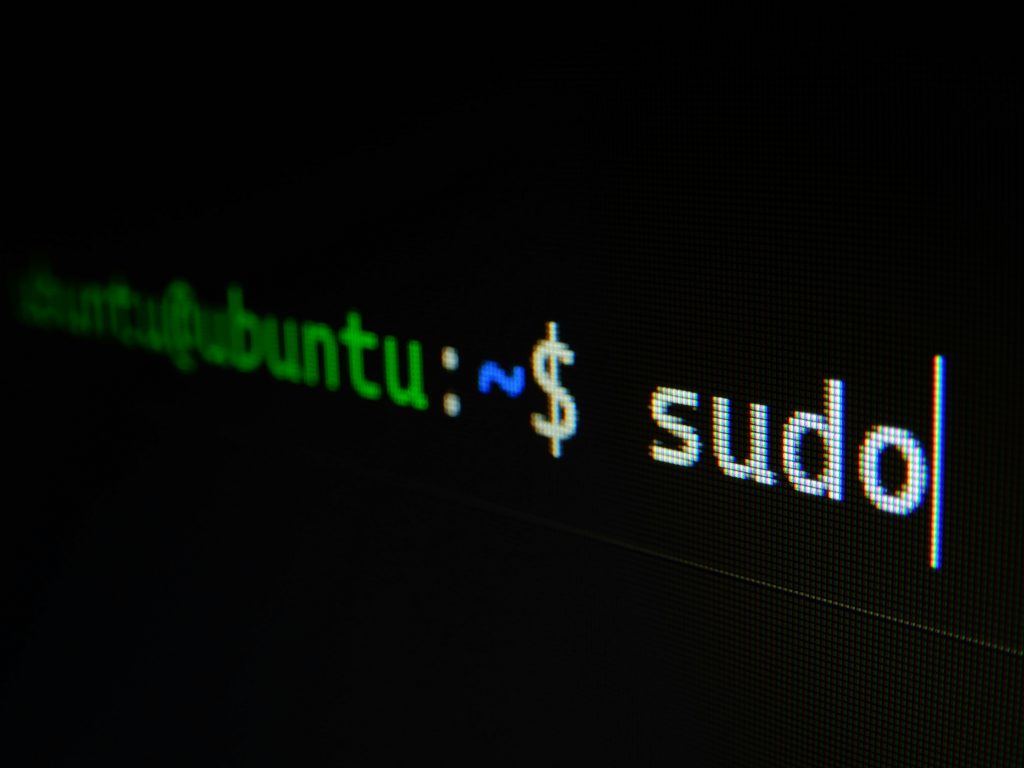
- sudo: Der Befehl sudo ist eine Abkürzung für „Superuser tun“, Das bedeutet „als Administrator ausführen“. Unter Linux sind die meisten Benutzer als normale Benutzer angemeldet und haben keine Berechtigung, Systemdateien zu ändern, Programme zu installieren oder sensible Befehle auszuführen. Dies ist eine Sicherheitsmaßnahme, um zu verhindern, dass Sie Ihr System versehentlich beschädigen.
- sudo apt update && sudo apt upgradeDas ist wie ein Zauberstab für Updates. Der erste Befehl sucht nach neuen Versionen, der zweite installiert sie.
- sudo apt install [Programmname]: Wenn Sie genau wissen, was Sie wollen (zum Beispiel VLC, RustDeskWenn Sie beispielsweise LibreOffice verwenden, ist dies der schnellste Weg, neue Software zu erhalten. Alternativ können Sie den App Store nutzen, den die meisten Linux-Distributionen anbieten.
- Befehl Wohnung Es stellt sicher, dass die notwendigen Abhängigkeiten heruntergeladen werden und lädt das Programm aus den offiziellen Repositories herunter.
- Mit diesem Befehl können Sie auch mehrere Programme gleichzeitig installieren (sudo apt install vlc firefox gimpBeispielsweise können Sie VLC, Firefox und Gimp mit einem einzigen Befehl installieren.
- apt-cache search (oder apt searchFalls Sie den genauen Namen des Programms nicht kennen, verwenden Sie die Paketsuche. apt-cache Suchbegriff Sie werden Verpackungen finden, die dieses Wort enthalten. Zum Beispiel apt-cache search htop Suche nach dem htop-Paket.
- Kanone oder htopFühlt sich Ihr Computer an, als würde er durch Kiemen atmen? Dieser Befehl zeigt Ihnen, welcher Prozess die meisten CPU- oder Arbeitsspeicherressourcen beansprucht. Ähnlich wie der Task-Manager unter Windows, nur übersichtlicher.
- Kanone ist die Standardeinstellung auf allen Linux-Systemen. htop aber Sie müssen es installieren mit sudo apt install htop.
- --helfen oder -H: Die meisten Befehle unterstützen diese Option. -H oder --helfenWenn Sie sich bezüglich der Befehlssyntax unsicher sind, geben Sie beispielsweise Folgendes ein: ls – Hilfe oder cp -hDadurch wird eine kurze Hilfe mit einer Liste der Optionen und Anwendungsbeispielen ausgegeben.
Sie können den Knopf zur Selbsthilfe verwenden. Tisch. Beginnen Sie mit der Eingabe des gewünschten Befehls oder Dateinamens, drücken Sie die Tabulatortaste, und das Terminal vervollständigt die Eingabe. Mit der Pfeiltaste nach oben gelangen Sie zurück zum vorherigen Befehl, mit der Pfeiltaste nach unten zum nächsten. Geschichte Es wird eine Liste aller vorherigen Befehle angezeigt. Um mehrere Schritte zurückzugehen, verwenden Sie ↑ (oder Strg+P), um vorwärts zu gehen, ↓ (oder Strg+N). Diese Funktionen helfen Ihnen, das erneute Eintippen langer Befehle zu vermeiden und Fehler leichter zu korrigieren.
Wie installiert man Programme, Spiele und Treiber unter Linux?
Nehmen wir zunächst Tuxedo OS als Beispiel, das verschiedene Optionen bietet. Für die Aktualisierung von Treibern für Grafikkarte, WLAN usw. gibt es das praktische Tuxedo Control Center, das alle kompatiblen Treiber automatisch an einem Ort sammelt. Auch die Linux-Distributionen CachyOS und Bazzite übernehmen diesen Teil selbst, was besonders zu Beginn beim Kennenlernen einer völlig neuen Umgebung eine große Erleichterung ist. Linux Mint kümmert sich (nach meiner begrenzten Erfahrung mit dieser Distribution) ebenfalls automatisch um die Treiber. Zusätzlich gibt es einen Geräte-Manager, mit dem man manuell prüfen kann, ob ein Treiber verfügbar ist. Sollten weiterhin Probleme mit einer bestimmten Komponente auftreten, kann man prüfen, ob ein neuerer Kernel (der Kern des Betriebssystems) verfügbar ist.
Für Apps kann ich den KDE Discover Store öffnen, wo man, ähnlich wie im Microsoft Store, die gewünschten Apps einfach anklickt und installiert. Das funktioniert ganz ohne Befehle.
Wie ich bereits erwähnt habe, können Sie das Terminal zur Installation von Programmen verwenden. sudo apt install Programmname (sudo apt install vlc firefox). So installiert man das Programm aus den offiziellen Repositories. Um modernere oder weniger verbreitete Anwendungen hinzuzufügen, kann man … verwenden. FlatpakAuf Ubuntu-basierten Systemen installieren wir zuerst Flatpak mit sudo apt install flatpak.
Fügen Sie dann das Flathub-Repository hinzu (Flatpak-Fernbedienung hinzufügen –if-not-exists flathub https://dl.flathub.org/repo/flathub.flatpakrepound kann über das Softwarecenter oder die Befehlszeile erfolgen. flatpak install flathub app_name Wir installieren Anwendungen, die möglicherweise nicht in den Standard-Repositories enthalten sind. Anwendungsbeispiel: flatpak installiere flathub org.gimp.GIMP Laden Sie die neueste Version von GIMP (Alternative zu Photoshop) herunter.
Das Installieren von Spielen ist noch einfacher. Auf einem Tuxedo-Computer ist Steam im Discover-Store verfügbar, oder Sie können es mit dem Befehl installieren. sudo apt install steamMelden Sie sich in Ihrem Konto an und staunen Sie, wie rasant sich Proton entwickelt hat und wie flüssig Spiele unter Linux laufen. Einige Spiele verfügen über eine eigene Linux-Version, die meisten lassen sich jedoch über die bereits erwähnte Proton-Übersetzungsschicht ausführen.
Ich empfehle Ihnen außerdem, das Programm zu installieren. Lutris Und Heroic Games LauncherLutris ermöglicht die Integration von Spielen aus verschiedenen Quellen (Steam, EA usw.) und installiert automatisch alles Notwendige (Proton/Wine, Emulatoren) für die meisten Spiele. Heroic vereinfacht das Herunterladen von Spielen aus dem Epic Games Store.
Wenn Sie jedoch Spiele oder Programme nutzen, die auf keiner Plattform verfügbar sind oder über einen illegalen Link installiert werden, können Sie Wine als letzten Ausweg verwenden. Diese Wine-Pakete richten eine Wine-Umgebung für das jeweilige Spiel oder die Anwendung ein und vereinfachen so die Konfiguration und Installation. Mir ist noch kein Spiel begegnet, das beispielsweise über eine virtuelle Umgebung installiert werden musste. Proton/Wine sind für Gamer unter Linux ein wahrer Segen.
Beachten Sie jedoch, dass einige Spiele, insbesondere solche, die aggressive Anti-Cheat-Systeme des Kernels erzwingen, unter Linux nicht funktionieren. Wenn Sie beispielsweise Valorant oder Apex Legends spielen möchten, benötigen Sie weiterhin Windows. Die Verwendung einer virtuellen Maschine (VM) wird nicht empfohlen, da die Entwickler Sie möglicherweise blockieren.
Die Struktur des Systems verstehen
Linux verwendet eine standardisierte Verzeichnishierarchie. An oberster Stelle steht das Stammverzeichnis /, unter dem sich verschiedene Ordner mit spezifischen Funktionen befinden.
- /heimHier befinden sich die persönlichen Ordner der Benutzer. Unter /heim Es gibt mehrere Ordner (/home/peter, /home/jožek), die jeweils persönliche Dokumente, Bilder und Benutzereinstellungen enthalten. Hier speichern Sie Ihre Dateien (Dokumente, Bilder, Musik usw.).
- /usrSpeicherplatz für Systemanwendungen und gemeinsam genutzte Bibliotheken. Zum Beispiel /usr/bin enthält ausführbare Programme, die mit Paketmanagern installiert wurden, /usr/lib und Bibliotheken. Wie bereits erwähnt, befanden sich früher alle Benutzerordner hier, aber heute /usr Enthält die von Anwendungen benötigten Programme, Dokumentationen, Symbole usw. Ein Großteil der Betriebssystemprogramme befindet sich in /usr.
- /optZusätzliche Programme, die wir selbst herunterladen (aus externen Quellen), landen oft hier. /opt/bin haben ihre eigenen ausführbaren Dateien, in /opt/lib Bibliotheken. Wenn Sie eine Anwendung (ein bestimmtes Grafiktool oder einen Treiber) manuell installiert haben, wird diese normalerweise in folgendem Verzeichnis installiert: /opt.
- /uswDieser Ordner speichert Systemkonfigurationen. Dateien in /usw Sie legen Netzwerkeinstellungen, Benutzerlisten, Festplatteneinbindung usw. fest. Es wird nicht empfohlen, fast alle diese Einstellungen ohne entsprechende Kenntnisse manuell zu ändern, da hier die Funktionsweise des Systems reguliert wird.
- Die übrigen Schlüsselverzeichnisse: /bin, /sbin enthalten grundlegende Werkzeuge (einschließlich der für den Start benötigten), /Stiefel bietet alles, was ein Bootloader benötigt. /var speichert temporäre Dateien und Datendateien (Protokolldateien, Paketcache usw.). /proc Und /dev sind virtuelle Verzeichnisse mit Daten über Geräte und Prozesse.
Wenn Sie in Linux eine bestimmte Datei finden müssen, haben Sie zwei Hauptmöglichkeiten: die Suche im Terminal oder die Suche über eine grafische Benutzeroberfläche (z. B. mit dem Dateimanager Dolphin oder GNOME Files).
Befehl finden ist ein sehr leistungsstarkes Werkzeug zum Suchen von Dateien in Verzeichnissen. Zum Beispiel: find / -name “file_name”
Dieser Befehl durchsucht das gesamte System, beginnend mit dem Stammverzeichnis. / Die Funktion findet alle Dateien mit diesem exakten Namen. Sie können die Suche auf einen aussagekräftigeren Bereich eingrenzen, um sie zu beschleunigen und transparenter zu gestalten:
find /home -name “*document*”
Verwenden Sie ein Sternchen (*), um alle Dateien zu finden, die die Zeichenkette „document“ in ihrem Namen enthalten – unabhängig davon, an welcher Stelle diese Zeichenkette im Namen vorkommt.
Befehl lokalisieren ist eine Alternative zum Befehl findenDas ist wesentlich schneller, da nicht „live“ auf den Festplatten gesucht wird, sondern eine vordefinierte Sammlung von Dateispeicherorten (Index) verwendet wird. Beispiel:
Dokument finden
Dieser Befehl gibt sofort alle Dateien und Pfade zurück, in denen die Zeichenkette „document“ vorkommt. Da er jedoch einen Index verwendet, muss dieser regelmäßig aktualisiert werden, um die Genauigkeit der Ergebnisse zu gewährleisten. Dies kann mit folgendem Befehl erfolgen:
sudo updatedb
Dieser Befehl erstellt oder aktualisiert die Datenbank, die für die Suche verwendet wird. Wenn Sie sie nicht regelmäßig aktualisieren, lokalisieren Es werden möglicherweise nicht die aktuellsten Dateien angezeigt.
Hilfe, ich kann Microsoft Office nicht finden.
Ja, einige der Programme, die Sie gewohnt sind, wie Office, Adobe Portfolio usw., sind unter Linux nicht verfügbar, zumindest nicht in der gewohnten Form. Sie können alle Office-Programme kostenlos über jeden Browser nutzen (Microsoft-Konto erforderlich). Im Notfall können Sie auch virtuelle Umgebungen verwenden, wobei ich Ihnen in diesem Fall eine der Alternativen empfehlen würde.
LinuxAlt Und Alternativen zu sind zwei praktische Websites, auf denen Sie Linux-Alternativen durchsuchen können. Auch auf Linux Reddit-Untergruppen Sie werden eine Reihe von Empfehlungen finden.
Anstelle von Microsoft Office verwenden wir unter Linux meist LibreOffice. Wie Office ist es ein Komplettpaket mit Textverarbeitung, Tabellenkalkulation, Präsentationsprogramm usw. Es ist außerdem kostenlos und Open Source. Weitere Alternativen sind ONLYOFFICE, WPS Office und Apache OpenOffice. Sie alle unterstützen .docx- und .xlsx-Dokumente. Bei einigen Distributionen (darunter Tuxedo OS) ist LibreOffice standardmäßig vorinstalliert.
Für die Bildbearbeitung ist GIMP (ähnlich wie Photoshop, Open Source) am bekanntesten. Weitere beliebte Programme sind Krita (Zeichnen und Malen) und Darktable (RAW-Fotobearbeitung). Für Vektorgrafiken bietet sich Inkscape (ähnlich wie Adobe Illustrator) an. Die meisten dieser Programme sind in offiziellen Repositories oder auf Flathub verfügbar. Photoshop und Illustrator können, wie MS Office, online genutzt werden (ein Abonnement ist jedoch erforderlich).
Unter Windows durchsucht man das System mit dem Explorer, der, wie ich schon oft gesagt habe, veraltet und umständlich ist. Wenn man keine Alternativen ausprobiert hat, mag man denken, er funktioniere einwandfrei. Aber wenn man ihn ersetzt (ich habe es mit … getan), … OneCommander), Sie verstehen nicht, was bei den Windows-Managern vor sich geht, dass sie ein so oberflächliches Nutzererlebnis anbieten.
OneCommander (unter Windows auch als Total Commander bekannt) ist für Linux nicht verfügbar. Die beste Alternative, die ich ebenfalls nutze, ist Double Commander, der den beiden oben genannten Dateimanagern sehr ähnlich ist.
VLC ist für Linux verfügbar und für mich nach wie vor der beste Videoplayer. Alle Browser (Brave, Chrome, Firefox usw.) sind standardmäßig als Linux-Versionen verfügbar (keine Umwege nötig). Für Notizen können Sie Xournal++ verwenden, für E-Mails Thunderbird, und ich könnte noch weitere Programme aufzählen.
Du wirst einmal feststecken.
Ich will Ihnen nichts vormachen: Sie werden nicht auf ein Problem stoßen, für das es keine einfache Lösung gibt. Auf meinem Tuxedo-Computer vermutete ich lange Zeit die schlechte WLAN-Karte als Ursache für die Verbindungsprobleme, aber letztendlich lag es am Treiber. Nach der Neuinstallation kann ich nun die volle Geschwindigkeit meines Anbieters nutzen, sogar im zweiten Stock meiner Wohnung (wo ich mein Büro habe).
In meinem Fall war die Lösung ganz einfach. Ich hatte auch ein Problem, als ich die Systemsprache von Slowenisch auf Englisch umstellen wollte. Ich weiß nicht, warum die passenden Sprachpakete nicht installiert waren (vielleicht habe ich etwas falsch gemacht), aber die Lösung war nicht ganz so einfach. Ich fand sie im Ubuntu-Forum (auf dem Tuxedo OS basiert) in Form von Befehlen zur Installation der fehlenden Pakete. Es hat mich ein paar Minuten gekostet (hauptsächlich für die Suche), aber viele würden wahrscheinlich gleich am Anfang aufgeben.
Die Foren werden dir helfen. Tuxedo OS hat zwar keine besonders große Community, aber da es auf Ubuntu basiert, finde ich oft Lösungen in der Ubuntu-Community. Schau dir auch mal die Reddit-Community an. Das Arch Linux Wiki ist eine Sammlung von Einstellungen für die Arch-Distribution, aber du findest dort oft auch Antworten für andere Distributionen.
Es gibt viele Informationsquellen, also lass dich davon nicht abschrecken.
Die häufigsten Fehler unter Linux
Als absoluter Anfänger werden Sie Linux wie Windows nutzen und daher anfangs wahrscheinlich verwirrt sein.
Wenn Sie beispielsweise den Befehl eingeben möchten htopWie Sie sich vielleicht erinnern, ermöglicht Ihnen dieses Programm die Überwachung der Systemressourcen. Da es häufig nicht standardmäßig installiert ist, gibt das Terminal eine Fehlermeldung aus. Befehl nicht gefunden. Dies sollte Ihnen ein Hinweis darauf sein, dass das Programm nicht installiert ist. Der erste Schritt besteht darin, den Befehl zu verwenden. sudo apt install htop (auf Ubuntu-Systemen).
Die Fehlermeldung „Zugriff verweigert“ ist ebenfalls häufig.
Dies tritt auf, wenn Sie versuchen, auf eine Datei oder einen Ordner ohne die erforderlichen Berechtigungen zuzugreifen. Sie können die Berechtigungen mit dem Befehl überprüfen. ls -l DateinameBeispielausgabe:
-rw-r–r– 1 root root 1234 Jan 12 10:00 config.txt
- Wurzel Wurzel Die Datei gehört dem Benutzer root und der Gruppe root.
- -rw-r–r– Der Besitzer kann lesen und schreiben, andere können nur lesen.
Wenn Sie wissen, dass Sie eine Datei bearbeiten, die Teil des Systems ist (z. B. eine Konfigurationsdatei in /etc), dann besteht die Lösung darin, sudoDadurch erhalten Sie vorübergehend Administratorrechte. Ändern Sie die Inhaberschaft, falls Sie die entsprechenden Rechte besitzen:
sudo chown Benutzername:Benutzername Datei
Wenn Sie sich nicht ganz sicher sind, verwenden Sie es nicht. sudo Sie könnten versehentlich Berechtigungen überschreiben oder das System beschädigen.
Das System startet nach dem Update nicht in eine grafische Benutzeroberfläche (nur ein schwarzer Bildschirm oder ein Terminal). Was nun?
Drücken Sie Strg + Alt + F3, um das Terminal zu öffnen. Melden Sie sich an und überprüfen Sie die Protokolle: `journalctl -xe` oder `dmesg` (falls ein System abgestürzt ist, wird dies angezeigt). Falls es sich um einen Treiber (AMD, NVIDIA) handelt, installieren Sie diesen neu oder wechseln Sie zu einer Open-Source-Lösung.
sudo apt install --reinstall xserver-xorg-video-nouveau (Neuinstallation des Open-Source-Treibers)
Wenn Sie beispielsweise proprietäre Nvidia-Treiber verwenden, deinstallieren Sie diese zuerst und wechseln Sie dann zurück zu den Open-Source-Treibern.
sudo apt purge nvidia-*
Setzen Sie den Computer abschließend zurück. sudo reboot.
Noch besser: Suchen Sie zuerst im Internet nach einer Lösung.
Viele Menschen machen Fehler bei der Auswahl einer Linux-Distribution.
Es könnte in Arch, das als das komplexeste Framework gilt, zu Problemen kommen. Prüfen Sie daher zuerst Folgendes: welche Linux-Distribution entspricht am besten Ihren Wünschen.
Apt, Flatpak, Snap, AppImage… Was zum Teufel lese ich da?
Neue Linux-Nutzer stoßen oft auf verschiedene Möglichkeiten, Programme zu installieren. Mein Leitfaden empfiehlt… sudo apt install, eine andere Verwendung Flatpak-Installationund das dritte Angebot .AppImage Eine Datei, die einfach nur ausgeführt werden muss. All das verwirrt den Benutzer, insbesondere wenn dieselbe Anwendung in mehreren Formen gleichzeitig erscheint.
- apt (oder dnf, pacman...) ist ein klassischer Systempaketmanager. Zum Beispiel: Ubuntu und Debian verwenden ihn.
WohnungFedoradnfArchPac-ManDie Programme sind auf dem System installiert und eng mit Ihrer Distribution integriert. - Flatpak Und Schnappschuss Flatpak oder Snap sind moderne, universelle Paketverwaltungssysteme, die unabhängig von Ihrer Distribution funktionieren. Programme, die über Flatpak oder Snap installiert werden, enthalten bereits alles, was sie zum Ausführen benötigen. So können Sie beispielsweise die neueste Firefox-Version installieren, selbst wenn Ihre Distribution nur eine ältere Version anbietet.
- AppImage Ähnelt am ehesten .exe-Dateien aus der Windows-Welt: Man lädt sie herunter, erteilt die Ausführungsrechte und klickt. Ideal zum Testen von Programmen, aber schlecht für die Systemintegration (keine Updates, keine Menüsymbole, sofern man sie nicht manuell hinzufügt).
Wenn ein Benutzer versehentlich dasselbe Programm aus mehreren Quellen installiert – beispielsweise zeigt GNOME Software sowohl die apt- als auch die Flatpak-Version an –, kann es bei zwei verschiedenen Versionen des Programms zu Konflikten kommen (unterschiedliche Einstellungen, doppelte Symbole, Probleme beim Dateizugriff).
Bleiben Sie bei einer Quelle, bis Sie wissen, warum Sie wechseln sollten. Wenn Sie Ubuntu (oder Systeme, die darauf basieren) verwenden, Wohnung Die beste Wahl, weshalb ich sie auch in den obigen Befehlsbeschreibungen verwendet habe. Befindet sich ein Programm nicht im Repository der Distribution, ist Flatpak oft die bessere Alternative. Es bietet eine größere Programmauswahl als Snap und ist zudem weiter verbreitet. AppImage sollte nur in Einzelfällen verwendet werden.
Wenn Sie im Terminal Folgendes eingeben welcher ProgrammnameSie sehen dort, welche Version aktuell verwendet wird und wo sie installiert ist. Dies ist beispielsweise nützlich, wenn Sie Firefox von einer anderen Quelle installiert haben. Wohnung Und Flatpak und du erinnerst dich nicht mehr, mit welchem du anfangen sollst.
Habe ich dich erschreckt/verwirrt?
Ich hoffe, das Gegenteil ist der Fall. Dass der Artikel Ihnen geholfen hat und Sie etwas Neues gelernt haben. Falls ich etwas vergessen habe, können Sie es mir gerne in den Kommentaren mitteilen. Ich bin selbst noch Anfänger und lerne ständig dazu.