Compartir con otros:

Cómo usar Linux: desde los comandos básicos hasta la búsqueda de alternativas de software

Veteranos, recuerden aquellos tiempos en que instalar controladores de impresora en Linux implicaba tres horas de compilación de código y rezar a los dioses de la terminal. Por suerte, esos días quedaron atrás. Hoy en día, migrar a Linux es un proceso sorprendentemente sencillo que no requiere un título en informática.
Mi viaje con Linux comenzó recién en septiembre pasado, cuando... probé la computadora Tuxedo y fue lanzado al entorno TUXEDO OS. No diré que esto la mejor distribución de Linux, porque desde entonces también he probado CachyOS y Bazzite y encuentro que algunos enfoques de usuario son mejores, pero hablaremos de eso en otra ocasión. Bazzite me gustó tanto que lo instalé en ASUS Xbox ROG Ally X Y me despedí de Windows, que no funciona bien en una computadora portátil. O mejor dicho, solo existe para comparar juegos en Bazzit y Windows para un artículo que estoy preparando.
TUXEDO OS sigue siendo la distribución que uso en mi ordenador de casa por ahora. Como principiante, me gusta que la curva de aprendizaje no sea pronunciada y que haya muchos paralelismos con Windows, algo que (sinceramente) es difícil de eliminar después de décadas de uso. Hasta que llegas a algunos escenarios específicos, ni siquiera necesitas la terminal, porque todo se hace mediante una interfaz gráfica, igual que en Windows. Pero a la larga, es mejor familiarizarse con la terminal y ciertos comandos lo antes posible, porque tarde o temprano te encontrarás con un reto cuando necesites ambos.
Comandos básicos que realmente usarás
Me llevó varias semanas memorizar los comandos que sabía que usaría habitualmente. Para evitar tener que buscar en Google cada vez que necesites escribir algo en la terminal, puedes empezar por anotarlos en un papel o crear un bloc de notas y pegarlo en el escritorio.
- es y cdImagina que estás en la terminal y quieres ver el contenido de la carpeta de descargas. Con el comando es Echa un vistazo al contenido, con Descargas de CD (u otro nombre de carpeta) e ingrésalo. Al principio, te resultará más rápido simplemente abrir el administrador de archivos integrado. Pero a medida que te sientas más cómodo, estos atajos en la terminal te resultarán muy útiles.
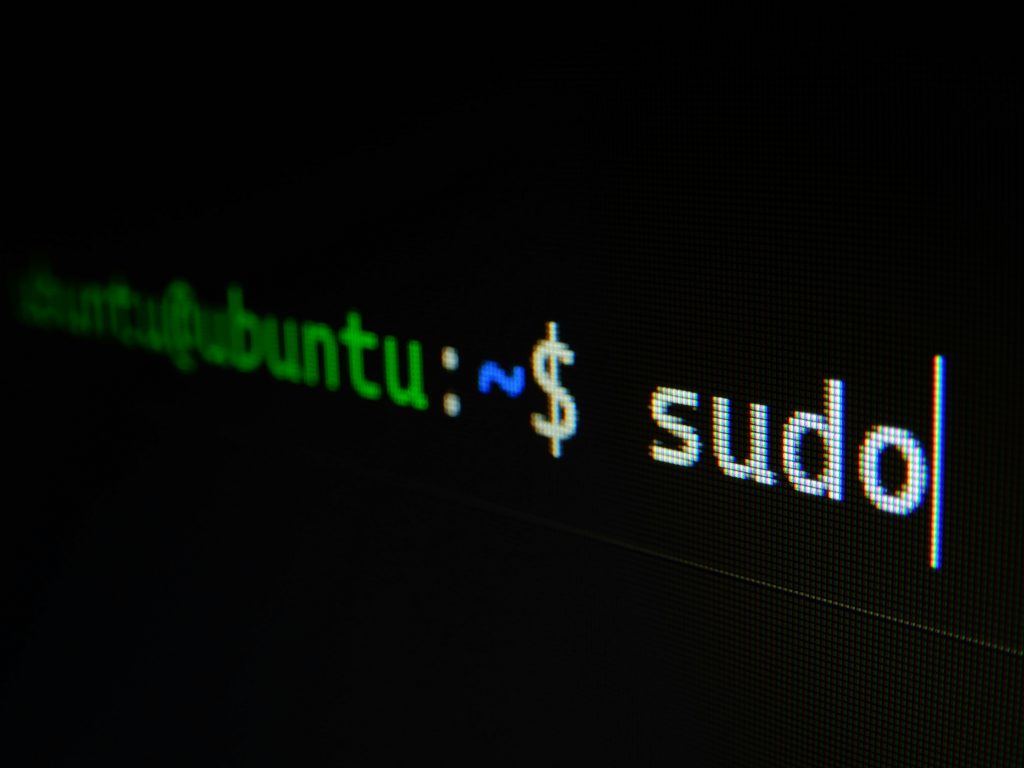
- sudo: El comando sudo es una abreviatura de “superusuario hace”, que significa "ejecutar como administrador". En Linux, la mayoría de los usuarios inician sesión como usuarios normales, sin permiso para modificar archivos del sistema, instalar programas ni ejecutar comandos confidenciales. Esta es una medida de seguridad para evitar dañar el sistema accidentalmente.
- sudo apt update y sudo apt upgradeEsta es una herramienta mágica para las actualizaciones. El primer comando busca nuevas versiones y el segundo las instala.
- sudo apt install [nombre_del_programa]: Cuando sabes exactamente lo que quieres (por ejemplo VLC, Escritorio Rust, LibreOffice…), esta es la forma más rápida de obtener software nuevo. También puedes usar la tienda de aplicaciones que ofrecen la mayoría de las distribuciones de Linux.
- Dominio departamento Asegura que se descarguen las dependencias necesarias y descarga el programa de los repositorios oficiales.
- También puedes instalar varios programas a la vez con este comando (sudo apt install vlc firefox gimp). Por ejemplo, instalará VLC, Firefox y Gimp con un solo comando.
- búsqueda apt-cache (o búsqueda adecuada): Si no conoce el nombre exacto del programa, utilice el buscador de paquetes. Con palabra clave de búsqueda apt-cache Encontrarás paquetes que contienen esta palabra. Por ejemplo búsqueda de apt-cache htop busca el paquete htop.
- cañón o htop¿Sientes que tu computadora respira por las agallas? Este comando te muestra qué proceso está utilizando más recursos de CPU o memoria. Similar al Administrador de Tareas de Windows, pero más transparente.
- cañón es el valor predeterminado en todos los sistemas Linux, htop pero necesitas instalarlo con sudo apt install htop.
- --ayuda o -h: La mayoría de los comandos admiten la opción -h o --ayudaSi no está seguro de la sintaxis del comando, escriba, por ejemplo, ls –ayuda o cp-hEsto imprimirá una breve ayuda con una lista de opciones y ejemplos de uso.
Puedes usar el botón para ayudarte. Mesa. Comience a escribir el comando o nombre de archivo deseado, presione Tab y la terminal lo completará automáticamente. Al presionar la flecha hacia arriba, volverá al último comando, y la flecha hacia abajo, al siguiente. Con el comando historia Se muestra una lista de todos los comandos anteriores. Si desea retroceder varios pasos, utilice ↑ (o Ctrl+P); si desea avanzar, utilice ↓ (o Ctrl+N). Estas funciones le ayudan a evitar tener que volver a escribir comandos largos y facilitan la corrección de errores.
¿Cómo instalar programas, juegos y controladores en Linux?
Primero, tomemos el ejemplo de TUXEDO OS, donde hay varias opciones. Para actualizar los controladores de la tarjeta gráfica, el Wi-Fi, etc., existe un práctico Centro de Control de Tuxedo, que reúne automáticamente todos los controladores compatibles en un solo lugar. Las distribuciones de Linux CachyOS y Bazzite también gestionan esta parte, lo cual es un gran alivio, especialmente al principio, cuando te estás familiarizando con un entorno completamente nuevo. Linux Mint también (dada mi limitada experiencia con esta distribución) se encarga de los controladores automáticamente, y también cuenta con un Administrador de Dispositivos, donde puedes comprobar manualmente si un controlador está disponible. Si sigues teniendo problemas con un componente específico, puedes comprobar si hay un "kernel" (el núcleo del sistema operativo) más reciente.
Para las aplicaciones, puedo acceder a la tienda KDE Discover, donde, al igual que en Microsoft Store, puedes hacer clic e instalar las aplicaciones que quieras. Es un método sin comandos.
Como mencioné antes, puedes usar la terminal para instalar programas. sudo apt install nombre_del_programa (sudo apt install vlc firefox). Así se instala el programa desde los repositorios oficiales. Si queremos añadir aplicaciones modernas o menos comunes, podemos usar Paquete planoEn los sistemas basados en Ubuntu, primero instalamos Flatpak con sudo apt instalar flatpak.
Luego agregue el repositorio Flathub (Flatpak remoto-agregar –si no existe flathub https://dl.flathub.org/repo/flathub.flatpakrepo) y se puede hacer a través del centro de software o el comando flatpak instala flathub nombre_de_la_aplicación Instalamos aplicaciones que podrían no estar en los repositorios estándar. Ejemplo de uso: flatpak instala flathub org.gimp.GIMP Descargue la última versión de GIMP (alternativa a Photoshop).
Instalar juegos es aún más fácil. En una computadora Tuxedo, Steam está disponible en la tienda Discover, o puedes instalarlo con el comando sudo apt install steamInicia sesión en tu cuenta y maravíllate con la rapidez con la que Proton ha progresado y la fluidez con la que los juegos se ejecutan en Linux. Algunos juegos tienen una versión dedicada para Linux, pero la mayoría se ejecutan a través de la capa de traducción de Proton mencionada anteriormente.
También te recomiendo que instales el programa. Lutris y Lanzador de juegos heroicosLutris permite la integración de juegos de diversas fuentes (Steam, EA, etc.) e instala automáticamente todo lo necesario (Proton/Wine, emuladores) para la mayoría de los juegos. Heroic facilita la descarga de juegos desde la Epic Games Store.
Sin embargo, si trabajas con juegos o programas que no están disponibles en ninguna plataforma o que se instalan mediante un enlace pirata, puedes usar Wine como último recurso. Estas botellas te serán de gran ayuda, ya que configuran un entorno Wine para un juego o aplicación en particular y facilitan la configuración e instalación. Todavía no he encontrado ningún juego que, por ejemplo, tuviera que instalarse mediante un entorno virtual. Proton/Wine son una auténtica bendición para los jugadores de Linux.
Sin embargo, ten en cuenta que algunos juegos, especialmente aquellos que te imponen servicios antitrampas agresivos del kernel, no funcionarán en Linux. Si quieres jugar a Valorant o Apex Legends, por ejemplo, necesitarás Windows. No se recomienda usar una máquina virtual (VM), ya que los desarrolladores podrían bloquearlo.
Comprender la estructura del sistema
Linux utiliza una jerarquía de directorios estandarizada. En la parte superior se encuentra el directorio raíz /, bajo el cual se encuentran varias carpetas con funciones específicas.
- /hogar:Aquí es donde encontramos las carpetas personales de los usuarios. En /hogar Hay varias carpetas (/home/peter, /home/jožek), cada una con documentos personales, imágenes y configuraciones de usuario. Aquí es donde se guardan los archivos (documentos, imágenes, música, etc.).
- /usr: espacio para aplicaciones del sistema y bibliotecas compartidas. Por ejemplo /usr/bin contiene programas ejecutables instalados con administradores de paquetes, /usr/lib y bibliotecas. Como se mencionó, antiguamente todas las carpetas de usuario residían aquí, pero hoy /usr Contiene la combinación de programas, documentación, iconos, etc. que necesitan las aplicaciones. Gran parte de los programas del sistema operativo residen en /usr.
- /optar:Los programas adicionales que descargamos nosotros mismos (de fuentes externas) suelen acabar aquí. En /optar/bin tienen sus propios archivos ejecutables, en /opt/lib bibliotecas. Si ha instalado manualmente una aplicación (una herramienta gráfica específica o un controlador), normalmente se instalará en /optar.
- /etc: Esta carpeta almacena las configuraciones del sistema. Archivos en /etc Determinan la configuración de red, listas de usuarios, montaje de disco... No es recomendable cambiar casi todos ellos manualmente sin conocimientos, ya que es aquí donde regulamos el funcionamiento del sistema.
- Otros directorios clave: /papelera, /sbin Contienen herramientas básicas (incluidas las necesarias para la puesta en marcha), /bota tiene todo lo necesario para un gestor de arranque, /var almacena archivos temporales y de datos (archivos de registro, caché de paquetes, etc.), /proc y /desarrollo Son directorios virtuales con datos sobre dispositivos y procesos.
Si necesita encontrar un archivo específico en Linux, tiene dos opciones principales: buscar en la terminal o buscar a través de una interfaz gráfica (como con el explorador de archivos Dolphin o GNOME Files).
Dominio encontrar Es una herramienta muy potente para buscar archivos en directorios. Por ejemplo: buscar / -nombre “nombre_archivo”
Este comando escanea todo el sistema comenzando desde el directorio raíz / Busca y encuentra todos los archivos con ese nombre exacto. Puedes limitar la búsqueda a un área más significativa para que sea más rápida y transparente:
buscar /home -nombre “*documento*”
Utilice un asterisco (*) para buscar todos los archivos que contengan la cadena “documento” en su nombre, independientemente de dónde aparezca esa cadena en el nombre.
Dominio localizar es una alternativa al comando encontrar, que es mucho más rápido porque no busca en vivo en los discos, sino que utiliza una colección predefinida de ubicaciones de archivos (índice). Ejemplo:
localizar documento
Este comando devuelve inmediatamente todos los archivos y rutas donde aparece la cadena "documento". Sin embargo, dado que utiliza un índice, es necesario actualizarlo periódicamente para mantener la precisión de los resultados. Puede hacerlo con el comando:
sudo updatedb
Este comando crea o actualiza la base de datos que se utiliza para buscar. Si no la actualiza regularmente, localizar Es posible que no muestre los archivos más recientes.
Ayuda, no encuentro Microsoft Office
Sí, algunos programas que usas habitualmente, como Office, Adobe Portfolio y similares, no estarán disponibles en Linux, al menos no en su formato habitual. Puedes usar todos los programas de Office gratis a través de cualquier navegador (requiere iniciar sesión con una cuenta Microsoft) y, en caso de emergencia, también puedes usar entornos virtuales, aunque en ese caso te recomiendo optar por una de las alternativas.
LinuxAlt y Alternativas a Hay dos sitios web útiles donde puedes explorar alternativas a Linux. También en Subgrupos de Reddit sobre Linux Encontrarás un montón de recomendaciones.
En lugar de MS Office en Linux, solemos usar LibreOffice. Al igual que Office, es un paquete completo con procesador de textos, hojas de cálculo, presentaciones... Además, es gratuito y de código abierto. Otras alternativas son ONLYOFFICE, WPS Office y Apache OpenOffice. Todas admiten documentos .docx/.xlsx. Algunas distribuciones (incluida Tuxedo OS) tienen LibreOffice instalado por defecto.
Para la edición de imágenes, el programa más conocido es GIMP (similar a Photoshop, de código abierto). Otras herramientas populares son Krita (dibujo y pintura) y Darktable (edición de fotos RAW). Para gráficos vectoriales, Inkscape (similar a Adobe Illustrator) es una alternativa. La mayoría de estos programas están disponibles en repositorios oficiales o en Flathub. Photoshop e Illustrator, al igual que MS Office, se pueden usar en línea (requiere una suscripción).
En Windows, se navega por el sistema con el Explorador de archivos, que he dicho muchas veces que está desactualizado y es engorroso. Si no has probado ninguna alternativa, podrías pensar que funciona bien. Pero al reemplazarlo (yo lo hice con... Un comandante), no entiendes qué pasa con los ejecutivos de Windows para ofrecer una experiencia tan superficial.
OneCommander (también conocido como Total Commander en Windows) no está disponible en Linux. La mejor alternativa, que también uso, es Double Commander, muy similar a los dos gestores de archivos mencionados.
VLC está disponible en Linux y, para mí, sigue siendo el mejor reproductor de vídeo. Todos los navegadores (Brave, Chrome, Firefox...) están disponibles como versiones para Linux por defecto (sin necesidad de alternativas). Puedes usar Xournal++ para notas, Thunderbird para correo electrónico y podría enumerar muchos más.
Te quedarás atascado una vez.
No te engañaré pensando que nunca tendrás un problema sin solución fácil. En mi ordenador Tuxedo, al principio le eché la culpa a la tarjeta Wi-Fi por una mala conexión durante bastante tiempo, pero al final fue el controlador el culpable. Después de reinstalarlo, ahora puedo usar toda la velocidad que ofrece mi operador incluso en el segundo piso de mi apartamento (donde tengo una oficina).
En mi caso, esta fue una solución muy sencilla. También tuve un problema al intentar cambiar el idioma del sistema de esloveno a inglés. No sé por qué no se instalaron los paquetes de idioma adecuados (quizás cometí un error), pero la solución no fue tan sencilla. La encontré en el foro de Ubuntu (en el que se basa Tuxedo OS) en forma de comandos para instalar los paquetes que faltaban. Me llevó unos minutos (principalmente buscando), pero mucha gente podría darse por vencida al principio.
Los foros serán tu salvación. Tuxedo OS no tiene una comunidad muy activa en mi caso, pero al estar basado en Ubuntu, suelo encontrar soluciones en la comunidad de Ubuntu. También puedes consultar la comunidad de Reddit. La Wiki de Arch Linux es una biblioteca de configuraciones para la distribución Arch, pero también suele encontrar respuestas para otras distribuciones.
Hay muchos recursos disponibles, así que no dejes que eso te asuste.
Los errores más comunes en Linux
Como principiante puro, utilizarás Linux como Windows y, por lo tanto, es posible que al principio te sientas confundido.
Por ejemplo, cuando desea escribir el comando htop, que, si recuerdas, te permite monitorizar los recursos del sistema. Como no suele estar instalado por defecto, la terminal devolverá un error. Comando no encontrado. Esto debería ser una pista de que el programa no está instalado y que el primer paso es usar el comando sudo apt install htop (en sistemas Ubuntu).
El permiso denegado también es un error común.
Ocurre cuando intentas acceder a un archivo o carpeta sin los permisos adecuados. Puedes comprobar los permisos con el comando ls -l nombre de archivoEjemplo de salida:
-rw-r–r– 1 raíz raíz 1234 12 de enero 10:00 config.txt
- raíz raíz = el archivo pertenece al usuario root y al grupo root.
- -rw-r–r– = el propietario puede leer y escribir, los demás sólo pueden leer.
Si sabe que está editando un archivo que es parte del sistema (ejemplo: un archivo de configuración en /etc), entonces la solución es usar sudo, que otorga temporalmente derechos de administrador. Cambie la propiedad si tiene derechos:
sudo chown nombre de usuario:nombre de usuario archivo
Si no está completamente seguro, no lo utilice. sudo Podrías sobrescribir permisos sin darte cuenta o dañar el sistema.
El sistema no arranca en un entorno gráfico después de la actualización (solo una pantalla negra o terminal), ¿qué hago ahora?
Presiona Ctrl + Alt + F3 para acceder a la terminal. Inicia sesión y revisa los registros: journalctl -xe o dmesg (si algo falló, podrás verlo). Si se trata de un controlador (AMD, NVIDIA), reinstálalo o cámbiate a código abierto.
sudo apt install –reinstall xserver-xorg-video-nouveau (reinstalando el controlador de código abierto)
Por ejemplo, si está utilizando controladores propietarios de Nvidia, desinstálelos primero y luego vuelva a los de código abierto.
sudo apt purge nvidia-*
Por último, reinicia el ordenador con sudo reiniciar.
Mejor aún, busque primero una solución en la web.
Mucha gente comete errores al elegir una distribución de Linux.
Podría atascarse en Arch, que se considera el más complejo. Así que primero compruébalo. ¿Qué distribución de Linux? mejor se adapte a sus deseos.
Apt, Flatpak, Snap, AppImage… ¿Qué demonios estoy leyendo?
Los nuevos usuarios de Linux suelen encontrar varias maneras de instalar programas. Mi guía recomienda... sudo apt install, otro uso instalación de flatpaky el tercero ofrece .Imagen de aplicación Un archivo que debe ejecutarse sin más. Todo esto confunde al usuario, especialmente cuando la misma aplicación aparece en varios formatos a la vez.
- apto (o dnf, pacman...) es un gestor de paquetes de sistema clásico. Por ejemplo, Ubuntu y Debian usan
departamento, Fedoraabandonó, ArcoPac-ManLos programas se instalan en el sistema y están estrechamente integrados con su distribución. - paquete plano y quebrar Son sistemas de paquetes universales modernos que funcionan independientemente de tu distribución. Los programas instalados mediante Flatpak o Snap ya contienen todo lo necesario para su ejecución. Así, por ejemplo, puedes instalar la última versión de Firefox incluso si tu distribución solo ofrece una versión anterior.
- Imagen de la aplicación Es muy similar a los archivos .exe de Windows: se descargan, se asignan permisos de ejecución y se hace clic. Ideal para probar programas, pero deficiente para la integración del sistema (no se actualizan ni se muestran iconos de menú a menos que se configuren manualmente).
Cuando un usuario instala accidentalmente el mismo programa desde varias fuentes (por ejemplo, GNOME Software muestra las versiones apt y flatpak), con dos versiones diferentes del programa, pueden surgir conflictos (configuraciones diferentes, iconos duplicados, problemas de acceso a archivos).
Mantén una sola fuente hasta que sepas por qué deberías cambiar. Si usas Ubuntu (o sistemas que lo ejecutan), departamento La mejor opción, por eso la usé en las descripciones de comandos anteriores. Si un programa no está en el repositorio de la distribución, Flatpak suele ser una mejor alternativa. Ofrece una mayor selección de programas que Snap y también es más utilizado. Use AppImage para casos específicos.
Si escribes en la terminal ¿Qué nombre_de_programa?Verás qué versión se usa actualmente y dónde está instalada. Esto es útil si, por ejemplo, instalaste Firefox desde... departamento y paquete plano y no recuerdas por cual empezar.
¿Te asusté/te confundí?
Espero que sea lo contrario. Que el artículo te haya ayudado y hayas aprendido algo nuevo. Si me he perdido algo, puedes decírmelo en los comentarios. Yo también soy principiante y sigo aprendiendo.