Compartir con otros:

Se avecina una oleada de unidades falsificadas. ¿Cómo puedes comprobar tu SSD?
Dado que estamos avanzando a toda máquina hacia otra crisis, en la que RAM y SSD (y otros componentes que usan memoria) persiguen el precio de las barras de oro, los malos también se despertarán y querrán explotar la situación para su beneficio.
Facebook Marketplace, Amazon, eBay, Bolha… En todas partes se encuentran vendedores que buscan lucrarse a costa de otros. Con la escalada de la situación en el mercado de RAM, SSD y otros componentes, cabe esperar un aumento significativo de la oferta de componentes falsificados. Si está desesperado y necesita urgentemente una nueva unidad SSD, estos precios sospechosamente bajos pueden tentarlo a arriesgarse. Si compra a vendedores verificados, suele estar bien protegido contra fraudes. Por ejemplo, en Amazon, es frecuente que los consumidores devuelvan un producto, pero no el original, sino uno usado. El mismo paquete continúa su camino hacia otro comprador, que lo compró, por ejemplo. Samsung 9100 Pro, pero tengo el modelo 980 más antiguo.
Afortunadamente, el proceso de devolución es relativamente sencillo en este caso. El mayor problema surge si estás navegando por anuncios clasificados privados. En ese caso, te recomiendo concertar una breve prueba con el vendedor.
¿Qué programas/pruebas puedes utilizar para verificar la autenticidad de tu nueva unidad SSD?
El mejor enfoque es una combinación de tres métodos: verificar la identidad del dispositivo, comprobar la capacidad real y medir la velocidad que supuestamente coincide con los datos declarados. Los SSD falsos suelen detectarse al menos en uno de estos pasos.
Windows: las pruebas más rápidas y fiables
Windows tiene algunas herramientas extremadamente efectivas disponibles que revelan todo, desde capacidades falsas hasta controladores modificados.
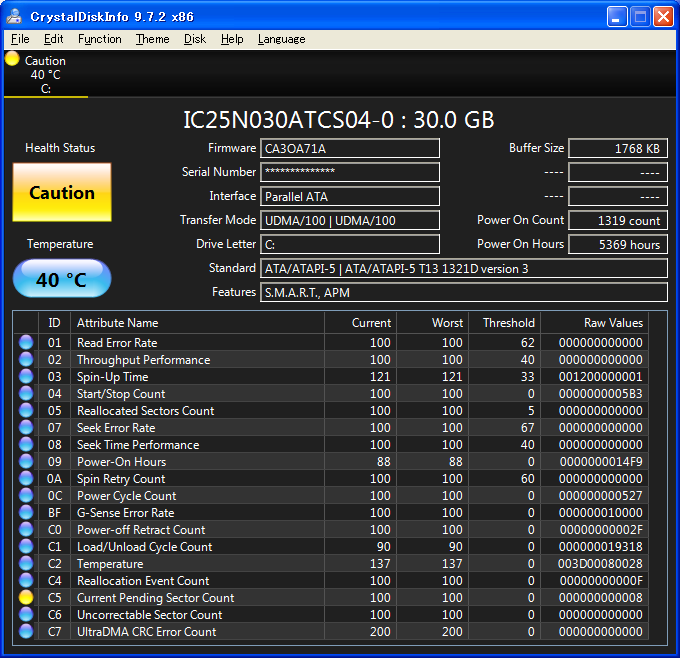
El primer paso es comprobar cómo se presenta el SSD al sistema operativo. El programa... Información de CrystalDisk Revela inmediatamente la identificación del dispositivo, el número de serie, el firmware y el fabricante del controlador. Los SSD falsos suelen ocultarse tras etiquetas genéricas o números de firmware que no pertenecen a ningún modelo conocido.
Una vez verificada la identidad, viene la prueba más importante: la capacidad real. Para ello, la opción más adecuada... Probador de medios, un programa de código abierto que escribe y verifica sistemáticamente datos de muestra en todo el espacio de direcciones de un SSD. Si la unidad anuncia 1 TB, pero MediaTester empieza a reportar errores a los 60 o 120 GB, la cosa está clara: la capacidad es falsa.
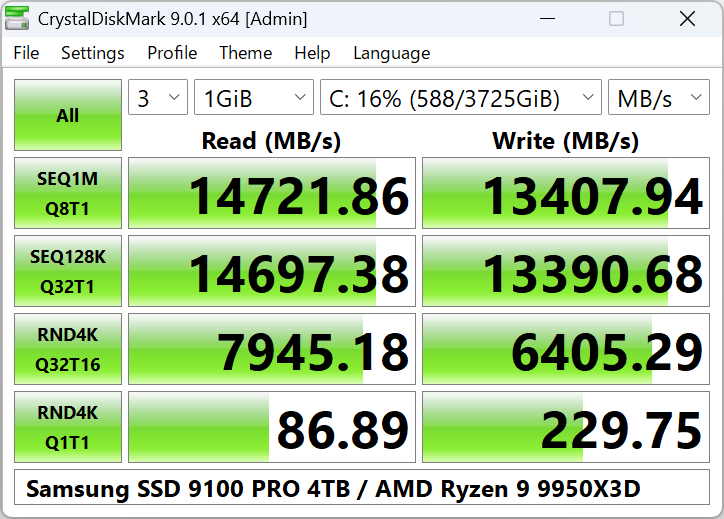
El tercer paso es comprobar la velocidad de descarga. Programas como CrystalDiskMarkPuede mostrar en cuestión de minutos si un SSD se comporta como un NVMe o como una memoria USB de baja potencia. Si una unidad NVMe promete velocidades de 5000 MB/s, pero el resultado real se acerca a los 300 MB/s, la respuesta es clara.
¿Cómo puedes ayudarte a ti mismo en macOS?
Los usuarios de macOS disponen de herramientas igual de eficaces, aunque la selección es algo menor. La forma más rápida de empezar es usar la Utilidad de Discos y la Información del Sistema, donde se puede comprobar la identificación del dispositivo, el controlador, la compatibilidad de protocolos y los valores SMART. Si el sistema detecta un fabricante inusual o genérico, es la primera señal de alerta.
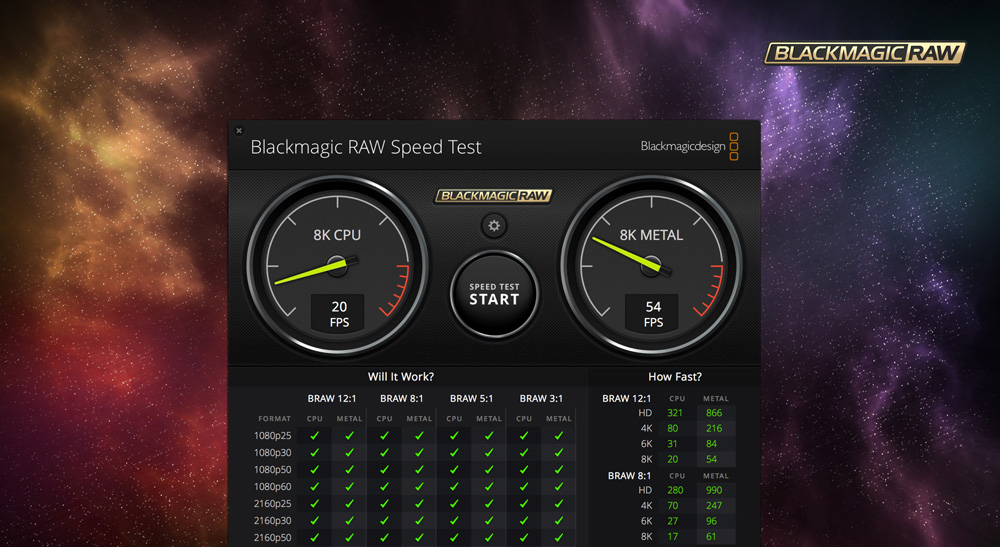
La herramienta más utilizada para comprobar la velocidad es Prueba de velocidad del disco Blackmagic, lo que muestra claramente si la unidad alcanza velocidades de clase NVMe o se comporta como una unidad externa de origen sospechoso. Para comprobar la capacidad, los usuarios pueden usar herramientas como F3 (Fight Flash Fraud), que es equivalente a la prueba H2testw: escribir, leer y verificar cada gigabyte hasta que la unidad revele su verdadera capacidad.
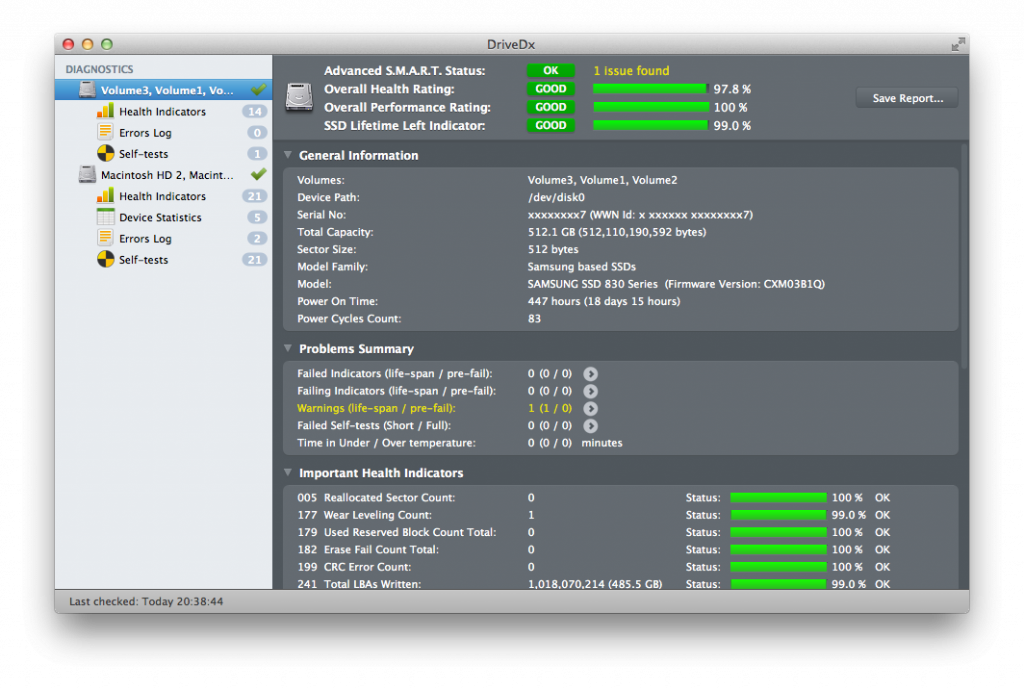
Dado que analizar la salud de la unidad también es crucial para los SSD, se recomienda utilizar DriveDxEs una herramienta avanzada que interpreta los parámetros SMART mejor que las herramientas predeterminadas de Apple, a la vez que detecta las señales de advertencia que suelen dejar las unidades falsificadas o mal diseñadas. DriveDx puede revelar problemas en el controlador, tasas de errores de escritura sospechosamente altas o desgaste del chip NAND, que suele ser inusualmente rápido en las falsificaciones.
¿Qué pasa con? Linux¿Existen herramientas para probar unidades SSD?
Para los usuarios de Linux, comprobar la integridad de los SSD no supone un gran obstáculo, ya que las herramientas que detectan unidades sospechosas están disponibles directamente en la terminal. El primer paso es identificar el dispositivo. El comando lsblk y lista de nvme Muestra el nombre del fabricante, el modelo del controlador y la compatibilidad de protocolos. Si una unidad NVMe aparece como un dispositivo genérico sin un fabricante claro o con una etiqueta de firmware que no coincide con ningún modelo conocido, es un claro indicio de que algo anda mal. Para una revisión más detallada, también puede usar control inteligente, que revela datos SMART, temperatura, errores de lectura y el estado de las celdas NAND.
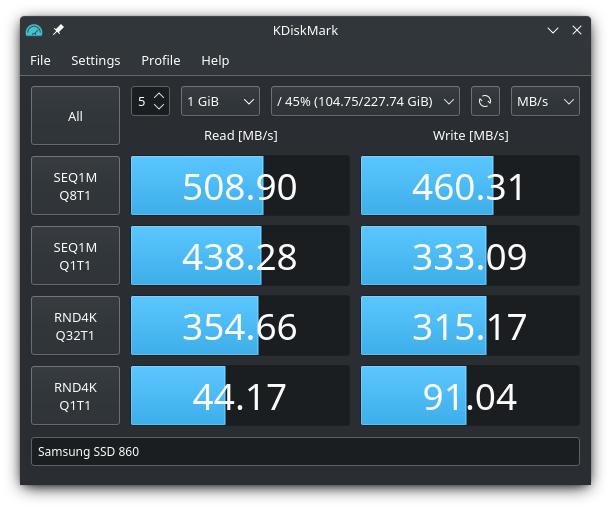
Para probar la capacidad, puedes usar la herramienta F3 que mencioné antes para macOS. Para comprobar la velocidad, los usuarios pueden usar fio, una herramienta profesional de evaluación comparativa que mide con precisión las velocidades de acceso aleatorio, lectura secuencial y escritura. Si busca un programa tan fácil de usar como CrystalDiskMark en Windows, échele un vistazo. Marcador de disco K.