Compartir con otros:

¿Tu Windows 11 funciona más lento de lo normal? ¡Comprueba estas configuraciones!
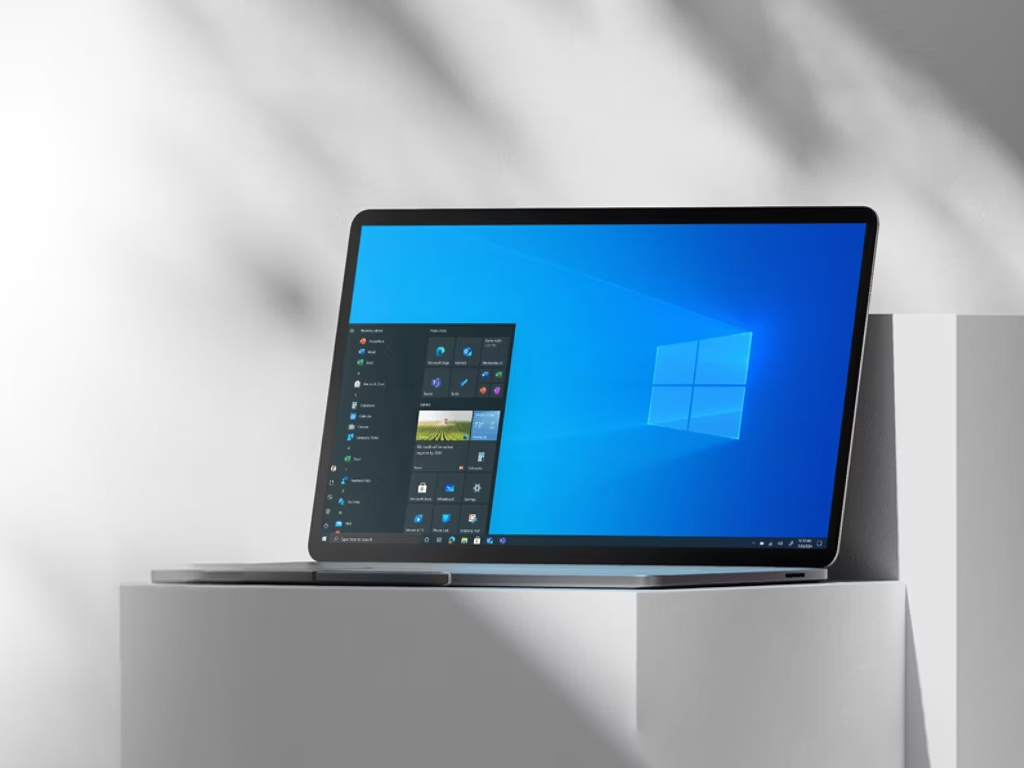
Todo sistema operativo necesita mantenimiento regular, y Windows 11 no es la excepción. Si bien Microsoft agrega constantemente nuevas funciones, estas suelen sobrecargar el procesador y la memoria RAM. El problema generalmente comienza con los programas que se inician automáticamente al encender el equipo, así como con la acumulación de archivos residuales generados por las aplicaciones y las actualizaciones del sistema. Sin una limpieza regular, el sistema puede volverse lento y los tiempos de respuesta pueden aumentar.
1. Limpieza del almacenamiento del sistema y archivos temporales
Windows 11 incluye una herramienta de limpieza profunda que puedes ejecutar manualmente:
- Prensa Ganar + yo (Ajustes) > Sistema > Almacenamiento.
- Hacer clic en Archivos temporales.
- Seleccione todas las opciones (excepto "Descargas" si guarda sus archivos allí) y haga clic en Eliminar archivos.
2. Gestión de programas de inicio (Inicio automático)
Los programas que se inician en la fase de puesta en marcha son los principales responsables de la lentitud en el inicio de las operaciones.
- Vía rápida: Prensa Ctrl + Shift + Esc (Administrador de tareas) > pestaña Aplicaciones para startups. Haga clic con el botón derecho en los programas innecesarios (por ejemplo, Steam, Spotify, Cortana) y seleccione Desactivar.
- Ruta avanzada (Autoruns): Descarga la herramienta Ejecución automática de Microsoft SysinternalsEjecútalo como administrador. En la pestaña "Todo", desmarca las entradas que no necesites. Atención: No toques las entradas etiquetadas como "Microsoft" o "Windows" si no estás seguro.
3. Analizar y optimizar la carpeta WinSxS
Esta carpeta almacena versiones antiguas de archivos del sistema y puede llegar a ser enorme. Para limpiarla de forma segura, utilice la línea de comandos:
- Prensa Ganar + S, ingresar comando, clic derecho y Ejecutar como administrador.
- Para analizar el tamaño real, introduzca:
Dism.exe /Online /Cleanup-Image /AnalyzeComponentStore - Si el sistema recomienda limpiar, introduzca:
Dism.exe /Online /Cleanup-Image /StartComponentCleanup
4. Desactivar la función de recuperación y copiloto (IA)
Si tienes un PC con Copilot+, la función Recall ocupa hasta 150 GB de espacio (dependiendo de tu configuración).
- Desactivar mediante la configuración: Ajustes > Privacidad y seguridad > Recuerdos y capturas de pantallaDesactive la opción "Guardar capturas de pantalla".
- Eliminar grabaciones: En el mismo menú, haga clic Eliminar todas las grabaciones.
5. Eliminar programas innecesarios del sistema (bloatware)
Para eliminar aplicaciones preinstaladas que Windows no te permite eliminar de la forma habitual, usa PowerShell:
- Haz clic con el botón derecho en el botón Inicio > Terminal (administrador).
- Para ver todos los paquetes, ingrese:
Obtener-Paquete-Appx | Seleccionar nombre - Para desinstalar una aplicación específica (por ejemplo, Xbox), escriba:
Obtener-Paquete-Appx *xboxapp* | Eliminar-Paquete-Appx
6. Creación de un punto de restauración (obligatorio antes de cualquier intervención)
Proteja siempre su sistema antes de ejecutar comandos avanzados:
- Introduzca en la búsqueda Crear un punto de restauración.
- Haz clic en el botón CrearIntroduzca un nombre (por ejemplo, “Antes de la optimización”) y confirme.
Para obtener resultados inmediatos, desactive las aplicaciones de inicio innecesarias en el Administrador de tareas, ejecute StartComponentCleanup en la línea de comandos y desactive la opción "Recuperar" en la configuración de privacidad. Esto liberará memoria RAM y espacio en disco sin comprometer la estabilidad del sistema.