Partager avec d'autres :

Comment choisir la bonne distribution Linux ?
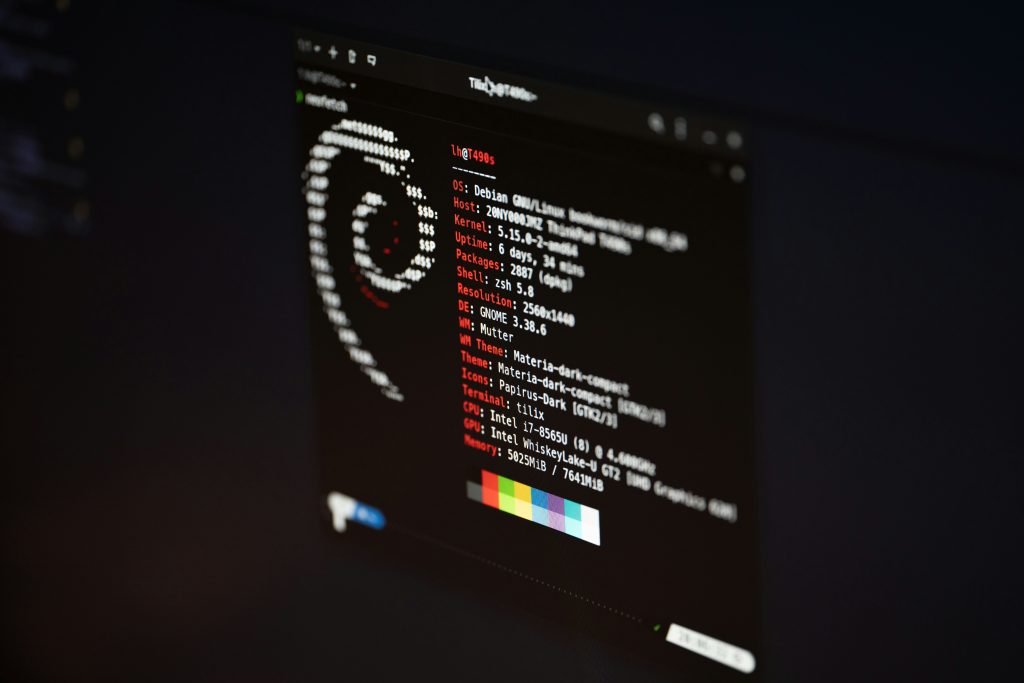
Si vous avez lu article introductifVous comprenez alors pourquoi vous pourriez vouloir quitter le confort (ou la frustration) de Windows ou macOS. Vous voilà maintenant aux portes du monde Linux, et… il y a des milliers de portes. Littéralement.
Dans l'univers Linux, choisir une distribution, c'est bien plus qu'opter pour un système d'exploitation : c'est choisir une philosophie. Choisir une distribution (ou « distro », comme on dit dans le jargon) revient à choisir une voiture. Elles vous mèneront toutes d'un point A à un point B, mais conduire une voiture de rallye est radicalement différent de conduire un break familial confortable. Et non, elles ne conviennent pas à tout le monde.
Si vous avez déjà exploré ce monde mystérieux il y a quelques années, sachez que le paysage a bien changé depuis. Jouer sur Linux n'est plus une mince affaire, les systèmes immuables sont devenus la norme en matière de stabilité et les interfaces sont plus belles que jamais.
Voyons voir ce qu'il faut installer sur votre disque sans perdre patience.
Pour ceux qui veulent simplement que ça fonctionne (débutants)
Vous venez probablement d'un environnement Windows. Vous êtes habitué à ce que le menu Démarrer se trouve en bas à gauche, que les programmes se ferment avec une croix en haut à droite, et que vous n'ayez pas besoin d'ouvrir un terminal (une fenêtre noire avec du code) pour installer un navigateur.
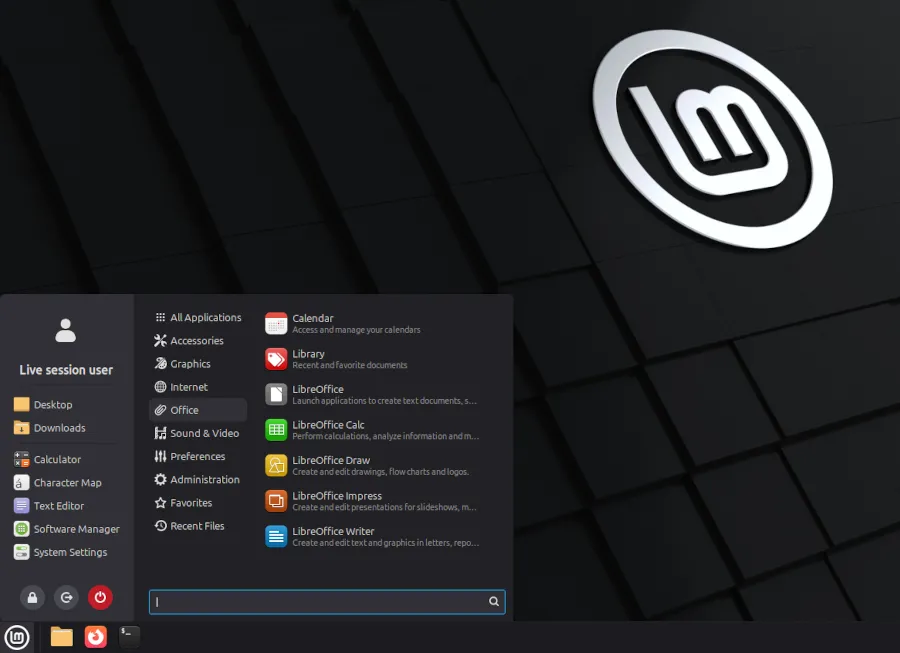
Linux Mint se cache derrière votre porte.
Il n'existe pas de liste des meilleures distributions Linux sans Mint. En fait, elle y figure quasiment depuis sa création (2006). Cela peut paraître cliché, mais Mint s'est bonifiée avec le temps, à l'instar d'un grand vin.
« Mint est ennuyeux, et c'est ce qui fait son charme. » Je me souviens de ce commentaire sur Reddit, et il est difficile de mieux décrire cette distribution. Mint (surtout la version Cinnamon) fonctionne comme prévu. Les pilotes d'imprimante ? Ils fonctionnent généralement sans problème. Le Wi-Fi ? Aucun souci. Elle ne vous impose pas de nouvelles fonctionnalités que vous n'avez pas demandées.
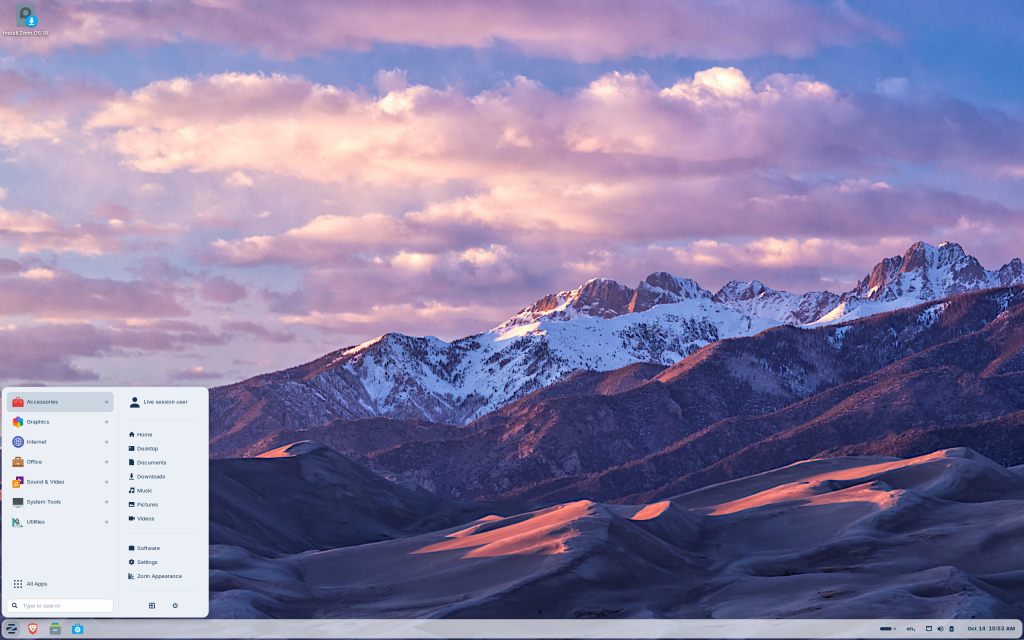
Mais si Mint vous semble trop « vieillot » et que vous recherchez une interface qui semble tout droit sortie de l'an 3000 (ou qui ressemble du moins à macOS ou Windows 11), il y a Zorin OS. Zorin est une distribution Linux à l'interface soignée, conçue pour les utilisateurs qui souhaitent explorer d'autres systèmes. Elle intègre même un mécanisme qui détecte lorsque vous tentez d'exécuter un fichier .exe et vous propose une alternative ou essaie de l'exécuter via une couche de compatibilité. C'est le pont idéal entre les mondes pour les débutants.
À cette catégorie d'insouciance, je dois ajouter une perle rare (pour moi), qui m'a également incité à plonger plus profondément dans le terrier du lapin qu'est Linux – Système d'exploitation TUXEDOLe fabricant allemand nous a permis de monter un ordinateur avec son système d'exploitation TUXEDO et je dois dire que j'ai été agréablement surpris par la facilité de la transition depuis Windows, notamment grâce à leur outil de mise à jour des pilotes. Ce dernier point était ma principale préoccupation.
Bien qu'il fonctionne de manière optimale sur les ordinateurs Tuxedo, vous pouvez également l'installer sur d'autres ordinateurs, sous réserve de certaines limitations que j'ai mentionnées dans le test.
Qu'est-ce qui le rend si spécial ? Imaginez la base la plus stable (Ubuntu LTS), mais sans les paquets « Snap » imposés qui agacent beaucoup d'utilisateurs, et avec le tout dernier environnement de bureau KDE Plasma, un véritable paradis pour les amateurs de personnalisation. C'est comme une voiture allemande : peut-être pas la plus luxueuse, mais fiable et stable.

Vous vous demandez si les jeux vidéo sont meilleurs sous Linux ?
Il y a à peine cinq ans, l'expression « Je joue sous Linux » suscitait un regard de pitié. Aujourd'hui ? Elle suscite plutôt des regards curieux. Valve, Steam Deck, Proton, SteamOS : autant de raisons (principales) expliquant ce changement radical. Mais il ne faut pas oublier le reste de la communauté, qui ne reste pas les bras croisés à attendre un miracle de Valve (ou de qui que ce soit d'autre).
Si vous êtes un joueur, vous avez deux voies principales en 2025.
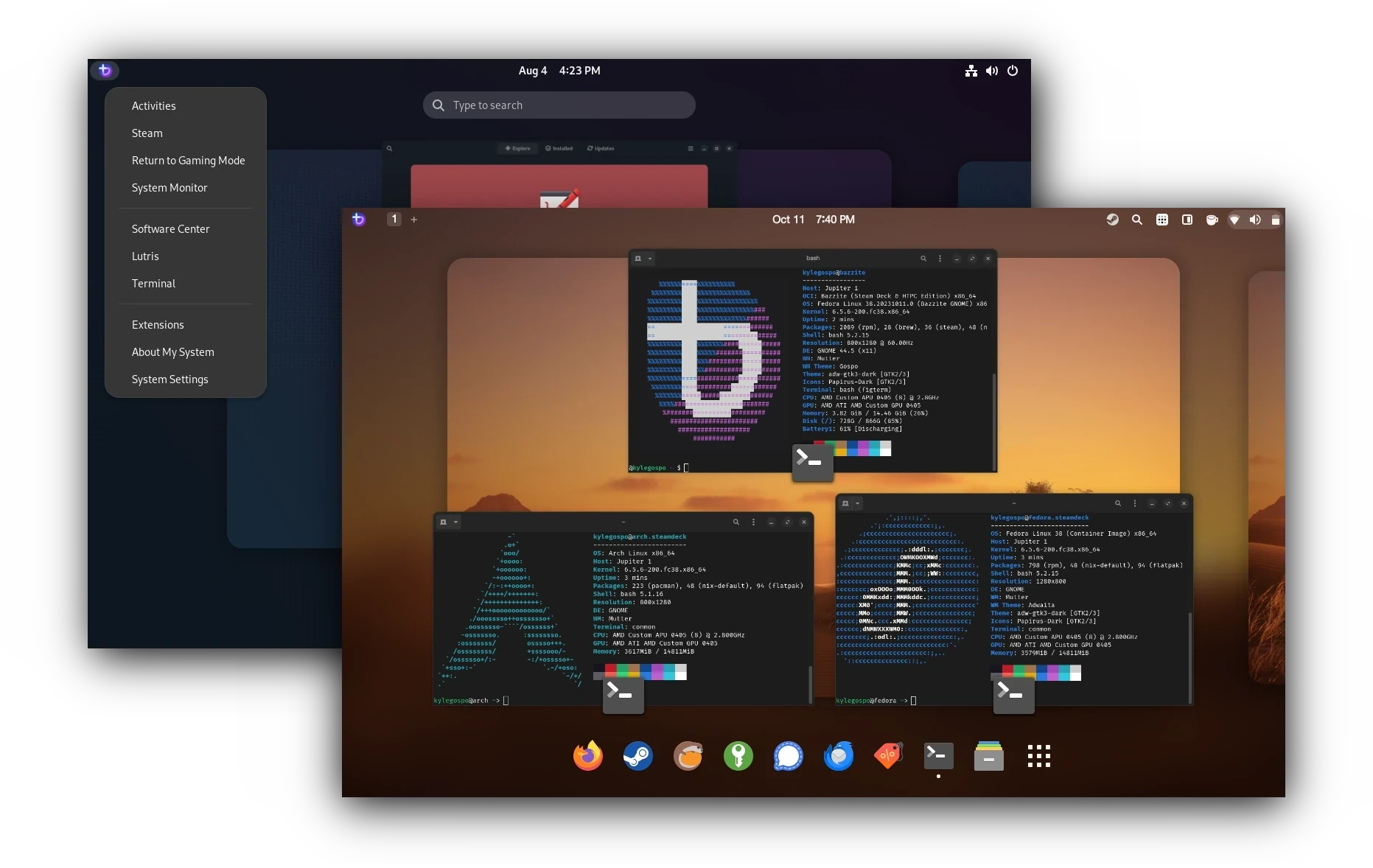
La première est Bazzite. Vous entendrez parler d'elle partout cette année. Bazzite est une version « atomique » de Fedora, optimisée pour le jeu. Qu'est-ce que cela signifie ? Le système n'est pas patché, ce qui vous évite de l'endommager accidentellement en installant un paquet incorrect, et les mises à jour sont sécurisées. Bazzite offre une expérience similaire à celle de Steam Deck sur votre ordinateur. Installez-le, connectez-vous à Steam et jouez ! Pilotes Nvidia ? Ils sont déjà installés. Compatibilité manette ? Fonctionne.
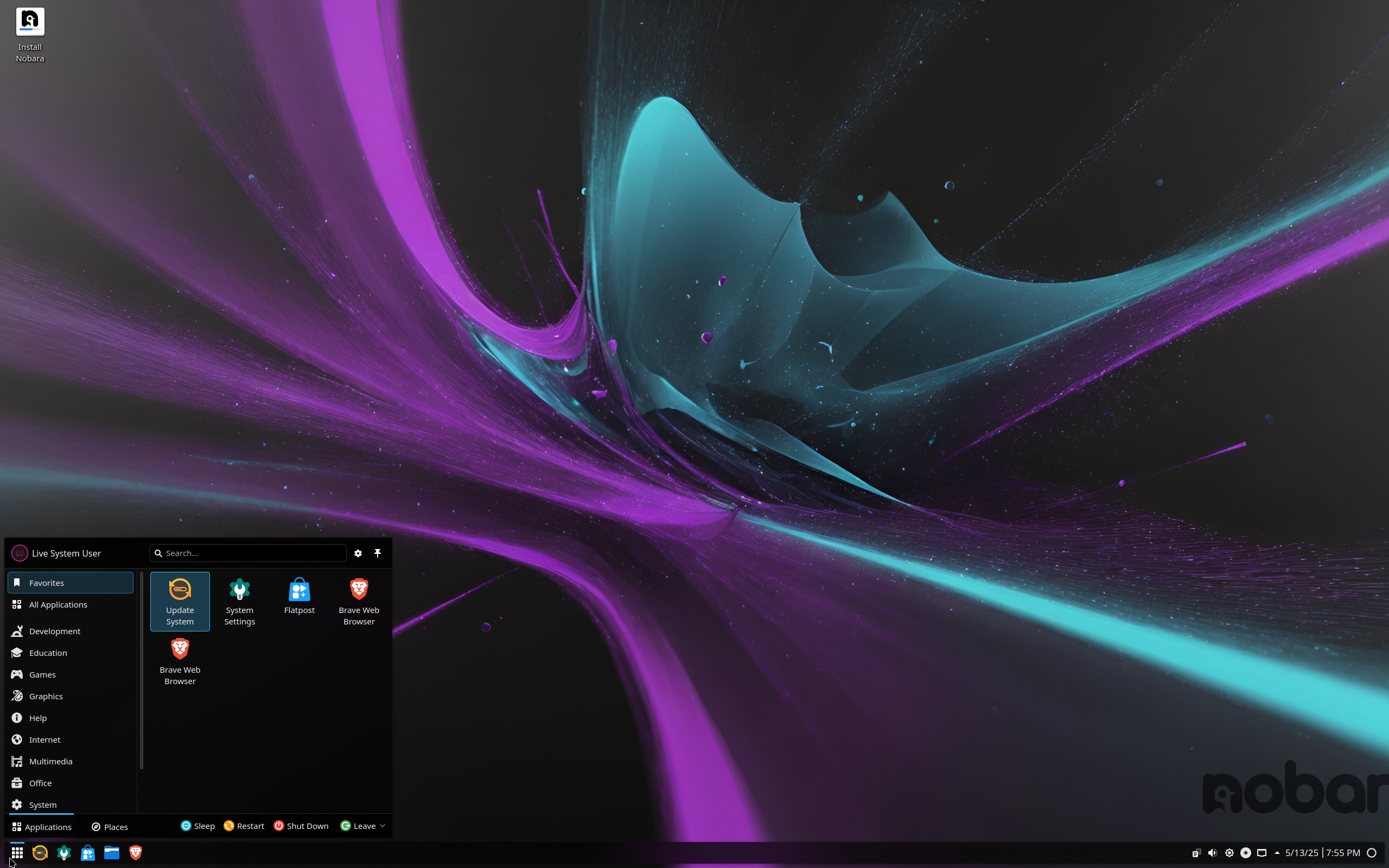
Une autre excellente option est le projet Nobara. Il est maintenu par GloriousEggroll, une figure emblématique de la communauté des joueurs Linux (si vous utilisez Proton-GE, vous savez de qui je parle). Nobara est une distribution Fedora modifiée qui intègre des correctifs pour les jeux susceptibles de rencontrer des problèmes de fluidité sous Linux (notamment des correctifs spécifiques pour Wine, OBS Studio et les codecs). Cependant, étant un système maintenu par une seule personne (avec l'aide de la communauté), il est peut-être un peu moins stable que Bazzite, mais il offre des performances exceptionnelles.
Avant de décider de jouer sur Linux, premièrement www.protondb.com Vérifiez la compatibilité de vos jeux préférés. Certains jeux dotés de systèmes anti-triche performants (comme Apex Legends, Valorant, etc.) ne fonctionnent pas sous Linux.
Pour ceux qui souhaitent créer et développer (utilisateurs avancés)
Êtes-vous programmeur, administrateur système, ou quelqu'un qui souhaite comprendre le fonctionnement d'un ordinateur ? Ou en avez-vous simplement assez d'être traité comme un enfant par le système d'exploitation ?
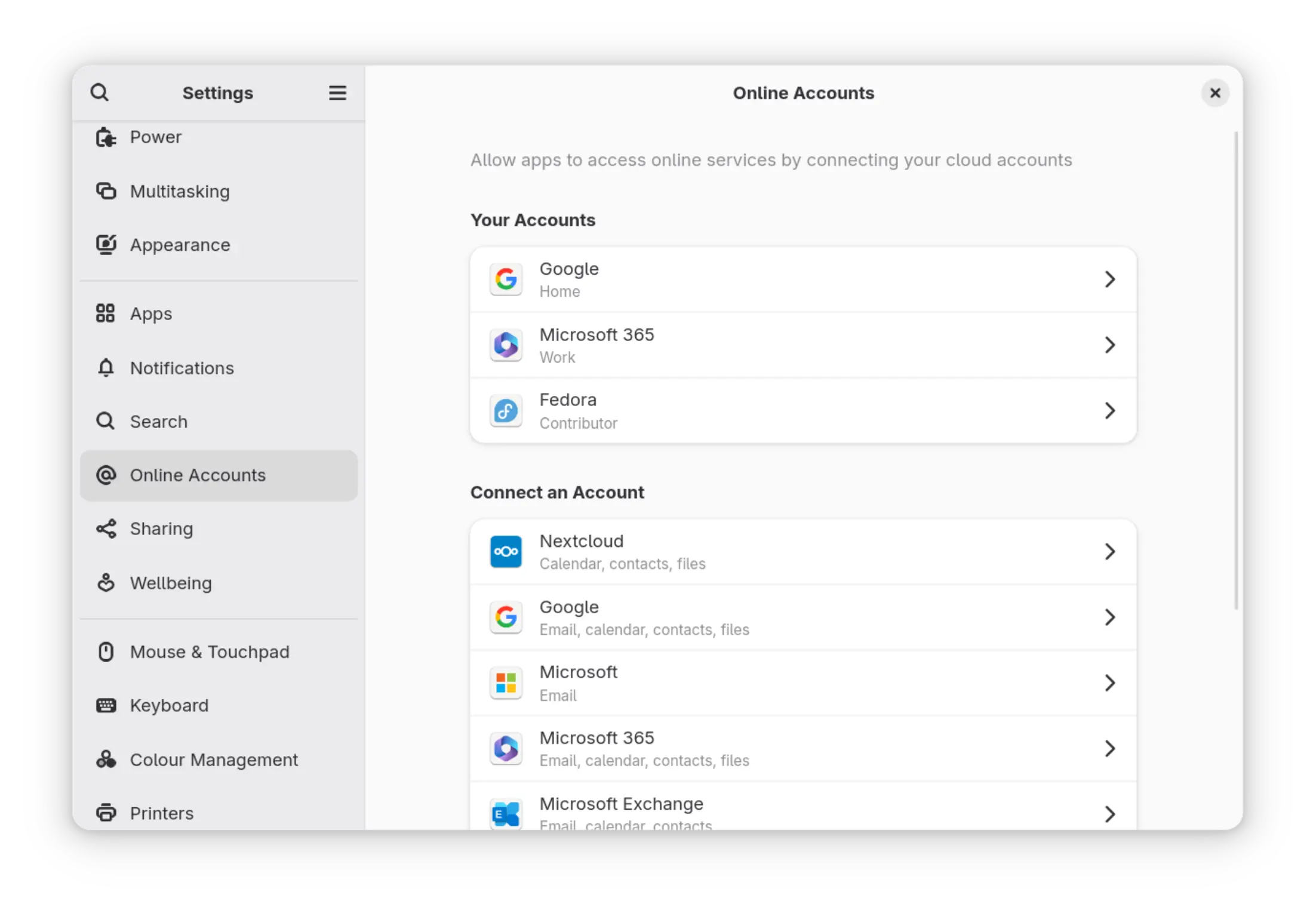
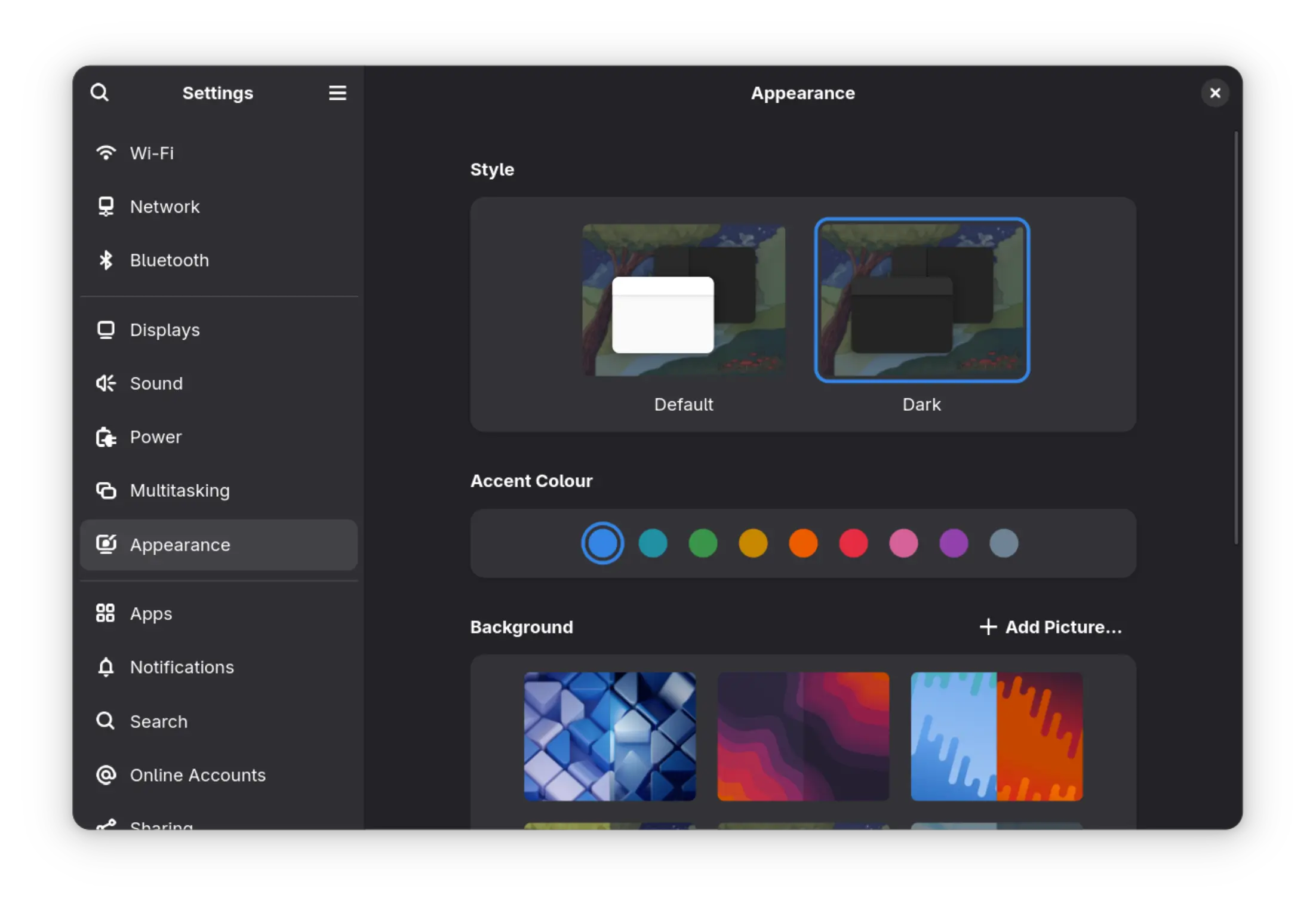
Fedora Workstation est actuellement la référence pour les développeurs et les professionnels. Utilisée par Linus Torvalds (le père de Linux), elle offre un équilibre parfait entre innovation et stabilité. Fedora intègre les nouvelles technologies (comme Wayland et PipeWire) plus rapidement qu'Ubuntu, mais ne les met en avant que lorsqu'elles sont réellement utiles. Claire et professionnelle, elle ne perturbe pas votre travail.
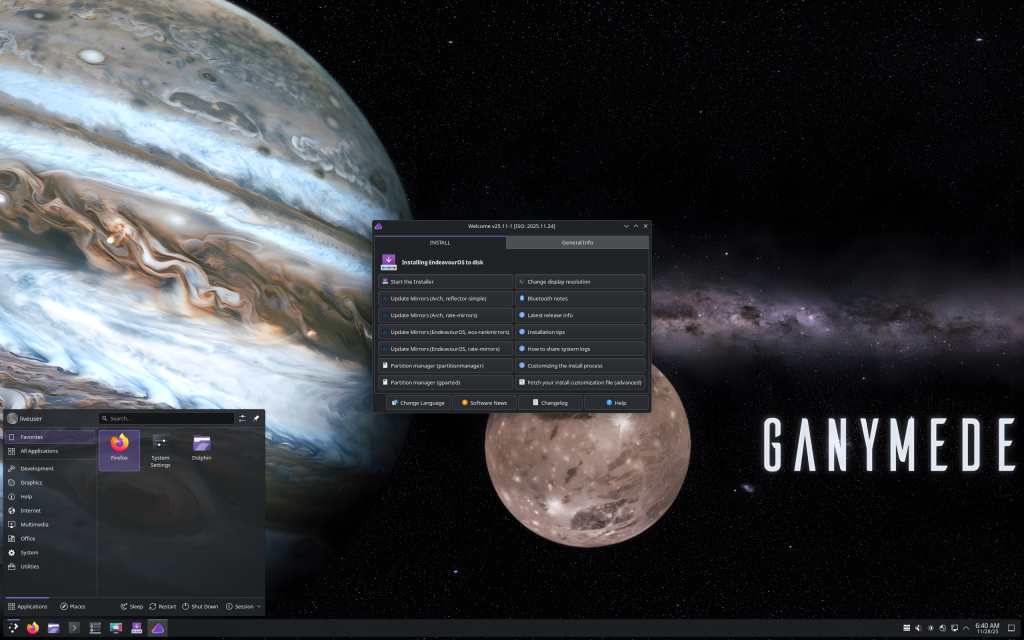
Mais si vous souhaitez un contrôle total et que la lecture de la documentation ne vous fait pas peur, vous pouvez opter pour Arch Linux ou EndeavourOS. Installer une « vraie » Arch reste une sorte de passage obligé (installation en ligne de commande), tandis qu'EndeavourOS vous offre la base d'Arch avec un assistant d'installation graphique simple d'utilisation.
Pourquoi faire cela ? Parce que vous accédez à l’AUR (Arch User Repository). Cette bibliothèque contient la quasi-totalité des programmes écrits pour Linux. S’il existe, il est dans l’AUR. Mais attention, « un grand pouvoir implique de grandes responsabilités ». Avec ces distributions « en cours d’exécution », vous recevez les mises à jour dès leur disponibilité. C’est idéal pour le matériel le plus récent, mais une mise à jour imprévue peut parfois nécessiter votre intervention dans le terminal.
Par où commencer ?
Vous avez fait votre choix ? Parfait. Maintenant, ne soyez pas cet utilisateur qui efface tout son disque dur sans sauvegarde et qui demande ensuite sur un forum où sont passées ses photos de vacances de 2018.
Avant toute chose, sauvegardez vos données. Sérieusement. Maintenant.
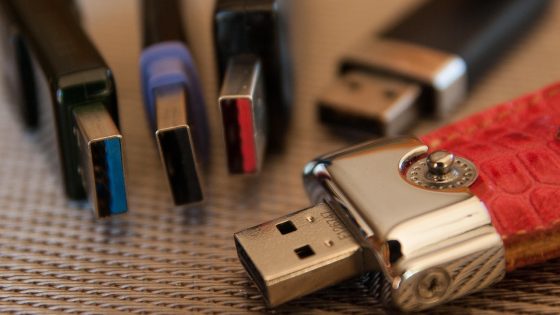
Nul besoin d'être informaticien pour l'installer. Une simple clé USB (d'au moins 8 Go) et une connexion internet suffisent. Le processus s'est considérablement simplifié ces dernières années, notamment grâce à un outil nommé Ventoy. Bien qu'il existe des programmes similaires, Ventoy semble être le plus simple d'utilisation.
Préparation de la clé USB
Vous avez peut-être utilisé Rufus pour créer une clé USB d'installation Windows, ce qui vous obligeait à la formater à chaque fois que vous vouliez y installer un nouveau fichier ISO. Avec Ventoy, ce n'est plus nécessaire.
- Télécharger Ventoy : Aller à site officielTéléchargez la version correspondant à votre système actuel et exécutez-la.
- Installation sur clé USB : Insérez la clé USB, sélectionnez-la dans le programme, puis cliquez sur Installer. Cela formatera la clé USB (toutes ses données seront effacées, mais seulement la première fois).
- Copiez les fichiers ISO : Voici maintenant la meilleure partie. Il vous suffit de copier-coller le fichier ISO de la distribution Linux que vous avez téléchargée (par exemple, linuxmint-22-cinnamon-64bit.iso) sur la clé USB.
- Voilà. Vous pouvez installer Mint, Fedora, TUXEDO OS et Bazzite sur la même clé USB. Au démarrage, vous accédez à un menu vous permettant de choisir le système d'exploitation à lancer.
Pour éviter de passer trop de temps à chercher les fichiers nécessaires, vous trouverez tous les liens ci-dessous.
- Outil USB : Ventoy (ventoy.net)
- Linux Mint : linuxmint.com
- TUXEDO OS : tuxedo-computers.com/en/TUXEDO-OS
- Système d'exploitation Zorin : zorin.com
- Bourdonner: bazzite.gg
- Projet Nobara : nobaraproject.org
- Feutre: fedoraproject.org
- EndeavorOS : endeavoros.com
Premier démarrage et environnement de vie
Une fois votre clé USB prête, vous devez indiquer à votre ordinateur de démarrer dessus plutôt que sur le disque. Pour cela, appuyez généralement sur F12, F11, Échap ou Suppr dès l'allumage de votre ordinateur (selon le fabricant) afin d'accéder au menu de démarrage.
Si vous comptez installer des distributions qui ne disposent pas de pilotes signés (comme certaines distributions mineures), veillez à désactiver le « démarrage sécurisé » dans le BIOS, même si Mint et Fedora/Ubuntu fonctionnent également avec cette option activée.
Le principal atout de Linux réside dans son environnement Live. Lorsque vous démarrez depuis une clé USB, rien n'est installé sur votre disque dur. Le système s'exécute en mémoire vive (RAM). Vous pouvez ainsi naviguer sur Internet, vérifier le son et le Wi-Fi, apprécier l'interface, tester la facilité de recherche des programmes, etc.
Si cela ne vous convient pas, il vous suffit de redémarrer votre ordinateur, de retirer la clé, et vous voilà de retour sous Windows comme si de rien n'était.
Comment installer concrètement une distribution Linux ?
Si vous êtes tombé amoureux d'une des distributions Linux, recherchez l'icône Installer sur votre bureau.
L'assistant d'installation vous guidera tout au long du processus. L'étape la plus importante est le partitionnement du disque. Si vous souhaitez installer Linux comme seul système d'exploitation, je recommande aux débutants l'option « Effacer le disque et installer… ». Si vous souhaitez installer Linux en dual boot (Linux et Windows), l'assistant d'installation le détectera et vous proposera l'option « Installer à côté de Windows ». Dans ce cas, vous utiliserez le curseur pour déterminer l'espace disque à allouer à chaque système.
Une fois l'installation terminée, ce qui prend généralement entre 10 et 15 minutes, le système vous invitera à retirer la clé USB et à appuyer sur Entrée.
La prochaine fois que vous allumerez votre ordinateur, vous ne verrez pas le logo Microsoft, mais quelque chose de nouveau. Quelque chose qui vous appartient. Et tout cela sans payer de licences ni exécuter de scripts d'activation.
Qu'en est-il des programmes ?
Ne cherchez pas de fichiers .exe sur Internet. Linux dispose de « boutiques de logiciels » (Gestionnaire de logiciels, AppCenter, Logithèque GNOME). Ouvrez-les, saisissez VLC, Steam, Lutris, Spotify, Discord ou LibreOffice, puis cliquez sur Installer. Tout est vérifié, sécurisé et à jour. De nombreux programmes populaires sont peut-être déjà installés par défaut, selon la distribution choisie.
Bienvenue dans l'autre monde. Il se peut que certaines choses vous manquent au début, mais pour moi, c'est justement ce qui fait le charme de Linux. Je connais assez bien Windows, probablement mieux que la plupart des gens, alors explorer Linux représente un nouveau défi qui me manquait sous Windows.
Je pense que vous trouverez de nombreuses raisons pour lesquelles vous souhaiteriez utiliser Linux.
Dans le prochain article, je passerai en revue les bases de l'utilisation de Linux, comme certaines commandes de base que vous utiliserez régulièrement, comment installer des programmes et des jeux, comment trouver des alternatives aux programmes que vous utilisez habituellement sous Windows, etc.