Partager avec d'autres :

Comment utiliser Linux : des commandes de base à la recherche d’alternatives logicielles

Anciens utilisateurs, souvenez-vous du temps où installer des pilotes d'imprimante sous Linux impliquait trois heures de compilation et de prières aux dieux du terminal. Heureusement, ces temps sont révolus. Aujourd'hui, passer à Linux est un processus étonnamment simple qui ne nécessite pas de diplôme en informatique.
Mon aventure Linux a commencé seulement en septembre dernier, lorsque j'ai J'ai testé l'ordinateur Tuxedo. et a été plongé dans l'environnement TUXEDO OS. Je ne dirai pas que ce meilleure distribution LinuxDepuis, j'ai également testé CachyOS et Bazzite, et je trouve certaines approches utilisateur plus pertinentes, mais j'y reviendrai plus tard. J'ai tellement apprécié Bazzite que je l'ai installé sur ASUS Xbox ROG Ally X J'ai donc dit adieu à Windows, qui ne fonctionne pas bien sur un ordinateur de poche. En fait, il ne me sert qu'à comparer les jeux sur Bazzit et Windows pour les besoins d'un article que je suis en train de rédiger.
Pour l'instant, j'utilise toujours Tuxedo OS sur mon ordinateur personnel. En tant que débutant, j'apprécie sa prise en main facile et ses nombreuses similitudes avec Windows, dont il est (honnêtement) difficile de se défaire après des décennies d'utilisation. Sauf dans certains cas très spécifiques, le terminal n'est même pas nécessaire, car tout se fait via une interface graphique, comme sous Windows. Mais à terme, il est préférable de se familiariser avec le terminal et certaines commandes dès que possible, car tôt ou tard, on se retrouvera face à une situation où les deux seront nécessaires.
Commandes de base que vous utiliserez réellement
Il m'a fallu quelques semaines pour mémoriser les commandes que je savais utiliser régulièrement. Pour éviter de faire une recherche sur Google à chaque fois que vous devez saisir une commande dans le terminal, vous pouvez commencer par les noter sur un papier ou créer un bloc-notes et le garder sur votre bureau.
- ls et CDImaginez que vous êtes dans le terminal et que vous souhaitez voir le contenu du dossier Téléchargements. Avec la commande ls Jetez un coup d'œil au contenu, avec Téléchargements de CD (ou tout autre nom de dossier) et saisissez-le. Au début, il vous sera plus rapide d'ouvrir simplement le gestionnaire de fichiers intégré. Mais à mesure que vous gagnerez en aisance, ces raccourcis dans le terminal vous seront très utiles.
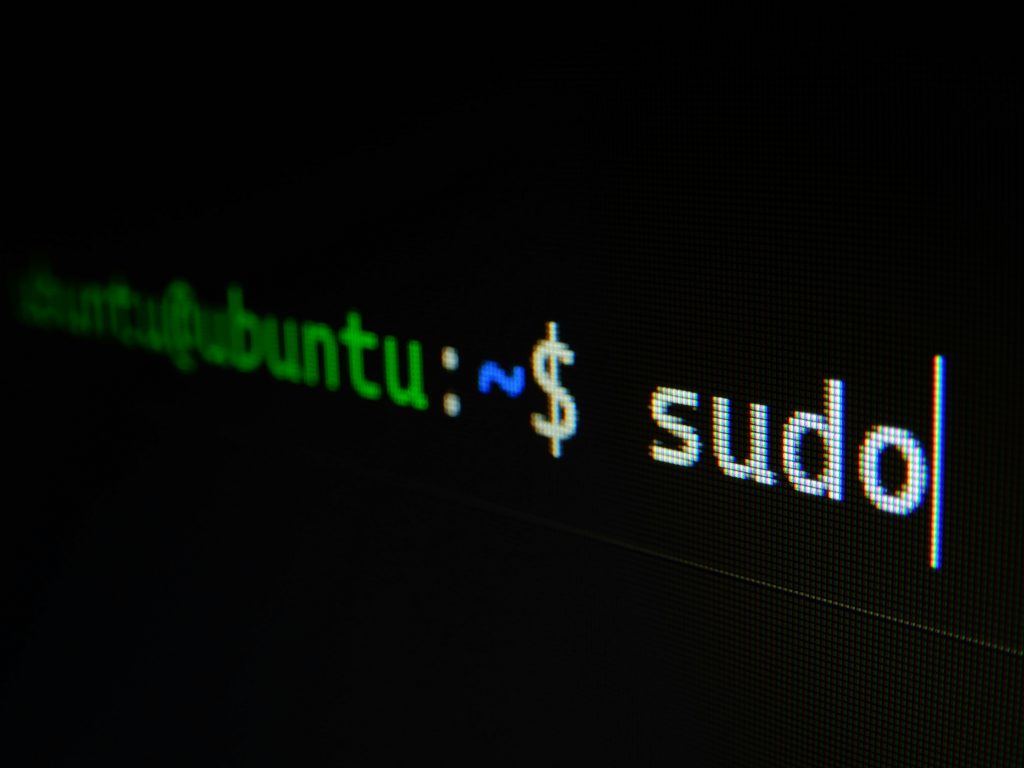
- sudo: La commande sudo est une abréviation de « superutilisateur faire », Cela signifie « exécuter en tant qu'administrateur ». Sous Linux, la plupart des utilisateurs sont connectés en tant qu'utilisateurs standard, sans autorisation pour modifier les fichiers système, installer des programmes ou exécuter des commandes sensibles. Il s'agit d'une mesure de sécurité visant à éviter toute destruction accidentelle du système.
- sudo apt update && sudo apt upgradeC'est une baguette magique pour les mises à jour. La première commande vérifie les nouvelles versions et la seconde les installe.
- sudo apt install [nom_du_programme] : Lorsque vous savez exactement ce que vous voulez (par exemple VLC, RustDeskLibreOffice, par exemple, est la méthode la plus rapide pour obtenir de nouveaux logiciels. Vous pouvez également utiliser la boutique d'applications présente sur la plupart des distributions Linux.
- Commande appartement Il garantit que les dépendances nécessaires sont téléchargées et télécharge le programme depuis les dépôts officiels.
- Vous pouvez également installer plusieurs programmes à la fois avec cette commande (sudo apt installer vlc firefox gimpPar exemple, vous installerez VLC, Firefox et Gimp en une seule commande.
- recherche apt-cache (ou recherche apt): Si vous ne connaissez pas le nom exact du programme, utilisez le gestionnaire de paquets. Mot-clé de recherche apt-cache Vous trouverez des paquets qui contiennent ce mot. Par exemple, apt-cache recherche htop rechercher le paquet htop.
- canon ou htopVotre ordinateur a l'impression de respirer par des branchies ? Cette commande vous indique quel processus consomme le plus de ressources CPU ou mémoire. Un peu comme le Gestionnaire des tâches de Windows, mais en plus transparent.
- canon est la valeur par défaut sur tous les systèmes Linux, htop mais vous devez installer avec sudo apt installer htop.
- --aide ou -h: La plupart des commandes prennent en charge cette option -h ou --aideSi vous n'êtes pas sûr de la syntaxe de la commande, tapez, par exemple, ls –aide ou cp -hCeci imprimera une brève aide contenant une liste d'options et des exemples d'utilisation.
Vous pouvez utiliser ce bouton pour vous aider. Tableau. Commencez à saisir la commande ou le nom de fichier souhaité, appuyez sur Tabulation, et le terminal complétera la commande pour vous. La flèche vers le haut vous ramènera à la dernière commande, et la flèche vers le bas vous mènera à la commande suivante. histoire La liste des commandes précédentes s'affiche. Pour revenir en arrière, utilisez ↑ (ou Ctrl+P) ; pour avancer, utilisez ↓ (ou Ctrl+N). Ces fonctions vous évitent de retaper de longues commandes et facilitent la correction des erreurs.
Comment installer des programmes, des jeux et des pilotes sous Linux ?
Prenons d'abord l'exemple de Tuxedo OS, qui propose plusieurs options. Pour la mise à jour des pilotes de votre carte graphique, Wi-Fi, etc., Tuxedo Control Center est très pratique : il rassemble automatiquement tous les pilotes compatibles. Les distributions Linux CachyOS et Bazzite gèrent également cette partie automatiquement, ce qui est un vrai soulagement, surtout lorsqu'on découvre un nouvel environnement. Linux Mint aussi (d'après ma courte expérience avec cette distribution) gère les pilotes automatiquement, et un Gestionnaire de périphériques permet de vérifier manuellement la disponibilité d'un pilote. Si vous rencontrez toujours des problèmes avec un composant spécifique, vous pouvez vérifier si une version plus récente du noyau (le cœur du système d'exploitation) est disponible.
Pour les applications, je peux accéder à la boutique KDE Discover où, comme sur le Microsoft Store, il suffit de cliquer pour installer les applications souhaitées. C'est très simple, sans aucune commande.
Comme je l'ai mentionné précédemment, vous pouvez utiliser le terminal pour installer des programmes. sudo apt install nom_du_programme (sudo apt install vlc firefox). Voici comment installer le programme depuis les dépôts officiels. Si nous souhaitons ajouter des applications modernes ou moins courantes, nous pouvons utiliser FlatpakSur les systèmes basés sur Ubuntu, nous installons d'abord Flatpak avec sudo apt installer flatpak.
Ajoutez ensuite le dépôt Flathub (ajout distant Flatpak –if-not-exists flathub https://dl.flathub.org/repo/flathub.flatpakrepo) et peut être effectué via le centre logiciel ou la commande installer flatpak nom_de_l'application_flathub Nous installons des applications qui ne se trouvent pas nécessairement dans les dépôts standards. Exemple d'utilisation : flatpak installer flathub org.gimp.GIMP Téléchargez la dernière version de GIMP (alternative à Photoshop).
L'installation de jeux est encore plus simple. Sur un ordinateur Tuxedo, Steam est disponible dans la boutique Discover, ou vous pouvez l'installer avec la commande sudo apt install steamConnectez-vous à votre compte et constatez avec admiration les progrès fulgurants de Proton et la fluidité des jeux sous Linux. Certains jeux disposent d'une version Linux dédiée, mais la plupart fonctionnent grâce à la couche de traduction Proton mentionnée précédemment.
Je vous recommande également d'installer le programme Lutris et Lanceur de jeux héroïquesLutris permet l'intégration de jeux provenant de diverses sources (Steam, EA, etc.) et installe automatiquement tout le nécessaire (Proton/Wine, émulateurs) pour la plupart des jeux. Heroic facilite le téléchargement de jeux depuis l'Epic Games Store.
Cependant, si vous utilisez des jeux ou des programmes qui ne sont disponibles sur aucune plateforme ou qui sont installés via un lien piraté, Wine peut être une solution de dernier recours. Ces paquets Wine vous faciliteront la tâche en configurant un environnement Wine pour un jeu ou une application spécifique et en simplifiant l'installation. Je n'ai encore jamais rencontré de jeu nécessitant une installation via un environnement virtuel. Proton/Wine sont une véritable aubaine pour les joueurs sous Linux.
Notez toutefois que certains jeux, notamment ceux qui imposent des systèmes anti-triche au niveau du noyau, ne fonctionneront pas sous Linux. Si vous souhaitez jouer à Valorant ou Apex Legends, par exemple, vous aurez toujours besoin de Windows. L'utilisation d'une machine virtuelle (VM) est déconseillée, car les développeurs pourraient vous bloquer.
Comprendre la structure du système
Linux utilise une hiérarchie de répertoires standardisée. À la racine se trouve le répertoire /, qui contient divers dossiers ayant des rôles spécifiques.
- /maisonC'est ici que se trouvent les dossiers personnels des utilisateurs. /maison Il existe plusieurs dossiers (/home/peter, /home/jožek), chacun contenant des documents personnels, des images et des paramètres utilisateur. C'est là que vous stockez vos fichiers (documents, images, musique, etc.).
- /utilisateur: espace réservé aux applications système et aux bibliothèques partagées. Par exemple /usr/bin contient des programmes exécutables installés avec des gestionnaires de paquets, /usr/lib et les bibliothèques. Comme mentionné précédemment, autrefois tous les dossiers utilisateur se trouvaient ici, mais aujourd'hui… /utilisateur Il contient l'ensemble des programmes, de la documentation, des icônes, etc., nécessaires aux applications. Une grande partie des programmes du système d'exploitation réside dans /utilisateur.
- /opter: les programmes supplémentaires que nous téléchargeons nous-mêmes (à partir de sources externes) se retrouvent souvent ici. /opt/bin ont leurs propres fichiers exécutables, dans /opt/lib bibliothèques. Si vous avez installé manuellement une application (un outil graphique ou un pilote spécifique), elle sera généralement installée dans /opter.
- /etcCe dossier contient les fichiers de configuration système. /etc Ils déterminent les paramètres réseau, les listes d'utilisateurs, le montage des disques… Il est fortement déconseillé de modifier la quasi-totalité de ces paramètres manuellement sans connaissances préalables, car c'est là que se situe le fonctionnement du système.
- Les autres répertoires clés : /bin, /sbin contiennent les outils de base (y compris ceux nécessaires au démarrage), /botte possède tout ce qu'il faut pour un chargeur de démarrage, /var stocke les fichiers temporaires et de données (fichiers journaux, cache de paquets, etc.), /proc et /dev Ce sont des répertoires virtuels contenant des données sur les appareils et les processus.
Si vous devez trouver un fichier spécifique sous Linux, vous avez deux options principales : la recherche dans le terminal ou la recherche via une interface graphique (comme avec l’explorateur de fichiers Dolphin ou GNOME Files).
Commande trouver est un outil très puissant pour rechercher des fichiers dans des répertoires. Par exemple : trouver / -nom « nom_de_fichier »
Cette commande analyse l'ensemble du système en commençant par le répertoire racine. / Cette fonction permet de trouver tous les fichiers portant exactement ce nom. Vous pouvez affiner la recherche à une zone plus pertinente pour la rendre plus rapide et plus transparente :
trouver /home -nom «*document*»
Utilisez un astérisque (*) pour trouver tous les fichiers qui contiennent la chaîne « document » dans leur nom, peu importe où cette chaîne apparaît dans le nom.
Commande situer est une alternative à la commande trouver, ce qui est beaucoup plus rapide car cela ne nécessite pas de recherche « en direct » sur les disques, mais utilise une collection pré-construite d'emplacements de fichiers (index). Exemple :
localiser le document
Cette commande renvoie immédiatement tous les fichiers et chemins contenant la chaîne « document ». Cependant, comme elle utilise un index, vous devez actualiser cet index régulièrement pour que les résultats restent précis. Vous pouvez le faire avec la commande :
sudo updatedb
Cette commande crée ou met à jour la base de données qui localise les utilisateurs pour la recherche. Si vous ne la mettez pas à jour régulièrement, vous situer Il se peut que les fichiers les plus récents ne s'affichent pas.
Au secours, je ne trouve pas Microsoft Office !
Oui, certains logiciels que vous utilisez habituellement, comme Office, Adobe Portfolio, etc., ne seront pas disponibles sous Linux, du moins pas sous la même forme. Vous pouvez utiliser gratuitement tous les logiciels Office via n'importe quel navigateur (connexion à un compte Microsoft requise). En cas d'urgence, vous pouvez également utiliser des environnements virtuels, mais dans ce cas, je vous recommande d'opter pour une solution alternative.
LinuxAlt et Alternatives à Voici deux sites web pratiques où vous pouvez parcourir les alternatives à Linux. Également sur Sous-groupes Linux sur Reddit Vous trouverez de nombreuses recommandations.
Sous Linux, on utilise le plus souvent LibreOffice plutôt que Microsoft Office. Comme Office, c'est une suite bureautique complète comprenant un traitement de texte, un tableur, un logiciel de présentation, etc. Elle est également gratuite et libre de droits. D'autres alternatives existent, comme ONLYOFFICE, WPS Office et Apache OpenOffice. Toutes prennent en charge les documents .docx et .xlsx. Certaines distributions (dont Tuxedo OS) intègrent LibreOffice par défaut.
Pour la retouche d'images, le logiciel le plus connu est GIMP (similaire à Photoshop, logiciel libre). Parmi les autres outils populaires, on trouve Krita (dessin et peinture) et Darktable (traitement de photos RAW). Pour le graphisme vectoriel, Inkscape (similaire à Adobe Illustrator) est une alternative. La plupart de ces programmes sont disponibles sur les plateformes officielles ou sur Flathub. Photoshop et Illustrator, comme la suite Microsoft Office, peuvent être utilisés en ligne (un abonnement est toutefois nécessaire).
Sous Windows, on navigue dans le système avec l'Explorateur Windows, que j'ai souvent qualifié d'obsolète et de peu pratique. Si vous n'avez pas essayé d'alternatives, vous pourriez penser qu'il fonctionne correctement. Mais lorsque vous le remplacez (je l'ai fait avec [nom du logiciel/outil manquant]), vous constatez que c'est beaucoup plus simple. UnCommandant), vous ne comprenez pas ce qui se passe chez les dirigeants de Windows pour proposer une expérience aussi superficielle.
OneCommander (également connu sous le nom de Total Commander sous Windows) n'est pas disponible sous Linux. La meilleure alternative, que j'utilise également, est Double Commander, très similaire aux deux gestionnaires de fichiers mentionnés précédemment.
VLC est disponible sous Linux et reste mon lecteur vidéo préféré. Tous les navigateurs (Brave, Chrome, Firefox…) sont disponibles par défaut sous Linux (aucune manipulation complexe n'est nécessaire). Vous pouvez utiliser Xournal++ pour la prise de notes, Thunderbird pour les e-mails, et la liste est longue.
Vous resterez bloqué une fois.
Je ne vais pas vous faire croire que vous ne rencontrerez jamais de problème sans solution simple. Sur mon ordinateur Tuxedo, j'ai longtemps incriminé la carte Wi-Fi pour une mauvaise connexion, mais finalement, c'était le pilote qui était en cause. Après réinstallation, je bénéficie désormais du débit maximal de mon opérateur, même au deuxième étage de mon appartement (où se trouve mon bureau).
Dans mon cas, la solution était très simple. J'ai également rencontré un problème lorsque j'ai voulu changer la langue du système du slovène à l'anglais. Je ne sais pas pourquoi les modules linguistiques nécessaires n'étaient pas installés (j'ai peut-être fait une erreur), mais la solution n'était pas si évidente. Je l'ai trouvée sur le forum Ubuntu (sur lequel Tuxedo OS est basé) sous la forme de commandes pour installer les paquets manquants. Cela ne m'a pris que quelques minutes (principalement le temps de la recherche), mais beaucoup auraient pu abandonner dès le début.
Les forums vous seront d'une grande aide. Tuxedo OS ne bénéficie pas d'une communauté très active, mais comme il est basé sur Ubuntu, je trouve souvent des solutions au sein de la communauté Ubuntu. N'hésitez pas non plus à consulter la communauté Reddit. Le wiki d'Arch Linux est une mine d'informations sur la configuration de cette distribution, mais vous y trouverez également des réponses pour d'autres distributions.
Il existe de nombreuses ressources, alors ne vous laissez pas effrayer.
Les erreurs les plus courantes sous Linux
En tant que parfait débutant, vous utiliserez Linux comme Windows et il est donc normal d'être un peu perdu au début.
Par exemple, lorsque vous souhaitez saisir la commande htop, qui, si vous vous en souvenez, permet de surveiller les ressources système. Comme il n'est souvent pas installé par défaut, le terminal renverra une erreur. Commande introuvable. Cela devrait vous indiquer que le programme n'est pas installé et que la première étape consiste à utiliser la commande. sudo apt install htop (sur les systèmes Ubuntu).
L'erreur « Permission refusée » est également fréquente.
Cela se produit lorsque vous tentez d'accéder à un fichier ou à un dossier sans les autorisations nécessaires. Vous pouvez vérifier les autorisations avec la commande suivante : ls -l nom_de_fichierExemple de résultat :
-rw-r–r– 1 root root 1234 12 janv. 10:00 config.txt
- racine racine = Le fichier appartient à l'utilisateur root et au groupe root.
- -rw-r–r– = Le propriétaire peut lire et écrire, les autres peuvent seulement lire.
Si vous savez que vous modifiez un fichier faisant partie du système (par exemple : un fichier de configuration dans /etc), la solution consiste à utiliser sudo, ce qui octroie temporairement des droits d'administrateur. Modifiez le propriétaire si vous disposez des droits nécessaires :
sudo chown nom_utilisateur:nom_utilisateur fichier
Si vous n'êtes pas absolument sûr, n'utilisez pas sudo Vous pourriez par inadvertance écraser des autorisations ou endommager le système.
Le système ne démarre pas en environnement graphique après la mise à jour (écran noir ou terminal uniquement), que faire ?
Appuyez sur Ctrl + Alt + F3 pour accéder au terminal. Connectez-vous et consultez les journaux : `journalctl -xe` ou `dmesg` (en cas de plantage, vous pourrez le voir). S'il s'agit d'un problème de pilote (AMD, NVIDIA), réinstallez-le ou utilisez un pilote libre.
sudo apt install --reinstall xserver-xorg-video-nouveau (réinstallation du pilote open source)
Par exemple, si vous utilisez des pilotes propriétaires Nvidia, désinstallez-les d'abord, puis revenez aux pilotes open source.
sudo apt purge nvidia-*
Enfin, réinitialisez l'ordinateur avec sudo redémarrer.
Mieux encore, commencez par chercher une solution sur Internet.
Beaucoup de gens font des erreurs lorsqu'ils choisissent une distribution Linux.
Il pourrait se bloquer sous Arch, qui est considéré comme le plus complexe. Vérifiez donc d'abord : quelle distribution Linux Cela correspond parfaitement à vos souhaits.
Apt, Flatpak, Snap, AppImage… Mais qu’est-ce que je suis en train de lire ?
Les nouveaux utilisateurs de Linux rencontrent souvent plusieurs méthodes d'installation de programmes. Mon guide vous conseille : sudo apt install, d'autres utilisations installation de Flatpaket le troisième offre .AppImage un fichier qu'il suffit d'« exécuter ». Tout cela déroute l'utilisateur, surtout lorsque la même application apparaît sous plusieurs formes simultanément.
- apt (ou dnf, pacman...) est un gestionnaire de paquets système classique. Par exemple : Ubuntu et Debian l'utilisent.
appartement, Fedoradnf, ArchPac-ManLes programmes sont installés sur le système et sont étroitement intégrés à votre distribution. - Flatpak et instantané Flatpak ou Snap sont des systèmes de gestion de paquets universels modernes qui fonctionnent indépendamment de votre distribution. Les programmes installés via Flatpak contiennent déjà tout le nécessaire pour s'exécuter. Ainsi, par exemple, vous pouvez installer la dernière version de Firefox même si votre distribution ne propose qu'une version plus ancienne.
- AppImage Il ressemble beaucoup aux fichiers .exe de Windows : on le télécharge, on ajoute les droits d’exécution et on clique. Idéal pour tester des programmes, mais peu adapté à l’intégration système (pas de mises à jour, pas d’icônes de menu sauf si on les configure manuellement).
Lorsqu'un utilisateur installe accidentellement le même programme à partir de plusieurs sources (par exemple, GNOME Software affiche les versions apt et flatpak), des conflits peuvent survenir (paramètres différents, icônes dupliquées, problèmes d'accès aux fichiers).
Restez fidèle à une seule source jusqu'à ce que vous sachiez pourquoi vous devriez en changer. Si vous utilisez Ubuntu (ou des systèmes fonctionnant sous Ubuntu), appartement C'est le meilleur choix, et c'est pourquoi je l'ai utilisé dans les descriptions de commandes ci-dessus. Si un programme n'est pas disponible dans le dépôt de la distribution, Flatpak est souvent une meilleure alternative. Il propose un plus grand choix de programmes que Snap et est également plus répandu. Utilisez AppImage pour des cas particuliers.
Si vous tapez dans le terminal quel nom_de_programmeVous verrez alors quelle version est actuellement utilisée et où elle est installée. Ceci est utile si, par exemple, vous avez installé Firefox depuis appartement et Flatpak et vous ne vous souvenez plus par lequel commencer.
Est-ce que je vous ai fait peur/confus ?
J'espère que c'est le contraire : que cet article vous a été utile et que vous avez appris quelque chose de nouveau. Si j'ai omis quelque chose, n'hésitez pas à me le signaler dans les commentaires. Je suis moi aussi débutant et j'apprends encore.