Podijelite s drugima:

Kako koristiti Linux: od osnovnih naredbi do pronalaženja softverskih alternativa

Veterani, sjećate se dana kada je instaliranje upravljačkih programa za pisač na Linux značilo tri sata kompajliranja koda i molitve bogovima terminala. Srećom, ti dani su odavno prošli. Danas je prelazak na Linux iznenađujuće gladak proces koji ne zahtijeva diplomu iz računalnih znanosti.
Moje putovanje s Linuxom započelo je tek prošlog rujna, kada sam testirao je Tuxedo računalo i bačen je u okruženje TUXEDO OS-a. Neću reći da je ovo najbolja Linux distribucija, jer sam od tada testirao i CachyOS i Bazzite i neke od korisničkih pristupa smatram boljim, ali o tome više drugi put. Bazzite mi se toliko svidio da sam ga instalirao na ASUS Xbox ROG Ally X i mahnuo zbogom Windowsima, koji ne rade dobro na ručnom računalu. Ili bolje rečeno, postoje samo kako bih mogao uspoređivati igre na Bazzitu i Windowsima za potrebe članka koji pripremam.
TUXEDO OS je zasad još uvijek distribucija koju koristim na kućnom računalu. Kao početniku, sviđa mi se što krivulja učenja nije strma i što postoji puno paralela s Windowsima, kojih se (iskreno) teško riješiti nakon desetljeća korištenja. Dok ne dođete do nekih nišnih scenarija, terminal vam ni ne treba, jer se sve radi putem grafičkog sučelja, baš kao i na Windowsima. Ali dugoročno gledano, bolje je što prije se upoznati s terminalom i određenim naredbama, jer ćete prije ili kasnije naići na izazov kada vam zatrebaju oba.
Osnovne naredbe koje ćete zapravo koristiti
Trebalo mi je nekoliko tjedana da zapamtim naredbe za koje sam znao da ću ih redovito koristiti. Kako biste izbjegli guglanje svaki put kada trebate nešto upisati u terminal, možete početi tako da ih zapišete na komad papira ili napravite bilježnicu i zalijepite je na radnu površinu.
- ls i CDZamislite da ste u terminalu i želite vidjeti što se nalazi u mapi za preuzimanje. Pomoću naredbe ls bacite pogled na sadržaj, s Preuzimanja CD-ova (ili drugi naziv mape) i unesite ga. U početku će vam biti brže jednostavno otvoriti ugrađeni upravitelj datoteka. Ali kako postanete sigurniji, takvi će vam prečaci u terminalu dobro doći.
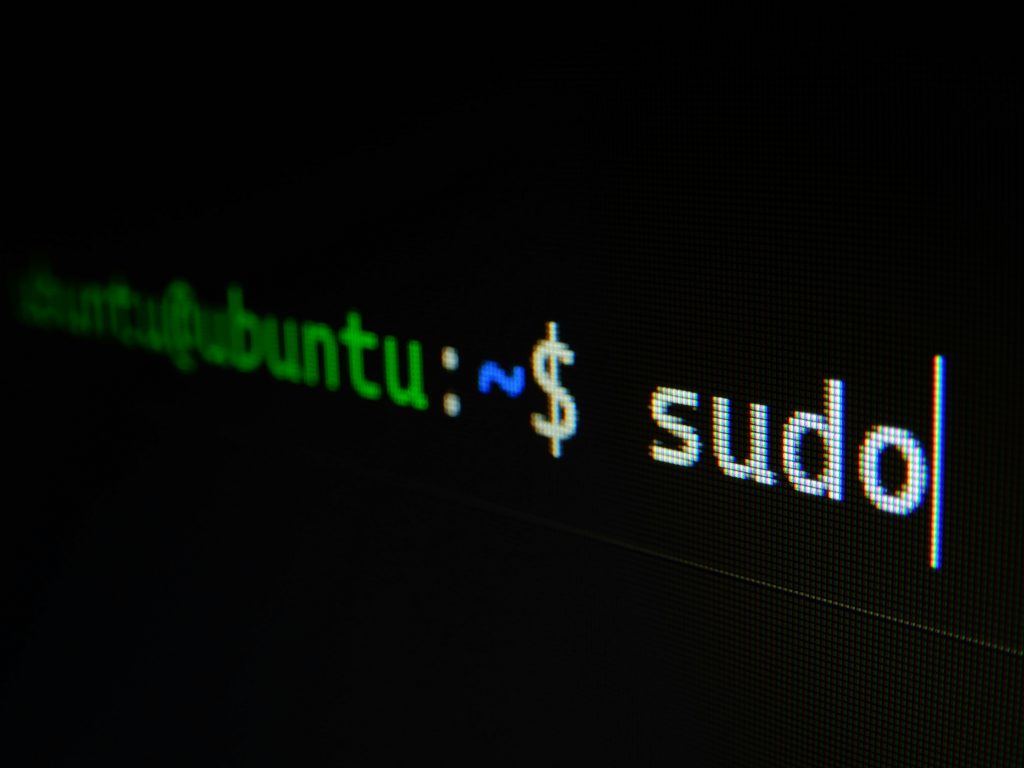
- sudo: Naredba sudo je kratica za „superkorisnik radi“, što znači „pokreni kao administrator“. U Linuxu je većina ljudi prijavljena kao obični korisnik, bez dopuštenja za izmjenu sistemskih datoteka, instaliranje programa ili izvršavanje osjetljivih naredbi. Ovo je sigurnosna mjera koja sprječava slučajno uništavanje sustava.
- ažuriranje sudo apt-a i nadogradnja sudo apt-aOvo je čarobni štapić za ažuriranja. Prva naredba provjerava nove verzije, a druga ih instalira.
- sudo apt install [naziv_programa]: Kad točno znaš što želiš (na primjer VLC, RustDesk, LibreOffice ...), ovo je najbrži način za nabavu novog softvera. Alternativno, možete koristiti trgovinu aplikacija koju ima većina Linux distribucija.
- Naredba apartman osigurava preuzimanje potrebnih ovisnosti i preuzima program iz službenih repozitorija.
- Također možete instalirati više programa odjednom pomoću ove naredbe (sudo apt instaliraj vlc firefox gimp). Na primjer, VLC, Firefox i Gimp ćete instalirati jednom naredbom.
- apt-cache pretraga (ili prikladno pretraživanje): Ako ne znate točan naziv programa, upotrijebite tražilicu paketa. S apt-cache ključna riječ za pretraživanje pronaći ćete pakete koji sadrže ovu riječ. Na primjer apt-cache pretraga htop Potražite htop paket.
- top ili htopOsjeća li se vaše računalo kao da diše kroz škrge? Ova naredba vam pokazuje koji proces koristi najviše CPU ili memorijskih resursa. Poput Upravitelja zadataka u sustavu Windows, ali transparentnije.
- top je zadana postavka na svim Linux sustavima, htop ali morate instalirati s sudo apt install htop.
- --pomoć ili -h: Većina naredbi podržava tu opciju -h ili --pomoćAko niste sigurni u sintaksu naredbe, upišite, na primjer, ls –pomoć ili cp -hOvo će ispisati kratku pomoć s popisom opcija i primjerima korištenja.
Možete koristiti gumb da si pomognete. Stol. Počnite tipkati željenu naredbu ili naziv datoteke, pritisnite Tab i terminal će to dovršiti umjesto vas. Pritiskom na strelicu prema gore vratit ćete se na posljednju naredbu, a strelica prema dolje na sljedeću naredbu. S naredbom povijest Prikazuje se popis svih prethodnih naredbi. Ako se želite vratiti nekoliko koraka unatrag, upotrijebite ↑ (ili Ctrl+P), ako želite ići naprijed, ↓ (ili Ctrl+N). Ove funkcije pomažu vam da izbjegnete ponovno tipkanje dugih naredbi i olakšavaju ispravljanje pogrešaka.
Kako instalirati programe, igre i upravljačke programe u Linuxu?
Prvo, uzmimo primjer TUXEDO OS-a, gdje postoji nekoliko opcija. Za ažuriranje upravljačkih programa za vašu grafičku karticu, Wi-Fi i slično, postoji vrlo praktičan Tuxedo Control Center, koji automatski okuplja sve kompatibilne upravljačke programe na jednom mjestu. Linux distribucije CachyOS i Bazzite također same upravljaju ovim dijelom, što je veliko olakšanje, posebno na početku kada se upoznajete s potpuno novim okruženjem. Linux Mint također (s obzirom na moje ograničeno iskustvo s ovom distribucijom) automatski se brine o upravljačkim programima, a postoji i Upravitelj uređaja, gdje možete ručno provjeriti je li upravljački program dostupan. Ako i dalje imate problema s određenom komponentom, možete provjeriti postoji li novija "jezgra" (jezgra operativnog sustava).
Što se tiče aplikacija, mogu otvoriti KDE Discover trgovinu, gdje, kao i u Microsoft Storeu, kliknem i instaliram aplikacije koje želim. To je način bez naredbi.
Kao što sam već spomenuo, terminal možete koristiti za instaliranje programa. sudo apt install naziv_programa (sudo apt install vlc firefox). Ovako instalirate program iz službenih repozitorija. Ako želimo dodati moderne ili manje uobičajene aplikacije, možemo koristiti FlatpakNa Ubuntu sustavima prvo instaliramo Flatpak s sudo apt install flatpak.
Zatim dodajte Flathub repozitorij (daljinsko dodavanje flatpak-a –ako-ne-postoji flathub https://dl.flathub.org/repo/flathub.flatpakrepo) i može se obaviti putem softverskog centra ili naredbe flatpak instalacija flathub aplikacije naziv_aplikacije Instaliramo aplikacije koje se možda ne nalaze u standardnim repozitorijima. Primjer upotrebe: flatpak instalirajte flathub org.gimp.GIMP Preuzmite najnoviji GIMP (alternativa Photoshopu).
Instaliranje igara je još lakše. Na Tuxedo računalu, Steam je dostupan u Discover trgovini ili ga možete instalirati naredbom sudo apt instaliraj steamPrijavite se na svoj račun i divite se brzini napretka Protona i glatkoći igara na Linuxu. Neke igre imaju namjensku Linux verziju, ali većina će se pokretati putem spomenutog Protonovog sloja za prevođenje.
Također preporučujem da instalirate program Lutris i Pokretač herojskih igaraLutris omogućuje integraciju igara iz različitih izvora (Steam, EA itd.) i automatski instalira sve što je potrebno (Proton/Wine, emulatore) za većinu igara. Heroic olakšava preuzimanje igara iz Epic Games Storea.
Međutim, ako imate posla s igrama ili programima koji nisu na nijednoj platformi ili se instaliraju putem piratske poveznice, Wine možete koristiti kao krajnje rješenje. Pomoći će vam ove boce, koje postavljaju Wine okruženje za određenu igru ili aplikaciju i olakšavaju konfiguraciju/instalaciju. Nisam još naišao na igru koja se, na primjer, morala instalirati pomoću virtualnog okruženja. Proton/Wine su zaista dar s neba za igrače na Linuxu.
Međutim, imajte na umu da neke igre, posebno one koje vam nameću agresivne kernel anti-cheat usluge, neće raditi na Linuxu. Ako želite igrati Valorant, Apex Legends, na primjer, i dalje će vam trebati Windows. Korištenje virtualnog stroja (VM) se ne preporučuje jer vas programeri mogu blokirati.
Razumijevanje strukture sustava
Linux koristi standardiziranu hijerarhiju direktorija. Na vrhu je korijenski direktorij /, ispod kojeg se nalaze razne mape sa specifičnim ulogama.
- /dom: Ovdje se nalaze osobne mape korisnika. Pod /dom Postoji nekoliko mapa (/home/peter, /home/jožek), svaka s osobnim dokumentima, slikama i korisničkim postavkama. Ovdje pohranjujete svoje datoteke (dokumente, slike, glazbu itd.).
- /usrprostor za sistemske aplikacije i dijeljene biblioteke. Na primjer /usr/bin sadrži izvršne programe instalirane s upraviteljima paketa, /usr/lib i knjižnice. Kao što je spomenuto, u stara vremena sve korisničke mape nalazile su se ovdje, ali danas /usr nosi mješavinu sadržaja programa, dokumentacije, ikona itd. koje su potrebne aplikacijama. Veliki dio programa operacijskog sustava nalazi se u /usr.
- /opt: dodatni programi koje sami preuzimamo (iz vanjskih izvora) često završe ovdje. U /opt/bin imaju vlastite izvršne datoteke, u /opt/lib knjižnice. Ako ste ručno instalirali aplikaciju (određeni grafički alat ili upravljački program), ona će obično biti instalirana u /opt.
- /itd.: Ova mapa pohranjuje konfiguracije sustava. Datoteke u /itd. Oni određuju mrežne postavke, popise korisnika, montiranje diska... Ne preporučuje se gotovo sve to mijenjati ručno bez znanja, jer tu reguliramo rad sustava.
- Ostali ključni direktoriji: /bin, /sbin sadrže osnovne alate (uključujući one potrebne za pokretanje), /čizma ima sve što je potrebno za bootloader, /var pohranjuje privremene i podatkovne datoteke (datoteke zapisnika, predmemoriju paketa itd.), /proc i /razvoj su virtualni direktoriji s podacima o uređajima i procesima.
Ako trebate pronaći određenu datoteku u Linuxu, imate dvije glavne mogućnosti: pretraživanje u terminalu ili pretraživanje putem grafičkog sučelja (kao što je Dolphin ili GNOME Files istraživač datoteka).
Naredba pronaći je vrlo moćan alat za pretraživanje datoteka u direktorijima. Na primjer: pronađi / -name “naziv_datoteke”
Ova naredba skenira cijeli sustav počevši od korijenskog direktorija / i pronalazi sve datoteke s tim točnim imenom. Pretraživanje možete suziti na smislenije područje kako biste ga ubrzali i učinili preglednijim:
pronađi /home -naziv “*dokument*”
Pomoću zvjezdice (*) pronađite sve datoteke koje u svom nazivu sadrže niz znakova "dokument" - bez obzira na to gdje se taj niz znakova pojavljuje u nazivu.
Naredba pronaći je alternativa naredbi pronaći, što je puno brže jer ne pretražuje "uživo" diskove, već koristi unaprijed izgrađenu kolekciju lokacija datoteka (indeks). Primjer:
pronađi dokument
Ova naredba odmah vraća sve datoteke i putanje gdje se pojavljuje niz "dokument". Međutim, budući da koristi indeks, potrebno ga je periodički osvježavati kako bi rezultati bili točni. To možete učiniti naredbom:
sudo ažuriranob
Ova naredba stvara ili ažurira bazu podataka koju locate koristi za pretraživanje. Ako je redovito ne osvježavate, pronaći Možda neće prikazati najnovije datoteke.
Pomoć, ne mogu pronaći Microsoft Office
Da, neki od programa koje ste navikli koristiti, poput Officea, Adobe Portfolia i sličnih, neće biti dostupni na Linuxu, barem ne u obliku na koji ste navikli. Sve Office programe možete koristiti besplatno putem bilo kojeg preglednika (potrebna je prijava na Microsoft račun), a u hitnim slučajevima možete koristiti i virtualna okruženja, iako bih u tom slučaju preporučio odabir jedne od alternativa.
LinuxAlt i AlternativeZa dvije su korisne web stranice na kojima možete pregledavati alternative za Linux. Također na Podgrupe Linux Reddita naći ćete hrpu preporuka.
Umjesto MS Officea na Linuxu, najčešće koristimo LibreOffice. Poput Officea, to je kompletan paket s programom za obradu teksta, proračunskim tablicama, prezentacijama... Također je besplatan i otvorenog koda. Dodatne alternative su ONLYOFFICE, WPS Office i Apache OpenOffice. Svi podržavaju .docx/.xlsx dokumente. Neke distribucije (uključujući Tuxedo OS) imaju LibreOffice instaliran prema zadanim postavkama.
Za uređivanje slika najpoznatiji je GIMP (slično Photoshopu, otvorenog koda). Drugi popularni alati su Krita (crtanje i slikanje) i Darktable (uređivanje RAW fotografija). Za vektorsku grafiku, alternativa je Inkscape (slično Adobe Illustratoru). Većina ovih programa dostupna je u službenim repozitorijima ili na Flathubu. Photoshop i Illustrator, poput MS Officea, mogu se koristiti online (i dalje vam je potrebna pretplata).
U Windowsima pregledavate sustav pomoću Explorera, za koji sam mnogo puta rekao da je zastario i nezgrapan. Ako niste isprobali nikakve alternative, možda mislite da radi dobro. Ali kada ga zamijenite (ja sam to učinio s OneCommander), ne razumijete što se događa s rukovoditeljima Windowsa da nude tako površno iskustvo.
OneCommander (također popularan na Windowsima kao Total Commander) nije dostupan na Linuxu. Najbolja alternativa, koju i ja koristim, je Double Commander, koji je vrlo sličan dvama gore spomenutim upraviteljima datoteka.
VLC je dostupan na Linuxu i još uvijek je najbolji video player za mene. Svi preglednici (Brave, Chrome, Firefox...) dostupni su kao Linux verzije prema zadanim postavkama (nema potrebe za ikakvim zaobilaznim rješenjima). Možete koristiti Xournal++ za bilješke, Thunderbird za e-poštu, i mogao bih nabrojati još mnogo toga.
Jednom ćeš se zaglaviti.
Neću vas zavaravati da mislite da se nikada nećete susresti s problemom koji nema jednostavno rješenje. Na svom Tuxedo računalu sam u početku neko vrijeme krivio Wi-Fi karticu za lošu vezu, ali na kraju je kriv bio upravljački program. Nakon ponovne instalacije, sada mogu koristiti punu brzinu koju nudi moj operater čak i na drugom katu svog stana (gdje imam ured).
U mom slučaju, ovo je bilo vrlo jednostavno rješenje. Naišao sam i na problem kada sam htio promijeniti jezik sustava sa slovenskog na engleski. Ne znam zašto nisu instalirani odgovarajući jezični paketi (možda sam nešto zeznuo), ali rješenje nije bilo tako jednostavno. Našao sam ga na Ubuntu forumu (na kojem se temelji Tuxedo OS) u obliku naredbi za instalaciju nedostajućih paketa. Sve mi je to oduzelo nekoliko minuta (uglavnom za pretraživanje), ali mnogi bi mogli odustati odmah na početku.
Forumi će vam biti spas. Tuxedo OS u mom slučaju nema bogatu zajednicu, ali budući da je baziran na Ubuntuu, često mogu pronaći rješenja u Ubuntu zajednici. Također, pogledajte Reddit zajednicu. Arch Linux Wiki je biblioteka postavki za Arch distribuciju, ali često ćete pronaći odgovore i za druge distribucije.
Postoji mnogo resursa, zato nemojte dopustiti da vas to uplaši.
Najčešće greške na Linuxu
Kao potpuni početnik, koristit ćete Linux kao i Windows i stoga možete očekivati da ćete u početku biti zbunjeni.
Na primjer, kada želite upisati naredbu htop, koji, ako se sjećate, omogućuje praćenje sistemskih resursa. Budući da često nije instaliran prema zadanim postavkama, terminal će vratiti grešku naredba nije pronađena. Ovo bi vam trebao biti znak da program nije instaliran i da je prvi korak korištenje naredbe sudo apt install htop (na Ubuntu sustavima).
Odbijanje pristupa također je česta greška.
Do toga dolazi kada pokušate pristupiti datoteci ili mapi bez odgovarajućih dozvola. Dozvole možete provjeriti naredbom ls -l naziv datotekePrimjer izlaza:
-rw-r–r–1 root root 1234 12. siječnja 10:00 config.txt
- korijen korijen = datoteka pripada korisniku root i grupi root.
- -rw-r–r– = vlasnik može čitati i pisati, ostali mogu samo čitati.
Ako znate da uređujete datoteku koja je dio sustava (primjer: konfiguracijska datoteka u /etc), rješenje je korištenje sudo, što privremeno dodjeljuje administratorska prava. Promijenite vlasništvo ako imate prava:
sudo chown korisničko ime:korisničko ime datoteka
Ako niste potpuno sigurni, nemojte koristiti sudo Mogli biste nenamjerno prebrisati dozvole ili oštetiti sustav.
Sustav se ne pokreće u grafičkom okruženju nakon ažuriranja (samo crni ekran ili terminal), što sad?
Pritisnite Ctrl + Alt + F3 za pristup terminalu. Prijavite se i provjerite zapisnike: journalctl -xe ili dmesg (ako se nešto srušilo, moći ćete to vidjeti). Ako se radi o upravljačkom programu (AMD, NVIDIA), ponovno ga instalirajte ili prijeđite na otvoreni kod.
sudo apt install –reinstall xserver-xorg-video-nouveau (ponovna instalacija upravljačkog programa otvorenog koda)
Na primjer, ako koristite vlasničke Nvidia upravljačke programe, prvo ih deinstalirajte, a zatim se vratite na one otvorenog koda.
sudo apt purge nvidia-*
Na kraju, resetirajte računalo pomoću sudo ponovno pokretanje.
Još bolje, prvo potraži rješenje na internetu.
Mnogi ljudi griješe pri odabiru Linux distribucije.
Moglo bi se zaglaviti u Archu, koji se smatra najsloženijim. Zato prvo provjerite, koja Linux distribucija najbolje odgovara vašim željama.
Apt, Flatpak, Snap, AppImage… Što ja to, dovraga, čitam?
Novi korisnici Linuxa često se susreću s nekoliko različitih načina instaliranja programa. Moj vodič savjetuje sudo apt instalacija, druga upotreba instalacija flatpakaa treći nudi .AppImage datoteka koju treba „samo pokrenuti“. Sve to zbunjuje korisnika, posebno kada se ista aplikacija pojavljuje u više oblika odjednom.
- apt (ili dnf, pacman...) je klasični upravitelj sistemskih paketa. Na primjer: Ubuntu i Debian koriste
apartman, Fedoranije uspio, LukPac-ManProgrami su instalirani na sustavu i čvrsto su integrirani s vašom distribucijom. - flatpak i pucketanje su moderni univerzalni paketni sustavi koji rade neovisno o vašoj distribuciji. Programi instalirani putem Flatpaka ili Snapa već sadrže sve što im je potrebno za rad. Tako, na primjer, možete instalirati najnoviji Firefox čak i ako vaša distribucija nudi samo stariju verziju.
- Slika aplikacije najsličnija je .exe datotekama iz Windows svijeta: preuzmete, dodate prava pokretanja i kliknete. Izvrsno za testiranje programa, ali loše za integraciju sustava (nema ažuriranja, nema ikona izbornika osim ako ih ručno ne postavite).
Kada korisnik slučajno instalira isti program iz više izvora - na primjer, GNOME Software prikazuje i apt i flatpak verzije. S dvije različite verzije programa mogu postojati sukobi (različite postavke, duplicirane ikone, problemi s pristupom datotekama).
Držite se jednog izvora dok ne znate zašto biste trebali promijeniti. Ako koristite Ubuntu (ili sustave koji rade na njemu), apartman najbolji izbor, zbog čega sam ga koristio u gornjim opisima naredbi. Ako program nije u repozitoriju distribucije, Flatpak je često bolja alternativa. Ima veći izbor programa od Snapa i također se šire koristi. Za pojedinačne slučajeve koristite AppImage.
Ako upišete u terminal koji naziv_programa, vidjet ćete koja se verzija trenutno koristi i gdje je instalirana. To je korisno ako ste, na primjer, instalirali Firefox s apartman i flatpak i ne sjećaš se koji da započneš.
Jesam li te uplašio/zbunio?
Nadam se da je suprotno istina. Da vam je članak pomogao i da ste naučili nešto novo. Ako sam nešto propustio, možete mi reći u komentarima. I ja sam početnik i još uvijek učim.