Podijelite s drugima:

Je li vaš Windows 11 sporiji nego što bi trebao biti? Provjerite ove postavke!
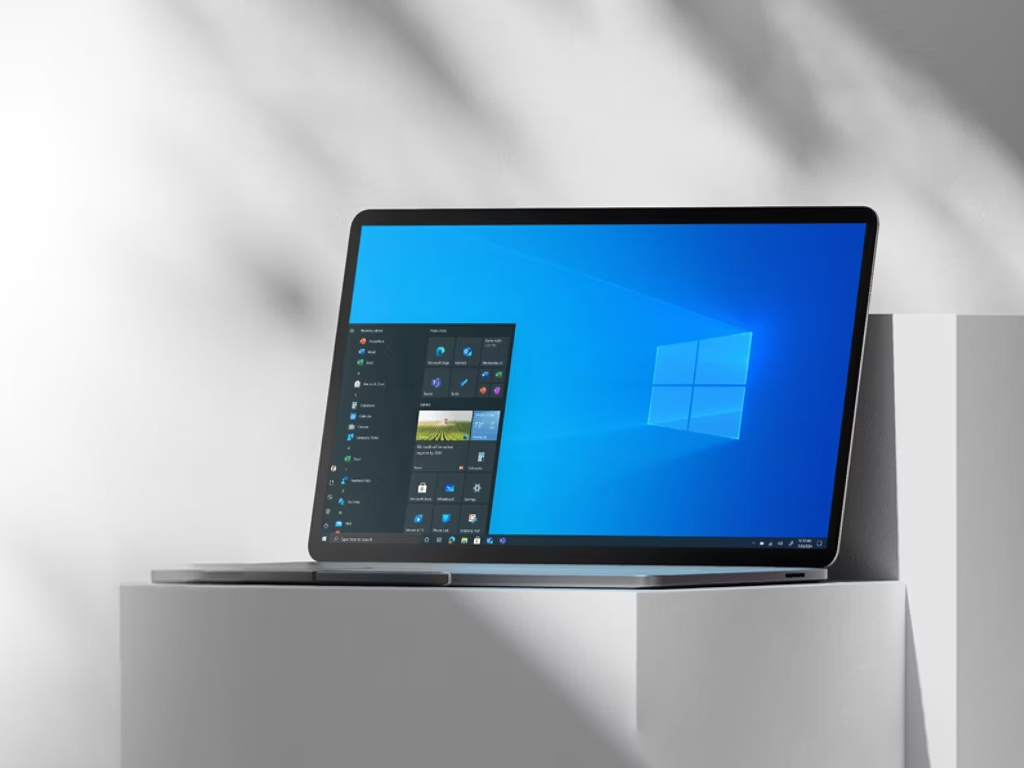
Svaki operativni sustav treba redovito održavanje, a Windows 11 nije iznimka. Iako Microsoft stalno dodaje nove značajke, one često dodatno opterećuju procesor i RAM. Problem obično počinje s programima koji se automatski pokreću kada uključite računalo, kao i s nakupljanjem digitalnih tragova koje ostavljaju aplikacije i ažuriranja sustava. Bez redovitog čišćenja, vaš sustav može postati trom, a vrijeme odziva se može povećati.
1. Čišćenje sistemske pohrane i privremenih datoteka
Windows 11 ima ugrađeni alat za dubinsko čišćenje koji možete pokrenuti ručno:
- Pritisnite Pobjeda + Ja (Postavke) > Sustav > Skladištenje.
- Kliknite na Privremene datoteke.
- Označite sve (osim "Preuzimanja" ako tamo držite datoteke) i kliknite Ukloni datoteke.
2. Upravljanje programima koji se pokreću (automatsko pokretanje)
Programi koji se pokreću prilikom pokretanja sustava najveći su krivci za sporo pokretanje.
- Brzi put: Pritisnite Ctrl + Shift + Esc (Upravitelj zadataka) > kartica Startup aplikacijeDesnom tipkom miša kliknite nepotrebne programe (npr. Steam, Spotify, Cortana) i odaberite Onemogući.
- Napredni put (automatsko pokretanje): Preuzmite alat Automatsko pokretanje Microsoft SysinternalsaPokrenite ga kao administrator. Na kartici "Sve" poništite odabir stavki koje vam nisu potrebne. Pažnja: Ne dirajte unose označene s "Microsoft" ili "Windows" ako niste sigurni.
3. Analizirajte i optimizirajte mapu WinSxS
Ova mapa pohranjuje stare verzije sistemskih datoteka i može postati ogromna. Za sigurno čišćenje upotrijebite naredbeni redak:
- Pritisnite Win + S, unesite naredba, desni klik i Pokreni kao administrator.
- Za analizu stvarne veličine unesite:
Dism.exe /Online /Cleanup-Image /AnalyzeComponentStore - Ako sustav preporuči čišćenje, unesite:
Dism.exe /Online /Cleanup-Image /StartComponentCleanup
4. Onemogućavanje opoziva i kopilota (AI)
Ako imate Copilot+ računalo, funkcija opoziva zauzima do 150 GB prostora (ovisno o vašim postavkama).
- Onemogućavanje putem postavki: postavke > Privatnost i sigurnost > Podsjetnik i snimke zaslonaIsključite prekidač "Spremi snimke zaslona".
- Brisanje snimaka: U istom izborniku kliknite Izbriši sve snimke.
5. Uklanjanje nereda u sustavu (bloatware)
Za uklanjanje unaprijed instaliranih aplikacija koje Windows ne dopušta brisanje na uobičajeni način, upotrijebite PowerShell:
- Desnim klikom miša na gumb Start > Terminal (administrator).
- Za popis svih paketa unesite:
Get-AppxPackage | Odaberite naziv - Za deinstalaciju određene aplikacije (npr. Xbox), upišite:
Get-AppxPackage *xboxapp* | Remove-AppxPackage
6. Izrada točke vraćanja (obavezno prije bilo kakve intervencije)
Uvijek osigurajte svoj sustav prije pokretanja naprednih naredbi:
- Unesi u pretragu Stvorite točku vraćanja.
- Kliknite na gumb Stvoriti, unesite naziv (npr. „Prije optimizacije“) i potvrdite.
Za trenutni učinak, onemogućite nepotrebne aplikacije za pokretanje u Upravitelju zadataka, pokrenite StartComponentCleanup u CMD-u i isključite Opoziv u Postavkama privatnosti. To će osloboditi RAM i prostor na disku bez rizika za stabilnost sustava.