Podijelite s drugima:

Kako odabrati pravu Linux distribuciju?
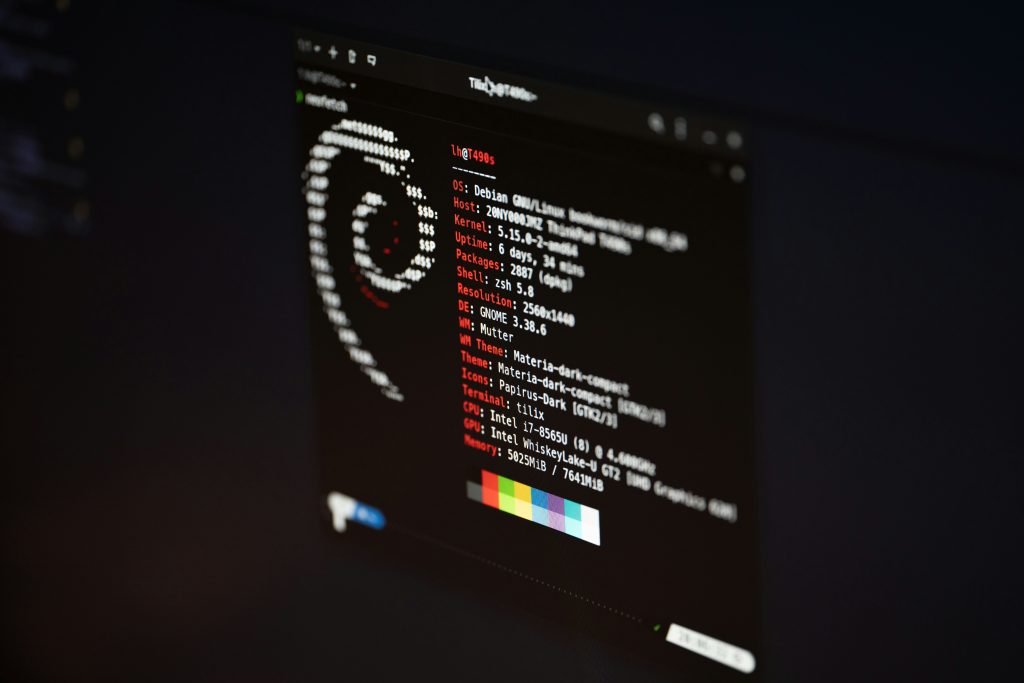
Ako ste pročitali uvodni članak, onda znate zašto biste možda htjeli ostaviti udobnost (ili frustraciju) Windowsa ili macOS-a iza sebe. Sada stojite na vratima svijeta Linuxa i... postoje tisuće vrata. Doslovno.
U svijetu Linuxa ne birate samo operativni sustav, već birate i filozofiju. Odabir distribucije (ili "distroa" kako je mi zovemo u žargonu) je kao odabir automobila. Sve će vas odvesti od točke A do točke B, ali vožnja reli specijala drastično se razlikuje od vožnje udobnog obiteljskog karavana. I ne, nisu sve za svakoga.
Ako ste već prije mnogo godina zaronili u ovaj tajanstveni svijet, krajolik se od tada mnogo promijenio. Igranje na Linuxu više nije šala, nepromjenjivi sustavi postaju standard stabilnosti, a sučelja su ljepša nego ikad.
Da vidimo što instalirati na disk bez gubitka živaca.
Za one koji samo žele da funkcionira (početnici)
Vjerojatno dolazite iz Windows okruženja. Navikli ste da je izbornik Start u donjem lijevom kutu, da se programi zatvaraju križićem u gornjem desnom kutu i da ne morate otvarati terminal (crni prozor s kodom) za instalaciju preglednika.
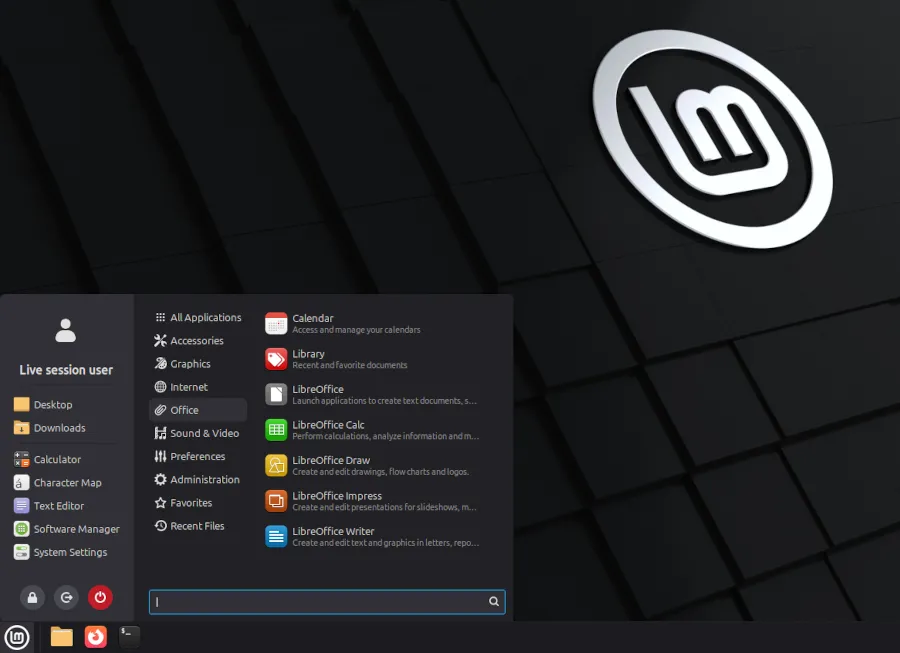
Linux Mint se skriva iza vaših vrata.
Ne postoji popis najboljih Linux distribucija bez Minta. Zapravo, nalazi se na tim popisima gotovo od svog nastanka (2006.). Možda zvuči kao klišej, ali Mint je tijekom tog vremena sazrio poput finog vina.
„Mint je dosadan, i to mu je najveća prednost.“ Sjećam se ovog komentara na Redditu i teško je bolje opisati ovu distribuciju. Mint (posebno Cinnamon desktop verzija) radi kako biste očekivali. Upravljački programi za pisač? Uglavnom rade odmah nakon instalacije. Wi-Fi? Nema problema. Ne nameće vam nove značajke koje niste tražili.
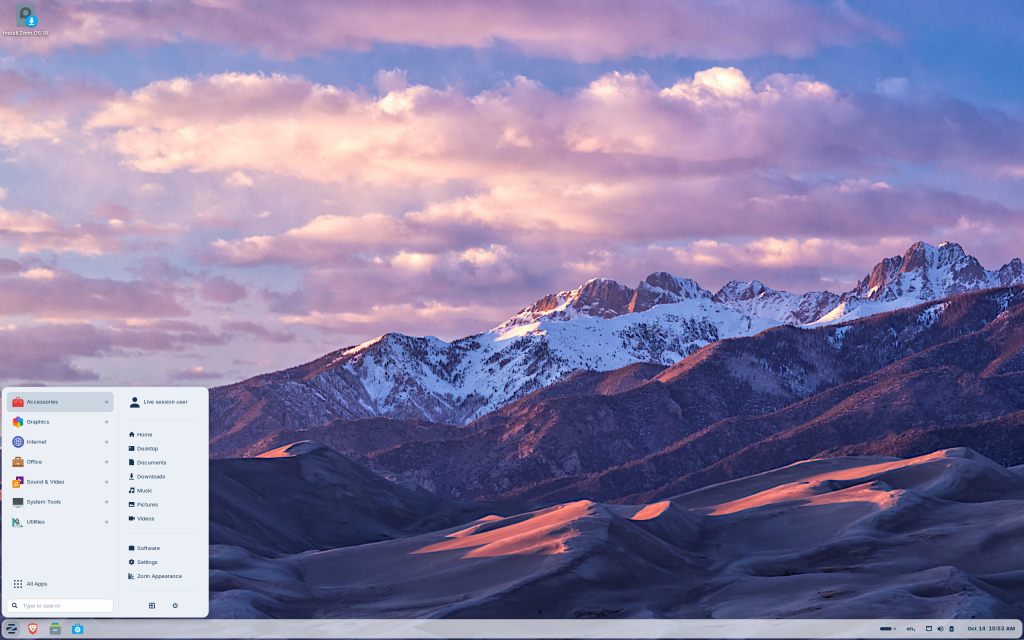
Ali ako vam se Mint čini previše "starim" i želite nešto što izgleda kao da je propalo kroz crvotočinu iz godine 3000 (ili barem podsjeća na macOS ili Windows 11), tu je Zorin OS. Zorin je vizualno uglađena distribucija namijenjena prebjezima. Čak ima ugrađeni mehanizam koji detektira kada pokušavate pokrenuti .exe datoteku i ili ljubazno predlaže alternativu ili je pokušava pokrenuti kroz sloj kompatibilnosti. To je most između svjetova koji je potreban početnicima.
Ovoj kategoriji bezbrižnosti moram dodati i skriveni dragulj (za mene), koji me također potaknuo da dublje zađem u zečju rupu koju zovemo Linux – TUXEDO OSNjemački proizvođač nam je dopustio da sastavimo računalo s njihovim TUXEDO OS-om i moram reći da sam bio ugodno iznenađen koliko je jednostavno bilo preći s Windowsa, posebno s njihovim alatom za ažuriranje upravljačkih programa. Potonje mi je bilo najveća briga.
Iako najbolje radi na Tuxedo računalima, možete ga instalirati i na druga računala uz određena ograničenja koja sam spomenuo u testu.
Što ga čini posebnim? Zamislite najstabilniju bazu (Ubuntu LTS), ali bez prisilnih "Snap" paketa koji mnogima idu na živce, i s najnovijim KDE Plasma desktopom, koji je raj za one koji vole prilagođavati izgled. Kao njemački auto - možda nije najpompozniji, ali je pouzdan i stabilan.

Zanima vas je li igranje igara bolje na Linuxu?
Prije samo pet godina, fraza „Igram na Linuxu“ bila je popraćena sažaljivim pogledom. Danas? Danas dobivate znatiželjan pogled unatrag. Valve, Steam Deck, Proton, SteamOS – to su neki od (glavnih) razloga za drastičnu promjenu u ovom području, ali ne smijem zaboraviti ostatak zajednice, koja ne sjedi prekriženih ruku i čeka da Valve (ili bilo tko drugi) učini čudo.
Ako ste gejmer, imate dva glavna puta u 2025. godini.
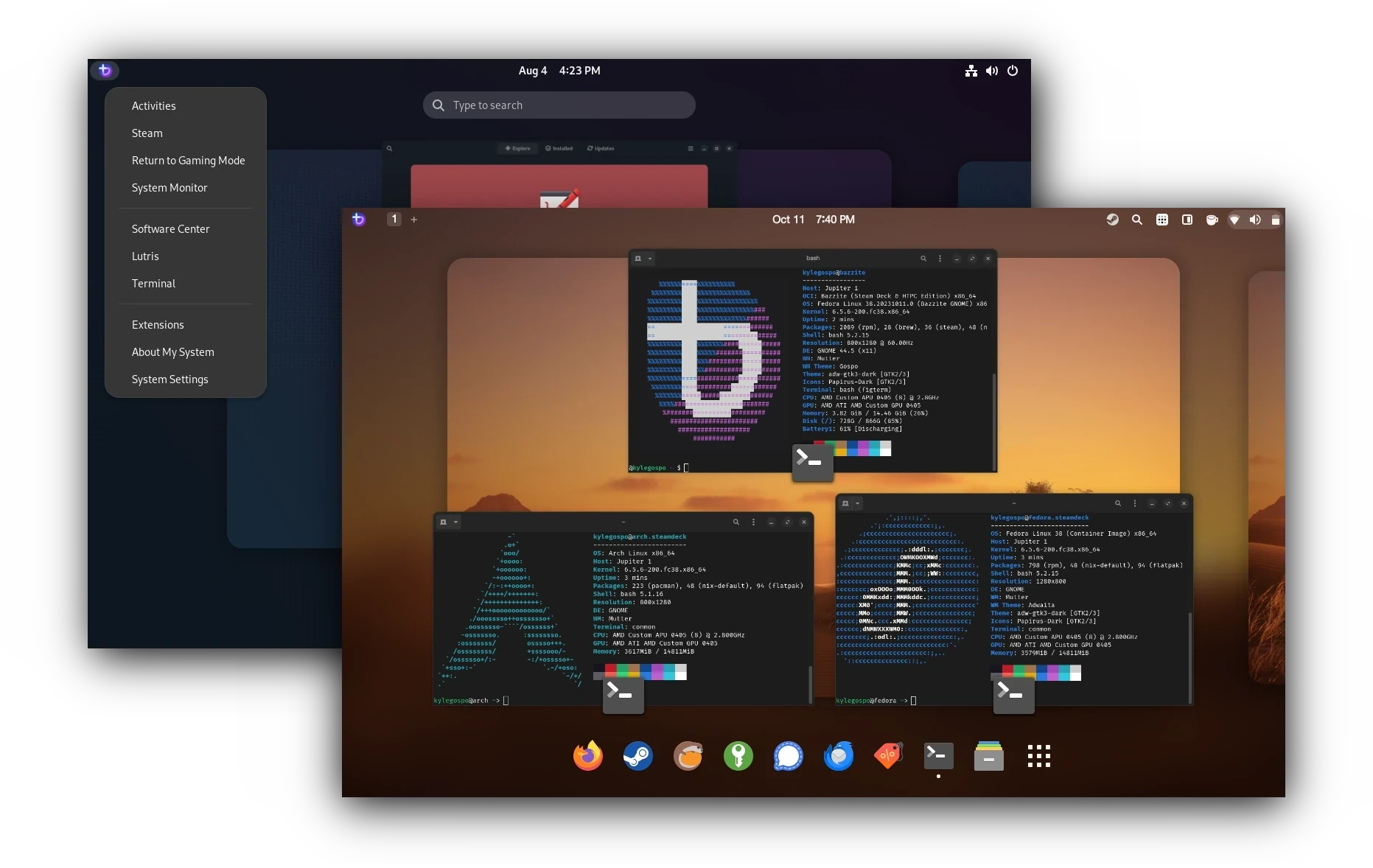
Prvi je Bazzite. To je ime koje ćete ove godine čuti posvuda. Bazzite je takozvana "atomska" verzija Fedore, prilagođena za igranje. Što to znači? Sustav je nezakrpan, što osigurava da ga ne možete slučajno oštetiti instaliranjem pogrešnog paketa, a ažuriranja su sigurna. Bazzite oponaša iskustvo Steam Decka na vašem računalu. Instalirajte ga, prijavite se na Steam i počnite igrati. Nvidia upravljački programi? Već su tu. Podrška za kontrolere? Popravljeno.
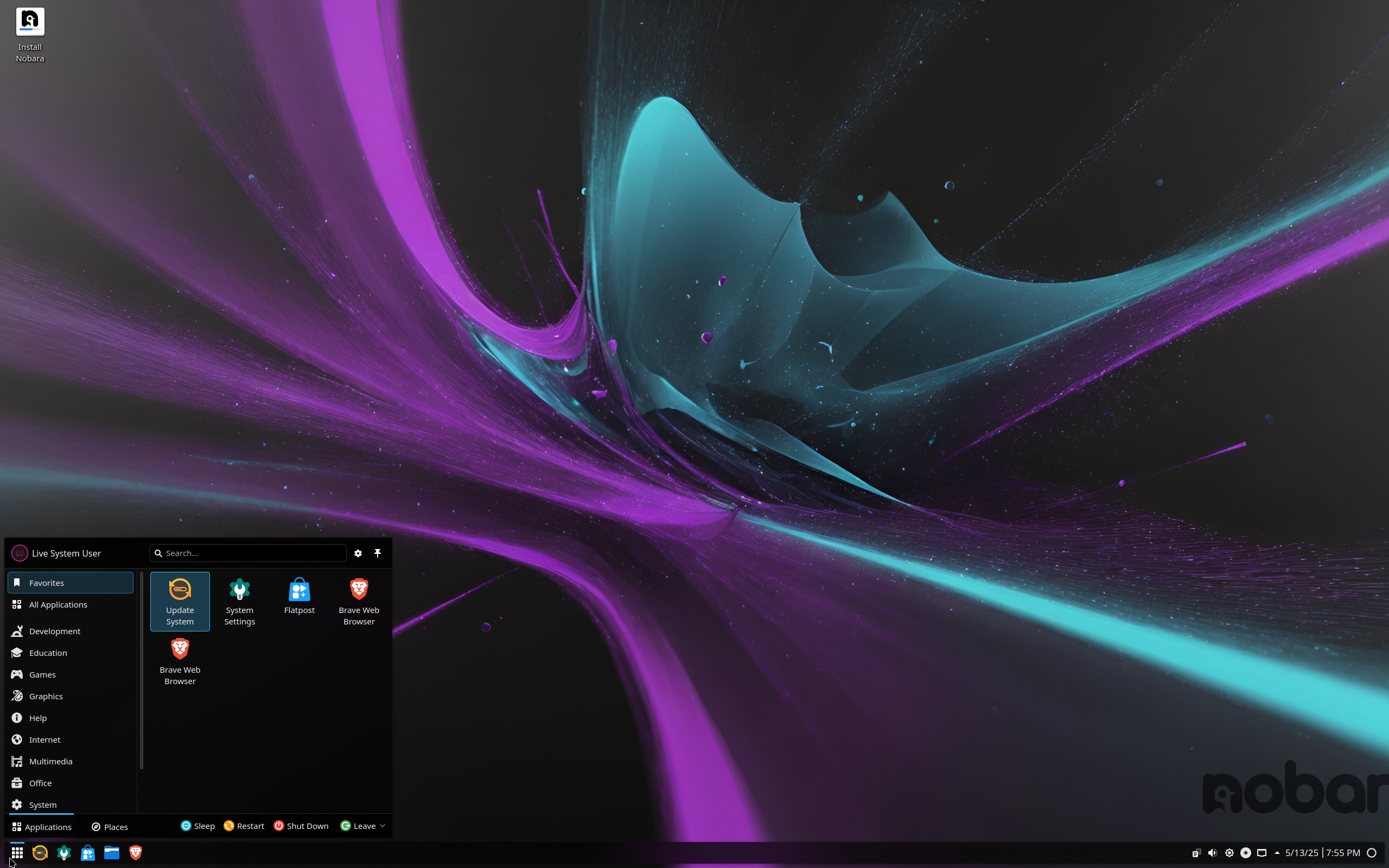
Još jedna sjajna opcija je Nobara Project. Održava ga GloriousEggroll, čovjek koji je legenda u Linux gaming zajednici (ako koristite Proton-GE, znate o kome govorim). Nobara je modificirana Fedora koja dolazi s unaprijed instaliranim zakrpama za igre koje možda neće glatko raditi na običnom Linuxu (kao što su specifične zakrpe za Wine, OBS Studio, kodeke). Međutim, to je sustav koji održava jedna osoba (uz pomoć zajednice), pa je možda malo manje "službeno stabilan" od Bazzitea, ali nudi iznimne performanse.
Prije nego što se odlučite igrati na Linuxu, prvo www.protondb.com Provjerite jesu li vaše najčešće igrane igre kompatibilne. Postoje igre s agresivnim sustavima protiv varanja (poput Apex Legendsa, Valoranta itd.) koje ne rade na Linuxu.
Za one koji žele stvarati i razvijati (napredni korisnici)
Jeste li programer, administrator sustava ili netko tko želi razumjeti kako računalo diše? Ili ste jednostavno umorni od toga da se operativni sustav prema vama ponaša kao prema djetetu?
Fedora Workstation trenutno je zlatni standard za developere i profesionalce. Koristi ga Linus Torvalds (otac Linuxa). To je savršena ravnoteža između inovacije i stabilnosti. Fedora donosi nove tehnologije (poput Waylanda i PipeWirea) brže od Ubuntua, ali ih ne gura u prvi plan dok ne postanu korisne. Čista je, profesionalna i ne ometa vaš rad.
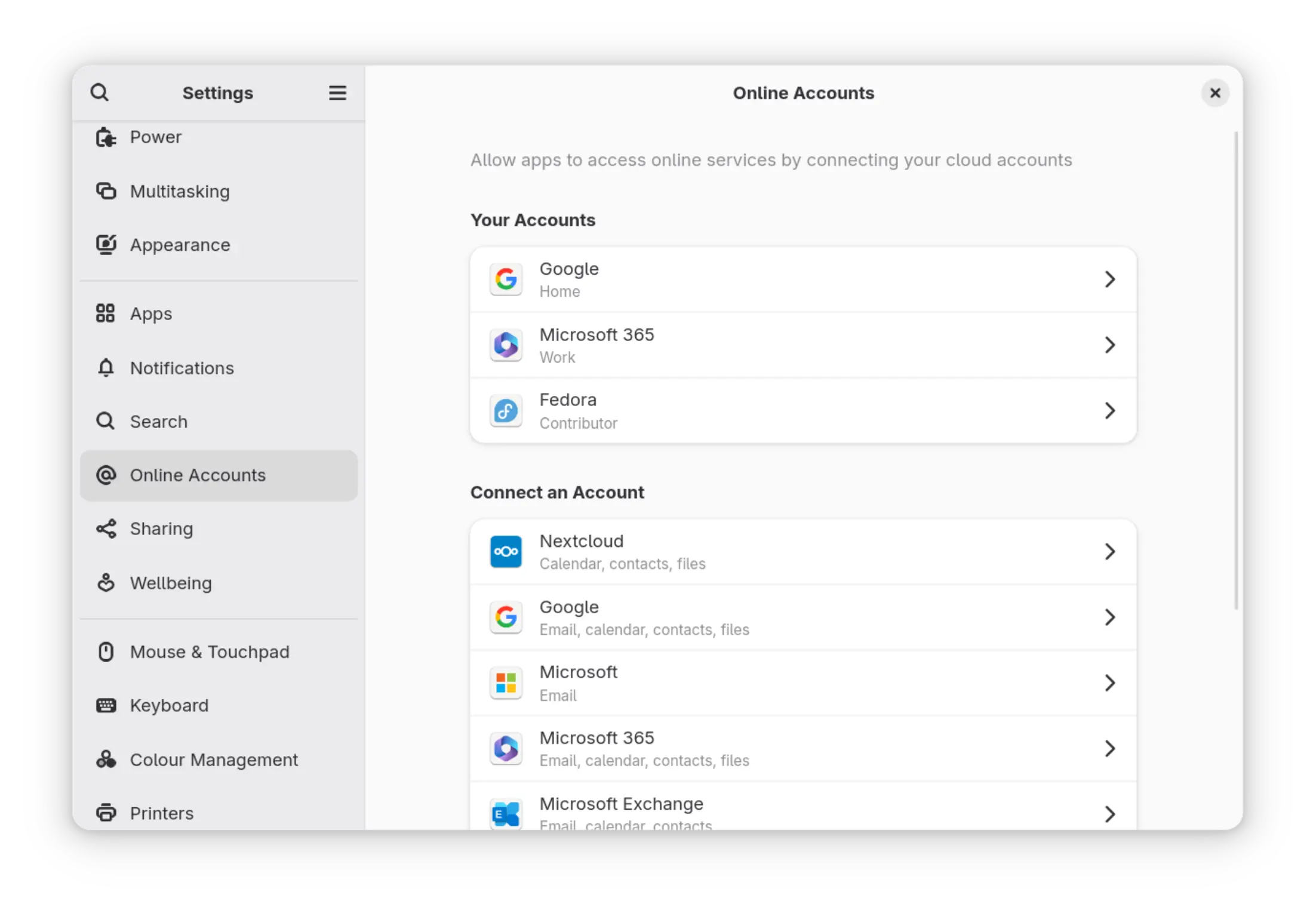
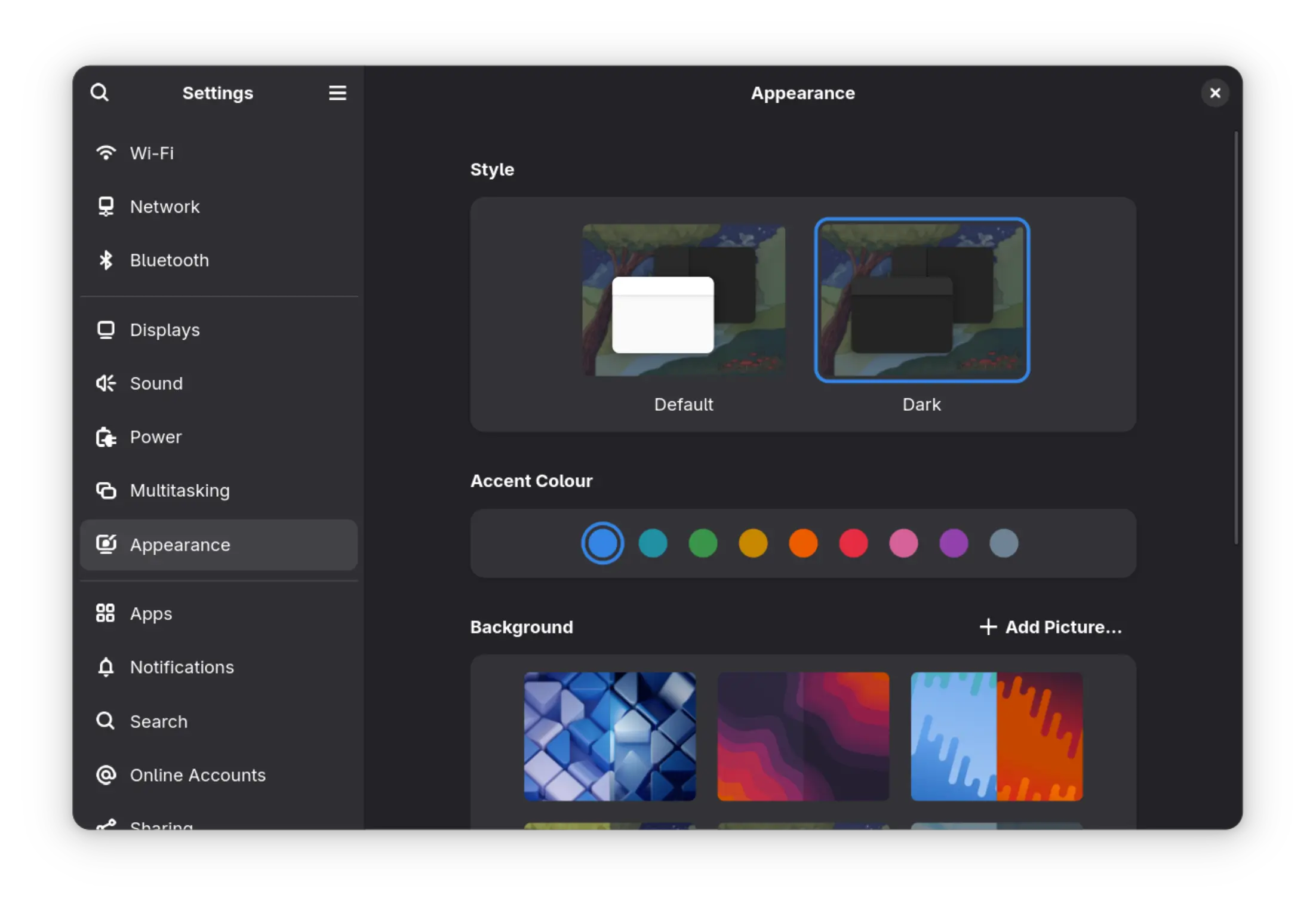
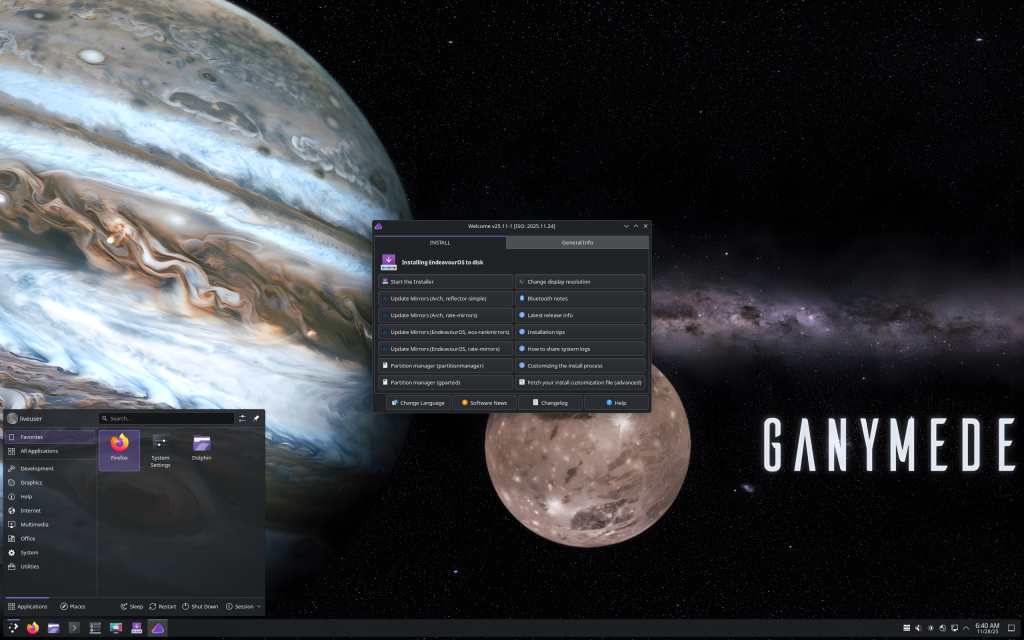
Ali ako želite potpunu kontrolu i ne bojite se čitati dokumentaciju, tu je Arch Linux ili EndeavourOS. Instaliranje "pravog" Archa i dalje je svojevrsni obred prijelaza (instalacija putem naredbenog retka), dok vam EndeavourOS daje Arch bazu s jednostavnim grafičkim čarobnjakom za instalaciju.
Zašto biste to htjeli učiniti? Zato što dobivate pristup AUR-u (Arch User Repository). To je biblioteka u kojoj možete pronaći gotovo svaki program ikad napisan za Linux. Ako postoji, nalazi se u AUR-u. Ali pazite, „s velikom moći dolazi velika odgovornost“. S ovim „pokrenutim“ distribucijama dobivate ažuriranja čim postanu dostupna. To je izvrsno za najnoviji hardver, ali ponekad neplanirano ažuriranje može zahtijevati vašu intervenciju u terminalu.
Gdje početi?
Jeste li odabrali? Odlično. Nemojte biti onaj korisnik koji izbriše cijeli disk bez sigurnosne kopije, a zatim na forumu pita gdje su mu fotografije s odmora iz 2018.
Prije nego što išta poduzmete, napravite sigurnosnu kopiju svojih podataka. Ozbiljno. Odmah.
Ne trebate diplomu iz informatike za instalaciju. Sve što vam treba je USB stick (najmanje 8 GB) i pristup internetu. Postupak je posljednjih godina postao puno jednostavniji, uglavnom zahvaljujući alatu pod nazivom Ventoy. Postoje slični programi, ali Ventoy se čini najjednostavnijim.
Priprema USB sticka
Možda ste koristili Rufus za izradu USB sticka za instalaciju sustava Windows – gdje ste bili prisiljeni formatirati stick svaki put kada ste htjeli učitati novu ISO datoteku. S Ventoyom to ne morate raditi.
- Preuzmite Ventoy: Idi na službena web stranica, preuzmite verziju za svoj trenutni sustav i pokrenite je.
- Instalirajte na USB: Umetnite USB pogon, odaberite svoj USB pogon u programu i kliknite Instaliraj. Ovo će formatirati USB pogon (izbrisat će sve na njemu, ali samo prvi put).
- Kopirajte ISO datoteke: Sada dolazi najbolji dio. Jednostavno kopirajte i zalijepite ISO datoteku Linux distribucije koju ste preuzeli (na primjer, linuxmint-22-cinnamon-64bit.iso) na USB pogon.
- To je to. Možete koristiti Mint, Fedoru, TUXEDO OS i Bazzite na istom sticku. Prilikom pokretanja sustava, dobit ćete pristup izborniku u kojem možete odabrati što želite pokrenuti.
Kako biste izbjegli predugo traženje potrebne datoteke, u nastavku imate sve poveznice.
- USB alat: Ventoy (ventoy.net)
- Linux Mint: linuxmint.com
- TUXEDO OS: tuxedo-computers.com/en/TUXEDO-OS
- Zorin OS: zorin.com
- Buzz: bazzite.gg
- Projekt Nobara: nobaraproject.org
- Fedora: fedoraproject.org
- EndeavorOS: enterpriseos.com
Prvo pokretanje i živo okruženje
Nakon što pripremite USB stick, morate reći računalu da se pokrene s njega umjesto s diska. To se obično radi pritiskom na F12, F11, Esc ili Del čim uključite računalo (ovisno o proizvođaču) kako biste došli do izbornika za pokretanje.
Ako ćete instalirati distribucije koje nemaju potpisane upravljačke programe (kao neke manje distribucije), obavezno onemogućite "Secure Boot" u BIOS-u, iako Mint i Fedora/Ubuntu također rade s njim omogućenim.
Najbolja stvar kod Linuxa je takozvano Live Environment. Kada se pokrećete s USB-a, ništa se ne instalira na vaš disk. Sustav radi u RAM-u. Možete pretraživati web, vidjeti radi li zvuk, radi li Wi-Fi, sviđa li vam se izgled, koliko je lako pronaći programe i tako dalje.
Ako vam se ne sviđa, jednostavno ponovno pokrenete računalo, izvučete ključ i vratite se u Windows kao da se ništa nije dogodilo.
Kako zapravo instalirati Linux distribuciju?
Ako ste se zaljubili u neku od Linux distribucija, potražite ikonu Install na radnoj površini.
Čarobnjak za instalaciju će vas voditi kroz proces. Najkritičniji dio je particioniranje diska. Ako želite imati Linux kao jedini sustav, početnicima preporučujem opciju "Izbriši disk i instaliraj...". Ako želite dual boot (Linux uz Windows), čarobnjak za instalaciju će to prepoznati i ponuditi vam opciju "Instaliraj uz Windows". U tom slučaju, klizač ćete koristiti za određivanje koliko prostora ćete dodijeliti svakom sustavu.
Nakon što je instalacija dovršena, što obično traje 10-15 minuta, sustav će vas zatražiti da izvadite USB stick i pritisnete Enter.
Sljedeći put kada uključite računalo, neće vas dočekati Microsoftov logotip, već nešto novo. Nešto vaše. I sve to bez plaćanja licenci ili pokretanja aktivacijskih skripti.
Što je s programima?
Nemojte pretraživati internet za .exe datoteke. Linux ima "trgovine softvera" (Software Manager, AppCenter, GNOME Software). Otvorite ih, upišete VLC, Steam, Lutris, Spotify, Discord ili LibreOffice i kliknete instaliraj. Sve je provjereno, sigurno i ažurirano. Mnogi popularni programi mogu već biti instalirani prema zadanim postavkama, ovisno o distribuciji koju odaberete.
Dobrodošli na drugu stranu. Možda će vam u početku malo nedostajati, ali barem je za mene to dio čari Linuxa. Poznajem Windows prilično dobro, vjerojatno više od većine, tako da je istraživanje Linuxa novi izazov koji sam propustio s Windowsima.
Vjerujem da ćete pronaći mnogo razloga zašto biste željeli koristiti Linux.
U sljedećem članku proći ću kroz osnove korištenja Linuxa, kao što su neke osnovne naredbe koje ćete redovito koristiti, kako instalirati programe i igre, kako pronaći alternative programima na koje ste navikli u Windowsima i tako dalje.