Condividi con gli altri:

Come usare Linux: dai comandi base alla ricerca di alternative software

Veterani, ricordate i tempi in cui installare i driver della stampante su Linux significava dedicare tre ore alla compilazione di codice e alle preghiere degli dei del terminale? Per fortuna, quei tempi sono ormai lontani. Oggi, passare a Linux è un processo sorprendentemente semplice che non richiede una laurea in informatica.
Il mio viaggio con Linux è iniziato solo lo scorso settembre, quando testato il computer Tuxedo ed è stato gettato nell'ambiente TUXEDO OS. Non dirò che questo migliore distribuzione Linux, perché da allora ho testato anche CachyOS e Bazzite e trovo che alcuni degli approcci utente siano migliori, ma ne parleremo un'altra volta. Mi è piaciuto così tanto Bazzite che l'ho installato su ASUS Xbox ROG Ally X e ho salutato Windows, che non funziona bene su un computer portatile. O meglio, esiste solo per permettermi di confrontare i giochi su Bazzit e Windows ai fini di un articolo che sto preparando.
Per ora, TUXEDO OS è ancora la distribuzione che uso sul mio computer di casa. Da principiante, apprezzo il fatto che la curva di apprendimento non sia ripida e che ci siano molti parallelismi con Windows, cosa che (a dire il vero) è difficile da abbandonare dopo decenni di utilizzo. Finché non si arriva a scenari di nicchia, non si ha nemmeno bisogno del terminale, perché tutto avviene tramite un'interfaccia grafica, proprio come su Windows. Ma a lungo termine, è meglio familiarizzare con il terminale e con alcuni comandi il prima possibile, perché prima o poi ci si troverà di fronte a una sfida quando entrambi saranno necessari.
Comandi di base che utilizzerai effettivamente
Mi ci sono volute alcune settimane per memorizzare i comandi che sapevo avrei usato regolarmente. Per evitare di cercare su Google ogni volta che devi digitare qualcosa nel terminale, puoi iniziare scrivendoli su un foglio di carta o creando un blocco note e attaccandolo al desktop.
- ls E CD: Immagina di essere nel terminale e di voler vedere cosa c'è nella cartella dei download. Con il comando ls dai un'occhiata al contenuto, con Download di CD (o un altro nome di cartella) e inseriscilo. All'inizio, sarà più veloce aprire semplicemente il file manager integrato. Ma man mano che acquisirai sicurezza, queste scorciatoie nel terminale ti torneranno molto utili.
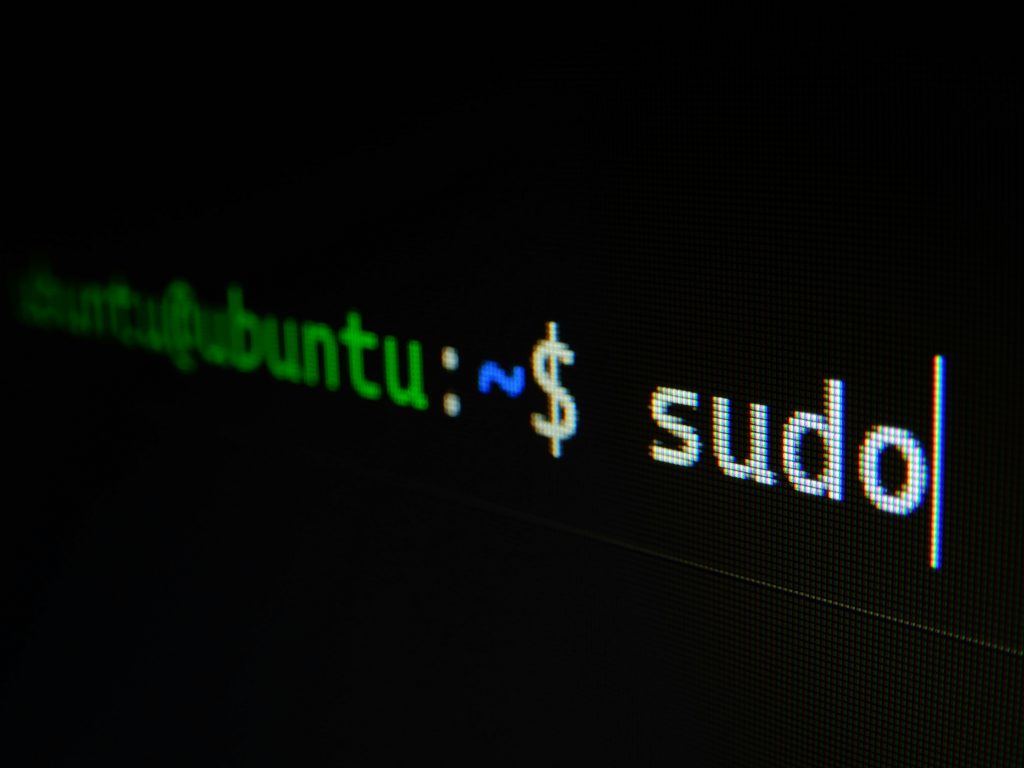
- sudo: Il comando sudo è un'abbreviazione di "superutente", che significa "esegui come amministratore". In Linux, la maggior parte degli utenti accede come utente normale, senza il permesso di modificare file di sistema, installare programmi o eseguire comandi sensibili. Questa è una misura di sicurezza per impedire la distruzione accidentale del sistema.
- sudo apt update && sudo apt upgrade: Questa è una bacchetta magica per gli aggiornamenti. Il primo comando controlla la presenza di nuove versioni e il secondo le installa.
- sudo apt install [nome_programma]: Quando sai esattamente cosa vuoi (ad esempio VLC, RustDesk, LibreOffice…), questo è il modo più veloce per ottenere nuovo software. In alternativa, puoi utilizzare l'app store presente nella maggior parte delle distribuzioni Linux.
- Comando appartamento assicura che vengano scaricate le dipendenze necessarie e scarica il programma dai repository ufficiali.
- È anche possibile installare più programmi contemporaneamente con questo comando (sudo apt install vlc firefox gimp). Ad esempio, con un solo comando potrai installare VLC, Firefox e Gimp.
- ricerca apt-cache (O ricerca apt): Se non si conosce il nome esatto del programma, utilizzare il cercatore di pacchetti. Con parola chiave di ricerca apt-cache troverai pacchetti che contengono questa parola. Per esempio apt-cache search htop cercare il pacchetto htop.
- cannone O htop: Il tuo computer sembra respirare attraverso le branchie? Questo comando ti mostra quale processo sta utilizzando più risorse di CPU o memoria. Come il Task Manager di Windows, ma più trasparente.
- cannone è l'impostazione predefinita su tutti i sistemi Linux, htop ma devi installare con sudo apt install htop.
- --aiuto O -H: La maggior parte dei comandi supporta l'opzione -H O --aiutoSe non sei sicuro della sintassi del comando, digita, ad esempio, ls –aiuto O cp -hVerrà visualizzata una breve guida con un elenco di opzioni ed esempi di utilizzo.
Puoi usare il pulsante per aiutarti. Tavolo. Inizia a digitare il comando o il nome del file desiderato, premi Tab e il terminale lo completerà per te. Premendo la freccia su tornerai all'ultimo comando, mentre la freccia giù ti porterà al comando successivo. Con il comando storia Viene visualizzato un elenco di tutti i comandi precedenti. Per tornare indietro di alcuni passaggi, utilizzare ↑ (o Ctrl+P), mentre per andare avanti, utilizzare ↓ (o Ctrl+N). Queste funzioni aiutano a evitare di dover riscrivere comandi lunghi e facilitano la correzione degli errori.
Come installare programmi, giochi e driver in Linux?
Innanzitutto, prendiamo l'esempio di TUXEDO OS, che offre diverse opzioni. Per aggiornare i driver della scheda grafica, del Wi-Fi e simili, è disponibile un utilissimo Tuxedo Control Center, che raccoglie automaticamente tutti i driver compatibili in un unico posto. Anche le distribuzioni Linux CachyOS e Bazzite gestiscono autonomamente questa parte, il che è un grande sollievo, soprattutto all'inizio, quando si inizia a familiarizzare con un ambiente completamente nuovo. Anche Linux Mint (data la mia limitata esperienza con questa distribuzione) gestisce automaticamente i driver, e c'è anche un Device Manager, dove è possibile verificare manualmente se un driver è disponibile. Se si riscontrano ancora problemi con un componente specifico, è possibile verificare se è disponibile un "kernel" (il nucleo del sistema operativo) più recente.
Per le app, posso andare nello store KDE Discover, dove, come nel Microsoft Store, puoi cliccare e installare le app che desideri. È un metodo senza comandi.
Come ho già detto, per installare i programmi è possibile utilizzare il terminale. sudo apt install nome_programma (sudo apt install vlc firefox). Ecco come installare il programma dai repository ufficiali. Se vogliamo aggiungere applicazioni moderne o meno comuni, possiamo usare FlatpakSui sistemi basati su Ubuntu, installiamo prima Flatpak con sudo apt install flatpak.
Quindi aggiungi il repository Flathub (aggiunta remota flatpak –se-non-esiste flathub https://dl.flathub.org/repo/flathub.flatpakrepo) e può essere fatto tramite il centro software o il comando flatpak install flathub app_name installiamo applicazioni che potrebbero non essere presenti nei repository standard. Esempio di utilizzo: flatpak installa flathub org.gimp.GIMP scarica l'ultima versione di GIMP (alternativa a Photoshop).
Installare i giochi è ancora più semplice. Su un computer Tuxedo, Steam è disponibile nello store Discover, oppure puoi installarlo con il comando sudo apt install steamAccedi al tuo account e ammira la rapidità con cui Proton è progredito e la fluidità con cui i giochi girano su Linux. Alcuni giochi hanno una versione Linux dedicata, ma la maggior parte funziona tramite il livello di traduzione di Proton sopra menzionato.
Ti consiglio anche di installare il programma Lutris E Lanciatore di giochi eroiciLutris consente l'integrazione di giochi da diverse fonti (Steam, EA, ecc.) e installa automaticamente tutto il necessario (Proton/Wine, emulatori) per la maggior parte dei giochi. Heroic semplifica il download di giochi dall'Epic Games Store.
Tuttavia, se si ha a che fare con giochi o programmi che non sono presenti su nessuna piattaforma o vengono installati tramite un link pirata, è possibile utilizzare Wine come ultima risorsa. Queste bottiglie vi saranno d'aiuto, perché configurano un ambiente Wine per un particolare gioco o applicazione e ne semplificano la configurazione/installazione. Non mi è ancora capitato di imbattermi in un gioco che, ad esempio, dovesse essere installato tramite un ambiente virtuale. Proton/Wine sono davvero una manna dal cielo per i giocatori su Linux.
Tieni presente, tuttavia, che alcuni giochi, soprattutto quelli che impongono l'uso di servizi anti-cheat aggressivi nel kernel, non funzioneranno su Linux. Se vuoi giocare a Valorant o Apex Legends, ad esempio, avrai comunque bisogno di Windows. L'utilizzo di una macchina virtuale (VM) non è consigliato, poiché gli sviluppatori potrebbero bloccarti.
Comprendere la struttura del sistema
Linux utilizza una gerarchia di directory standardizzata. In cima c'è la directory radice /, sotto la quale si trovano varie cartelle con ruoli specifici.
- /casa: Qui troviamo le cartelle personali degli utenti. Sotto /casa Ci sono diverse cartelle (/home/peter, /home/jožek), ciascuna contenente documenti personali, immagini e impostazioni utente. Qui è dove vengono archiviati i file (documenti, immagini, musica, ecc.).
- /usr: spazio per applicazioni di sistema e librerie condivise. Ad esempio /usr/bin contiene programmi eseguibili installati con i gestori di pacchetti, /usr/lib e librerie. Come accennato, in passato tutte le cartelle utente risiedevano qui, ma oggi /usr contiene il mix di contenuti di programmi, documentazione, icone, ecc. di cui le applicazioni hanno bisogno. Gran parte dei programmi del sistema operativo risiede in /usr.
- /optare: programmi aggiuntivi che scarichiamo noi stessi (da fonti esterne) spesso finiscono qui. In /opt/bin hanno i propri file eseguibili, in /opt/lib librerie. Se hai installato manualmente un'applicazione (uno strumento grafico specifico o un driver), di solito verrà installata in /optare.
- /ecc.: Questa cartella memorizza le configurazioni di sistema. File in /ecc. Determinano le impostazioni di rete, gli elenchi degli utenti, il montaggio del disco... Si sconsiglia di modificarli manualmente senza conoscerli, poiché è qui che regoliamo il funzionamento del sistema.
- Altre directory chiave: /bin, /sbin contengono strumenti di base (compresi quelli necessari per l'avvio), /stivale ha tutto per un bootloader, /var memorizza file temporanei e di dati (file di registro, cache dei pacchetti, ecc.), /proc E /sviluppo sono directory virtuali con dati su dispositivi e processi.
Se hai bisogno di trovare un file specifico in Linux, hai due opzioni principali: cercare nel terminale o cercare tramite un'interfaccia grafica (come con l'esploratore di file Dolphin o GNOME Files).
Comando Trovare è uno strumento molto potente per cercare file nelle directory. Ad esempio: trova / -nome "nome_file"
Questo comando esegue la scansione dell'intero sistema a partire dalla directory radice / e trova tutti i file con quel nome esatto. Puoi restringere la ricerca a un'area più significativa per renderla più veloce e trasparente:
trova /home -nome “*documento*”
Utilizzare un asterisco (*) per trovare tutti i file che contengono la stringa "documento" nel nome, indipendentemente da dove tale stringa appaia nel nome.
Comando individuare è un'alternativa al comando Trovare, che è molto più veloce perché non effettua ricerche "live" sui dischi, ma utilizza una raccolta predefinita di posizioni di file (indice). Esempio:
individuare il documento
Questo comando restituisce immediatamente tutti i file e i percorsi in cui compare la stringa "documento". Tuttavia, poiché utilizza un indice, è necessario aggiornarlo periodicamente per mantenere i risultati accurati. È possibile farlo con il comando:
sudo updatedb
Questo comando crea o aggiorna il database che locate utilizza per la ricerca. Se non lo si aggiorna regolarmente, individuare potrebbe non mostrare i file più recenti.
Aiuto, non riesco a trovare Microsoft Office
Sì, alcuni dei programmi che sei abituato a usare, come Office, Adobe Portfolio e simili, non saranno disponibili su Linux, almeno non nella versione a cui sei abituato. Puoi utilizzare tutti i programmi Office gratuitamente tramite qualsiasi browser (è necessario l'accesso con un account Microsoft) e, in caso di emergenza, puoi anche utilizzare ambienti virtuali, anche se in tal caso ti consiglio di optare per una delle alternative.
LinuxAlt E AlternativeA sono due siti web utili dove puoi cercare alternative a Linux. Anche su Sottogruppi Linux Reddit troverai un sacco di consigli.
Invece di MS Office su Linux, utilizziamo più spesso LibreOffice. Come Office, è un pacchetto completo con elaboratore di testi, foglio di calcolo, presentazione... È anche gratuito e open source. Ulteriori alternative sono ONLYOFFICE, WPS Office e Apache OpenOffice. Tutti supportano i documenti .docx/.xlsx. Alcune distribuzioni (inclusa Tuxedo OS) hanno LibreOffice installato di default.
Per l'editing di immagini, il più noto è GIMP (simile a Photoshop, open source). Altri strumenti popolari sono Krita (disegno e pittura) e Darktable (editing di foto RAW). Per la grafica vettoriale, Inkscape (simile ad Adobe Illustrator) è un'alternativa. La maggior parte di questi programmi è disponibile nei repository ufficiali o su Flathub. Photoshop e Illustrator, come MS Office, possono essere utilizzati online (è comunque necessario un abbonamento).
Su Windows, si esplora il sistema con Explorer, che, come ho detto più volte, è obsoleto e macchinoso. Se non hai provato alternative, potresti pensare che funzioni bene. Ma quando lo sostituisci (io l'ho fatto con OneCommander), non capisci cosa stia succedendo ai dirigenti di Windows per offrire un'esperienza così superficiale.
OneCommander (conosciuto anche su Windows come Total Commander) non è disponibile su Linux. La migliore alternativa, che utilizzo anch'io, è Double Commander, molto simile ai due file manager menzionati sopra.
VLC è disponibile su Linux e per me è ancora il miglior lettore video. Tutti i browser (Brave, Chrome, Firefox...) sono disponibili in versione Linux di default (non c'è bisogno di soluzioni alternative). Puoi usare Xournal++ per le note, Thunderbird per le email e potrei elencarne altri.
Una volta rimarrai bloccato.
Non vi illuderò che non incontrerete mai un problema che non abbia una soluzione semplice. Sul mio computer Tuxedo, inizialmente ho dato la colpa alla scheda Wi-Fi per un bel po' di tempo, ma alla fine la colpa era del driver. Dopo la reinstallazione, ora posso utilizzare la massima velocità offerta dal mio operatore anche al secondo piano del mio appartamento (dove ho un ufficio).
Nel mio caso, questa è stata una soluzione molto semplice. Ho anche riscontrato un problema quando ho voluto cambiare la lingua di sistema da sloveno a inglese. Non so perché non fossero installati i pacchetti di lingua appropriati (forse ho sbagliato qualcosa), ma la soluzione non è stata così immediata. L'ho trovata sul forum di Ubuntu (su cui si basa Tuxedo OS) sotto forma di comandi per installare i pacchetti mancanti. Mi ci sono voluti alcuni minuti (soprattutto per la ricerca), ma molti potrebbero arrendersi subito.
I forum saranno la vostra salvezza. Tuxedo OS non ha una community numerosa nel mio caso, ma essendo basato su Ubuntu, riesco spesso a trovare soluzioni nella community di Ubuntu. Date un'occhiata anche alla community di Reddit. Arch Linux Wiki è una libreria di impostazioni per la distribuzione Arch, ma spesso troverete risposte anche per altre distribuzioni.
Ci sono molte risorse disponibili, quindi non lasciarti spaventare.
Gli errori più comuni su Linux
Essendo un principiante assoluto, utilizzerai Linux come Windows e quindi puoi aspettarti di essere inizialmente confuso.
Ad esempio, quando si desidera digitare il comando htop, che, se ricordate, consente di monitorare le risorse di sistema. Poiché spesso non è installato di default, il terminale restituirà un errore comando non trovato. Questo dovrebbe essere un suggerimento per te che il programma non è installato e il primo passo è usare il comando sudo apt install htop (sui sistemi Ubuntu).
Anche l'errore "Permesso negato" è comune.
Si verifica quando si tenta di accedere a un file o a una cartella senza le autorizzazioni appropriate. È possibile verificare le autorizzazioni con il comando ls -l nomefileEsempio di output:
-rw-r–r– 1 root root 1234 12 gen 10:00 config.txt
- radice radice = il file appartiene all'utente root e al gruppo root.
- -rw-r–r– = il proprietario sa leggere e scrivere, gli altri sanno solo leggere.
Se sai che stai modificando un file che fa parte del sistema (ad esempio: un file di configurazione in /etc), allora la soluzione è usare sudo, che concede temporaneamente i diritti di amministratore. Cambia la proprietà se hai i diritti:
sudo chown nomeutente:nomeutente file
Se non sei completamente sicuro, non usare sudo Potresti sovrascrivere inavvertitamente le autorizzazioni o danneggiare il sistema.
Dopo l'aggiornamento il sistema non si avvia in un ambiente grafico (solo una schermata nera o un terminale). Cosa succede ora?
Premi Ctrl + Alt + F3 per accedere al terminale. Accedi e controlla i log: journalctl -xe o dmesg (se qualcosa si è bloccato, sarai in grado di vederlo). Se si tratta di un driver (AMD, NVIDIA), reinstallalo o passa a un driver open source.
sudo apt install –reinstall xserver-xorg-video-nouveau (reinstallazione del driver open source)
Ad esempio, se si utilizzano driver Nvidia proprietari, è necessario prima disinstallarli e poi tornare a quelli open source.
sudo apt purge nvidia-*
Infine, reimpostare il computer con sudo reboot.
Meglio ancora, cerca prima una soluzione sul web.
Molte persone commettono errori quando scelgono una distribuzione Linux.
Potrebbe bloccarsi in Arch, che è considerato il più complesso. Quindi, prima controlla, quale distribuzione Linux più adatto ai tuoi desideri.
Apt, Flatpak, Snap, AppImage… Cosa diavolo sto leggendo?
I nuovi utenti Linux spesso incontrano diversi modi per installare i programmi. La mia guida consiglia sudo apt install, un altro usa installazione flatpake il terzo offre .AppImage un file che deve essere "semplicemente eseguito". Tutto ciò confonde l'utente, soprattutto quando la stessa applicazione appare in più formati contemporaneamente.
- apt (o dnf, pacman...) è un classico gestore di pacchetti di sistema. Ad esempio: Ubuntu e Debian usano
appartamento, Fedoradnf, ArcoPac-ManI programmi vengono installati sul sistema e sono strettamente integrati con la tua distribuzione. - flatpak E affrettato Sono moderni sistemi di pacchetti universali che funzionano indipendentemente dalla distribuzione. I programmi installati tramite Flatpak o Snap contengono già tutto il necessario per funzionare. Ad esempio, puoi installare l'ultima versione di Firefox anche se la tua distribuzione offre solo una versione precedente.
- Immagine dell'app è molto simile ai file .exe del mondo Windows: si scarica, si aggiungono i diritti di esecuzione e si clicca. Ottimo per testare i programmi, ma pessimo per l'integrazione di sistema (nessun aggiornamento, nessuna icona di menu a meno che non venga impostata manualmente).
Quando un utente installa accidentalmente lo stesso programma da più fonti, ad esempio GNOME Software mostra sia la versione apt che quella flatpak. Con due diverse versioni del programma, potrebbero verificarsi conflitti (impostazioni diverse, icone duplicate, problemi di accesso ai file).
Attenetevi a una sola fonte finché non capirete perché dovreste cambiare. Se usate Ubuntu (o sistemi che lo supportano), appartamento la scelta migliore, motivo per cui l'ho usato nelle descrizioni dei comandi sopra. Se un programma non è presente nel repository della distribuzione, Flatpak è spesso un'alternativa migliore. Offre una selezione di programmi più ampia rispetto a Snap ed è anche più ampiamente utilizzato. Utilizza AppImage per casi specifici.
Se digiti nel terminale quale nome_programma, vedrai quale versione è attualmente in uso e dove è installata. Questo è utile se, ad esempio, hai installato Firefox da appartamento E flatpak e non ricordi da quale iniziare.
Ti ho spaventato/confuso?
Spero che sia vero il contrario. Che l'articolo ti sia stato utile e che tu abbia imparato qualcosa di nuovo. Se ho dimenticato qualcosa, puoi segnalarmelo nei commenti. Anch'io sono un principiante e sto ancora imparando.