Condividi con gli altri:

È in arrivo un'ondata di unità SSD false. Come puoi controllare il tuo SSD?
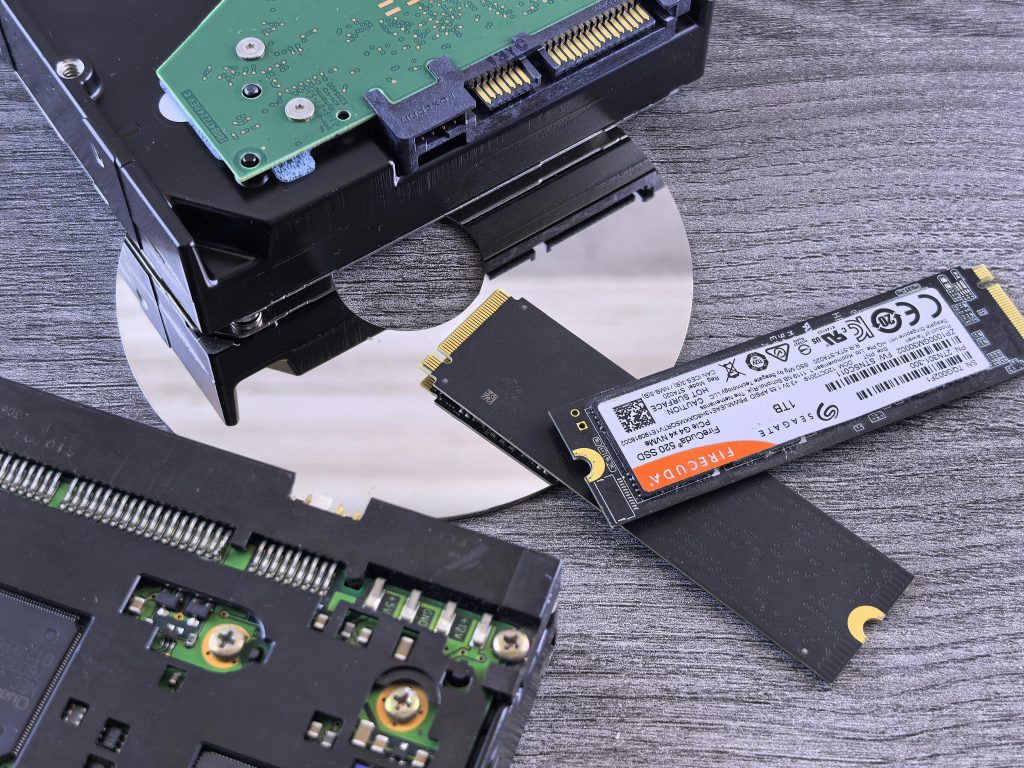
Dato che stiamo correndo a tutto vapore verso un'altra crisi, in cui RAM e SSD (e altri componenti che utilizzano la memoria) inseguono il prezzo dei lingotti d'oro, anche i cattivi si sveglieranno e vorranno sfruttare la situazione a loro vantaggio.
Facebook Marketplace, Amazon, eBay, Bolha... Ovunque si trovano venditori che vogliono trarre profitto a spese altrui. Con l'escalation della situazione sul mercato di RAM, SSD e altri componenti, possiamo aspettarci un aumento significativo della fornitura di componenti contraffatti. Quando si è disperati e si ha urgente bisogno di una nuova unità SSD, questi prezzi sospettosamente bassi possono indurre a correre un rischio. Acquistando da venditori verificati, si è generalmente ben protetti in caso di frode. Ad esempio, su Amazon, capita spesso che i consumatori restituiscano un prodotto, ma non quello originale, bensì uno usato e più vecchio. Lo stesso pacco prosegue poi il suo viaggio verso un altro acquirente, che ha ordinato, ad esempio Samsung 9100 Pro, ma ho preso il vecchio modello 980.
Fortunatamente, la procedura di reso è relativamente semplice in questo caso. Il problema più grande si verifica se si consultano annunci privati. In questo caso, consiglio di organizzare una breve prova con il venditore.
Quali programmi/test puoi utilizzare per verificare l'autenticità della tua nuova unità SSD?
L'approccio migliore è una combinazione di tre metodi: verificare l'identità del dispositivo, testare la capacità effettiva e misurare la velocità che dovrebbe corrispondere ai dati dichiarati. Gli SSD falsi vengono solitamente individuati in almeno uno di questi passaggi.
Windows: i test più veloci e affidabili
Windows mette a disposizione alcuni strumenti estremamente efficaci che rivelano di tutto, dalle capacità false ai controller modificati.
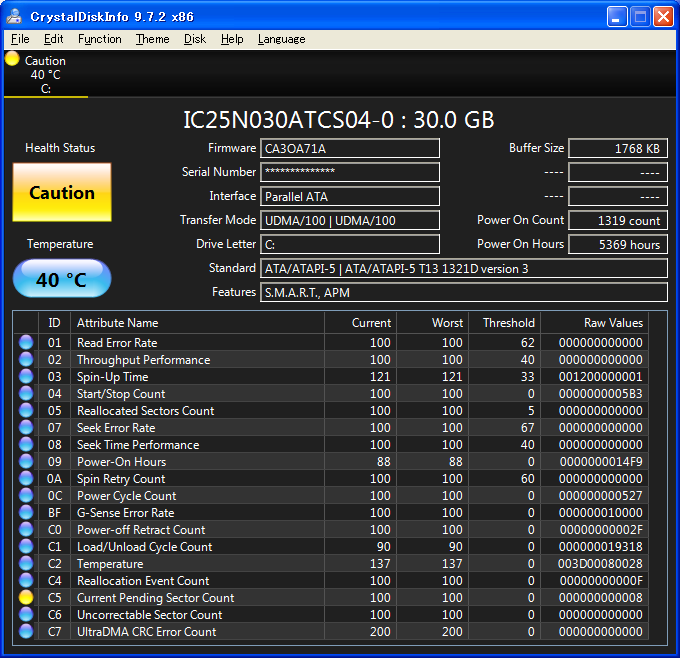
Il primo passo è verificare come l'SSD si presenta al sistema operativo. Il programma CrystalDiskInfo rivela immediatamente l'identificazione del dispositivo, il numero di serie, il firmware e il produttore del controller. Gli SSD falsi spesso si nascondono dietro etichette generiche o numeri di firmware che non appartengono a nessun modello noto.
Una volta verificata l'identità, arriva il test più importante: la capacità effettiva. Per questo, il più adatto MediaTester, un programma open source che scrive e verifica sistematicamente dati campione sull'intero spazio di indirizzamento di un SSD. Se l'unità pubblicizza 1 TB, ma MediaTester inizia a segnalare errori a 60 o 120 GB, la storia è chiara: la capacità è falsa.
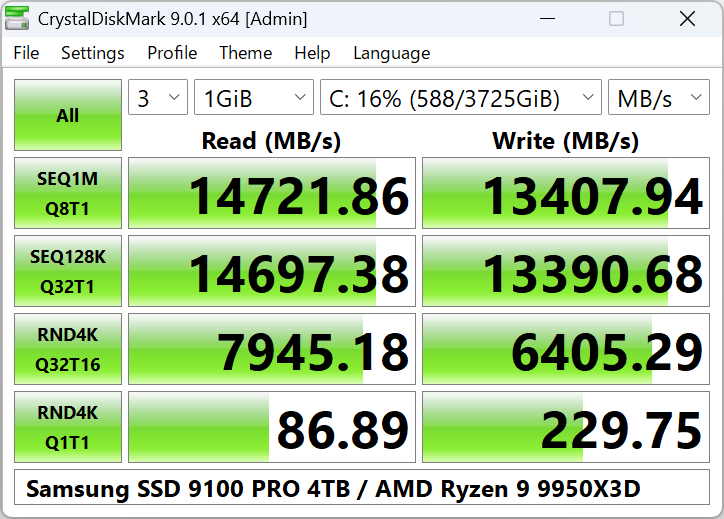
Il terzo passo è controllare la velocità di download. Programmi come CrystalDiskMark, può mostrare in pochi minuti se un SSD si sta comportando come un NVMe o come una chiavetta USB poco potente. Se un'unità NVMe promette velocità di 5000 MB/s, ma il risultato effettivo è più vicino a 300 MB/s, la risposta è chiara.
Come puoi aiutarti su macOS?
Gli utenti macOS dispongono di strumenti altrettanto efficaci, sebbene la selezione sia leggermente più limitata. Il modo più rapido per iniziare è utilizzare Utility Disco e Informazioni di Sistema, dove è possibile verificare l'identificazione del dispositivo, il controller, il supporto del protocollo e i valori SMART. Se il sistema segnala un produttore insolito o generico, questo è il primo segnale d'allarme.
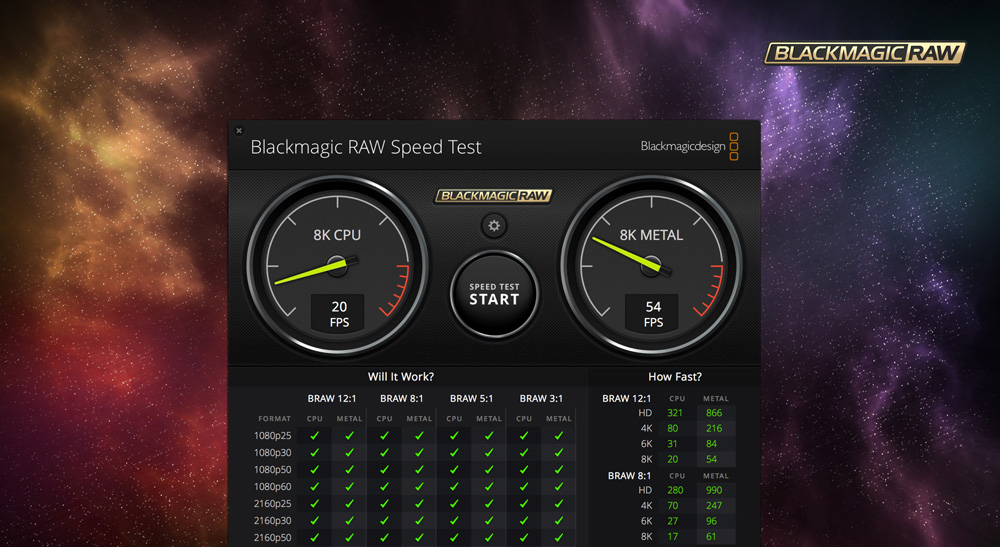
Lo strumento più utilizzato per controllare la velocità è Test di velocità del disco Blackmagic, che mostra chiaramente se l'unità sta raggiungendo velocità di classe NVMe o si sta comportando come un'unità esterna di origine sospetta. Per testare la capacità, gli utenti possono utilizzare strumenti come F3 (Fight Flash Fraud), che equivale al test H2testw: scrittura, lettura e verifica di ogni gigabyte finché l'unità non rivela la sua vera capacità.
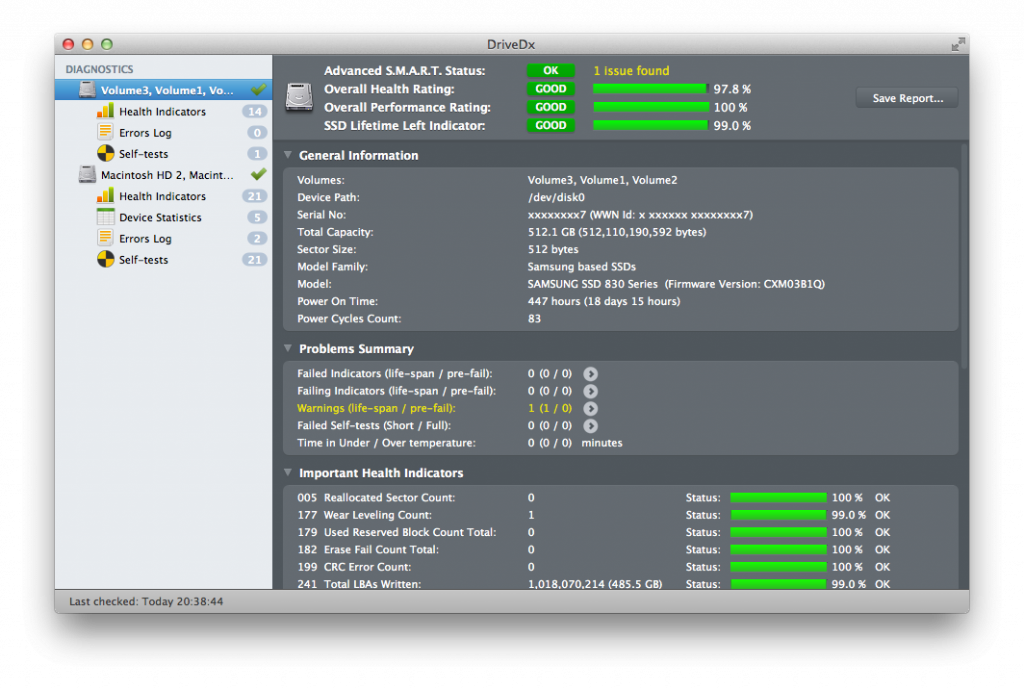
Poiché l'analisi dello stato di salute dell'unità è fondamentale anche per gli SSD, si consiglia di utilizzare DriveDxSi tratta di uno strumento avanzato che interpreta i parametri SMART meglio degli strumenti predefiniti di Apple, rilevando anche i segnali di allarme che spesso si verificano nelle unità contraffatte o mal progettate. DriveDx può rilevare problemi al controller, tassi di errore di scrittura sospettosamente elevati o l'usura dei chip NAND, spesso insolitamente rapida nelle unità contraffatte.
Che ne dici? LinuxEsistono strumenti per testare le unità SSD?
Per gli utenti Linux, testare l'integrità degli SSD non è un ostacolo importante, poiché gli strumenti che rilevano le unità sospette sono disponibili direttamente nel terminale. Il primo passo è identificare il dispositivo. Il comando lsblk E elenco nvme Mostra il nome del produttore, il modello del controller e il protocollo supportato. Se un'unità NVMe appare come un dispositivo generico senza un produttore chiaro o con un tag firmware che non corrisponde a nessun modello noto, questo è un forte segnale che qualcosa non va. Per un'analisi più dettagliata, puoi anche usare smartctl, che rivela dati SMART, temperatura, errori di lettura e lo stato delle celle NAND.
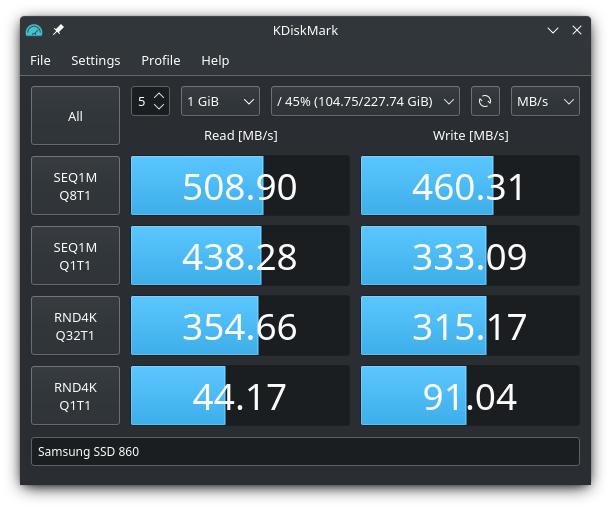
Per testare la capacità, puoi usare lo strumento F3 che ho menzionato prima per macOS. Per controllare la velocità, gli utenti possono usare fio, uno strumento di benchmarking professionale che misura accuratamente le velocità di accesso casuale, lettura sequenziale e scrittura. Se stai cercando un programma facile da usare come CrystalDiskMark su Windows, dai un'occhiata a KDiskMark.