Condividi con gli altri:

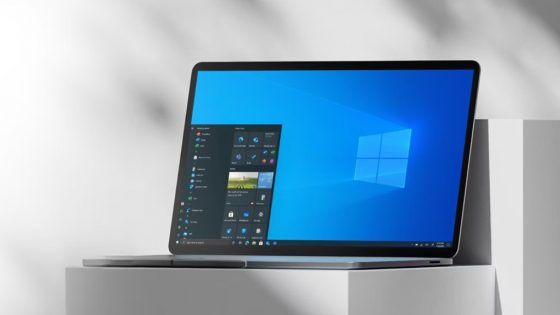
Il tuo Windows 11 è più lento del dovuto? Controlla queste impostazioni!
Ogni sistema operativo necessita di una manutenzione regolare e Windows 11 non fa eccezione. Sebbene Microsoft aggiunga costantemente nuove funzionalità, queste spesso sovraccaricano il processore e la RAM. Il problema di solito inizia con i programmi che si avviano automaticamente all'accensione del computer, nonché con l'accumulo di tracce digitali lasciate da applicazioni e aggiornamenti di sistema. Senza una pulizia regolare, il sistema può rallentare e i tempi di risposta possono aumentare.
1. Pulizia della memoria di sistema e dei file temporanei
Windows 11 include uno strumento di pulizia approfondita integrato che è possibile avviare manualmente:
- Premere Nuota + I (Impostazioni) > Sistema > Magazzinaggio.
- Fare clic su File temporanei.
- Seleziona tutto (tranne "Download" se conservi i tuoi file lì) e fai clic Rimuovi i file.
2. Gestione dei programmi di avvio (Autostart)
I programmi che iniziano in fase di avvio sono i principali responsabili di un avvio lento.
- Percorso accelerato: Premere Ctrl + Maiusc + Esc (Gestione attività) > scheda Applicazioni per startupFai clic con il pulsante destro del mouse sui programmi non necessari (ad esempio Steam, Spotify, Cortana) e seleziona Disabilita.
- Percorso avanzato (Esecuzioni automatiche): Scarica lo strumento Microsoft Sysinternals AutorunsEseguilo come amministratore. Nella scheda "Tutto", deseleziona le voci che non ti servono. Attenzione: Non toccare le voci contrassegnate come "Microsoft" o "Windows" se non sei sicuro.
3. Analizzare e ottimizzare la cartella WinSxS
Questa cartella memorizza le vecchie versioni dei file di sistema e può diventare enorme. Per pulirla in modo sicuro, usa la riga di comando:
- Premere win + S, inserisci comando, clic destro e Esegui come amministratore.
- Per analizzare le dimensioni effettive, inserisci:
Dism.exe /Online /Cleanup-Image /AnalyzeComponentStore - Se il sistema consiglia di eseguire la pulizia, immettere:
Dism.exe /Online /Cleanup-Image /StartComponentCleanup
4. Disabilitazione di Recall e Copilot (IA)
Se possiedi un PC Copilot+, la funzione Recall occupa fino a 150 GB di spazio (a seconda delle impostazioni).
- Disattivazione tramite impostazioni: Impostazioni > Privacy e sicurezza > Richiamo e screenshotDisattiva l'opzione "Salva screenshot".
- Eliminazione delle registrazioni: Nello stesso menu, fai clic Elimina tutte le registrazioni.
5. Rimozione del software superfluo (bloatware) dal sistema
Per rimuovere le app preinstallate che Windows non consente di eliminare nel modo normale, utilizzare PowerShell:
- Fai clic con il pulsante destro del mouse sul pulsante Start > Terminale (amministratore).
- Per visualizzare tutti i pacchetti, inserisci:
Get-AppxPackage | Seleziona il nome - Per disinstallare un'applicazione specifica (ad esempio Xbox), digita:
Get-AppxPackage *xboxapp* | Remove-AppxPackage
6. Creazione di un punto di ripristino (necessaria prima di qualsiasi intervento)
Prima di avviare comandi avanzati, è sempre necessario proteggere il sistema:
- Inserisci nella ricerca Creare un punto di ripristino.
- Fai clic sul pulsante Creare, inserisci un nome (ad esempio "Prima dell'ottimizzazione") e conferma.
Per ottenere un effetto immediato, disabilita le applicazioni di avvio non necessarie in Gestione attività, esegui StartComponentCleanup nel prompt dei comandi e disattiva la funzione "Richiama" nelle impostazioni della privacy. In questo modo libererai RAM e spazio su disco senza compromettere la stabilità del sistema.