与他人分享:

如何使用Linux:从基本命令到寻找软件替代方案

老用户们,还记得以前在 Linux 上安装打印机驱动程序意味着要花三个小时编译代码,还要祈祷终端之神保佑吗?谢天谢地,那些日子早已一去不复返了。如今,切换到 Linux 系统是一个出乎意料的流畅过程,无需计算机科学学位。
我的Linux之旅始于去年九月,当时我 测试了 Tuxedo 电脑 然后就被扔进了TUXEDO操作系统环境。我不会说这 最佳 Linux 发行版因为从那以后,我也测试了 CachyOS 和 Bazzite,发现它们的一些用户方法更好,不过以后再细说。我非常喜欢 Bazzite,所以就把它安装在了我的电脑上。 华硕 Xbox ROG Ally X 于是我挥手告别了Windows系统,它在掌上电脑上的表现并不理想。或者更确切地说,它存在的唯一目的就是为了方便我为一篇正在撰写的文章比较Bazzit和Windows系统上的游戏。
目前,我的家用电脑上仍然使用 TUXEDO OS 发行版。作为新手,我喜欢它相对平缓的学习曲线,以及它与 Windows 的诸多相似之处——说实话,用了几十年的 Windows 真的很难割舍。除非遇到一些特殊情况,否则你甚至不需要终端,因为所有操作都像在 Windows 上一样通过图形界面完成。但从长远来看,最好还是尽早熟悉终端和一些常用命令,因为迟早你会遇到需要同时使用两者的情况。
你实际会用到的基本命令
我花了几个星期才记住那些我知道自己会经常用到的命令。为了避免每次需要在终端输入命令时都去谷歌搜索,你可以先把它们写在纸上,或者做一个记事本贴在桌面上。
- ls 和 光盘假设你正在终端中,想要查看下载文件夹中的内容。使用以下命令 ls 先睹为快,看看内容吧! CD下载 (或其他文件夹名称)并输入。一开始,直接打开内置文件管理器会更快。但随着你越来越熟练,终端中的这些快捷方式会非常方便。
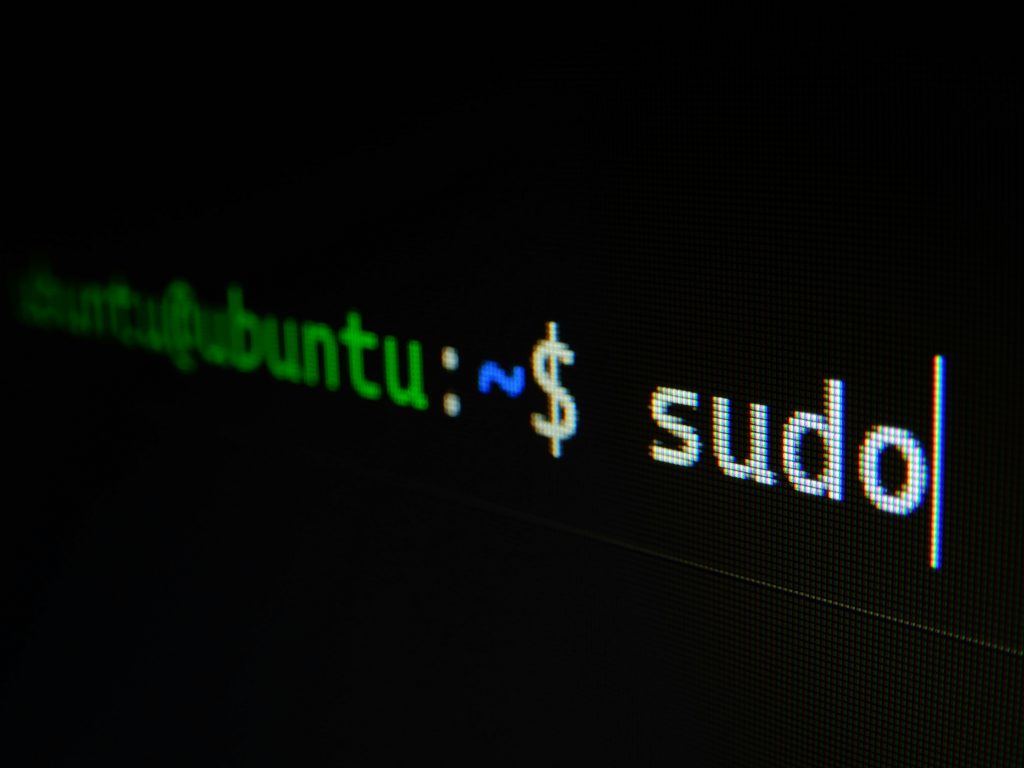
- sudo: sudo 命令是 sudo 命令的缩写。 “超级用户执行” 这意味着“以管理员身份运行”。在Linux系统中,大多数用户都以普通用户身份登录,没有权限修改系统文件、安装程序或执行敏感命令。这是一种安全措施,旨在防止您意外破坏系统。
- sudo apt update && sudo apt upgrade这是一个更新的魔法棒。第一个命令检查是否有新版本,第二个命令安装它们。
- sudo apt install [program_name]: 当你确切知道自己想要什么时(例如 VLC, RustDesk例如,LibreOffice 等),这是获取新软件最快捷的方式。或者,您也可以使用大多数 Linux 发行版都自带的应用商店。
- 命令 公寓 它确保下载必要的依赖项,并从官方存储库下载程序。
- 您还可以使用此命令一次安装多个程序(sudo apt install vlc firefox gimp例如,您只需一条命令即可安装 VLC、Firefox 和 Gimp。
- apt-cache 搜索 (或者 合适的搜索如果您不知道程序的确切名称,请使用软件包查找器。 apt-cache 搜索关键字 你会找到一些包含这个词的软件包。例如 apt-cache search htop 查找 htop 软件包。
- 大炮 或者 htop你的电脑是不是感觉像在用鳃呼吸?这条命令会显示哪个进程占用了最多的 CPU 或内存资源。它类似于 Windows 的任务管理器,但更加透明。
- 大炮 是所有Linux系统的默认设置。 htop 但你需要用以下方式安装 sudo apt install htop。
- - 帮助 或者 -h: 大多数命令都支持该选项 -h 或者 - 帮助如果您不确定命令语法,请键入,例如: ls -help 或者 cp -h这将打印一个简短的帮助信息,其中包含选项列表和使用示例。
你可以使用按钮来帮助自己。 桌子。 开始输入所需的命令或文件名,按 Tab 键,终端会自动补全。按向上箭头键返回上一个命令,按向下箭头键进入下一个命令。 历史 屏幕上会显示所有之前的命令列表。如果要返回上一步,请使用 ↑(或 Ctrl+P);如果要前进,请使用 ↓(或 Ctrl+N)。这些功能可以帮助您避免重复输入冗长的命令,并方便您纠正错误。
如何在Linux系统中安装程序、游戏和驱动程序?
首先,我们以 Tuxedo OS 为例,它提供了多种驱动程序更新方式。例如,Tuxedo 控制中心非常方便,可以自动将所有兼容的驱动程序集中到一个地方,方便您更新显卡、Wi-Fi 等设备的驱动程序。Linux 发行版 CachyOS 和 Bazzite 也自行管理驱动程序,这在刚开始接触全新环境时非常实用。Linux Mint(就我有限的经验而言)也会自动管理驱动程序,并且还提供了一个设备管理器,您可以在其中手动检查驱动程序是否可用。如果您仍然遇到某个组件的问题,可以检查是否有更新的内核(操作系统的核心)。
对于应用,我可以进入 KDE Discover 应用商店,就像在 Microsoft Store 里一样,点击即可安装所需的应用。无需任何命令。
正如我之前提到的,您可以使用终端安装程序。 sudo apt install program_name (sudo apt install vlc firefox)。这是从官方软件源安装该程序的方法。如果我们想添加一些较新的或不太常用的应用程序,我们可以使用 扁平包装在基于 Ubuntu 的系统中,我们首先安装 Flatpak。 sudo apt install flatpak。
然后添加 Flathub 存储库(flatpak 远程添加 –if-not-exists flathub https://dl.flathub.org/repo/flathub.flatpakrepo可以通过软件中心或命令完成。 flatpak 安装 flathub app_name 我们会安装一些可能不在标准软件仓库中的应用程序。使用示例: flatpak 安装 flathub org.gimp.GIMP 下载最新版 GIMP(Photoshop 的替代品)。
安装游戏更加简单。在 Tuxedo 电脑上,Steam 可以在 Discover 商店中找到,或者您也可以使用命令进行安装。 sudo apt install steam登录您的账户,惊叹于 Proton 的飞速发展以及游戏在 Linux 系统上的流畅运行。部分游戏拥有专门的 Linux 版本,但大多数游戏都会通过前面提到的 Proton 转换层运行。
我也建议您安装该程序。 卢特里斯 和 英雄游戏启动器Lutris 可以集成来自各种来源(Steam、EA 等)的游戏,并自动安装大多数游戏所需的一切(Proton/Wine、模拟器)。Heroic 则让从 Epic Games Store 下载游戏变得轻松便捷。
但是,如果您遇到的游戏或程序不在任何平台上,或者需要通过盗版链接安装,Wine 可以作为最后的选择。这些“容器”(bottles)可以帮您轻松搭建 Wine 环境,为特定的游戏或应用程序提供便捷的配置和安装方式。我还没遇到过哪个游戏需要通过虚拟环境来安装的。Proton/Wine 对 Linux 游戏玩家来说简直是福音。
不过请注意,某些游戏,尤其是那些强制启用内核反作弊服务的游戏,在 Linux 系统上无法运行。例如,如果您想玩 Valorant 或 Apex Legends,仍然需要 Windows 系统。不建议使用虚拟机 (VM),因为开发者可能会封禁您的服务器。
了解系统的结构
Linux 使用标准化的目录层级结构。最顶层是根目录 /,其下包含各种具有特定功能的文件夹。
- /家这里是用户个人文件夹的存放位置。 /家 有几个文件夹(/home/peter、/home/jožek),每个文件夹都存放着个人文档、图片和用户设置。您可以在这里存储您的文件(文档、图片、音乐等)。
- /usr用于系统应用程序和共享库的空间。例如 /usr/bin 包含通过软件包管理器安装的可执行程序 /usr/lib 还有库。如前所述,过去所有用户文件夹都放在这里,但如今 /usr 它承载着应用程序所需的程序、文档、图标等内容。操作系统的大部分程序都位于其中。 /usr.
- /选择我们自行下载(来自外部来源)的其他程序通常也会出现在这里。 /opt/bin 它们各自拥有可执行文件,在 /opt/lib 库。如果您手动安装了应用程序(特定的图形工具或驱动程序),它通常会安装在库中。如果您手动安装了应用程序(特定的图形工具或驱动程序),它通常会安装在库中。 /选择.
- /ETC此文件夹存储系统配置。文件位于 /ETC 它们决定网络设置、用户列表、磁盘挂载……不建议在不了解相关知识的情况下手动更改几乎所有这些设置,因为这些设置控制着系统的运行。
- 其他重要目录: /垃圾桶, /sbin 包含基本工具(包括启动所需的工具), /boot 它具备引导加载程序所需的一切功能, /var 存储临时文件和数据文件(日志文件、软件包缓存等), /proc 和 /dev 是包含设备和进程数据的虚拟目录。
如果您需要在 Linux 中查找特定文件,您有两种主要选择:在终端中搜索或通过图形界面(例如使用 Dolphin 或 GNOME 文件资源管理器)进行搜索。
命令 寻找 是一个非常强大的文件搜索工具,可用于在目录中搜索文件。例如: 查找 / -name “file_name”
该命令从根目录开始扫描整个系统。 / 向下查找并找到所有具有该确切名称的文件。您可以缩小搜索范围,使其更精准,从而提高速度和透明度:
查找 /home -name “*文档*”
使用星号 (*) 查找文件名中包含字符串“document”的所有文件——无论该字符串出现在文件名中的哪个位置。
命令 定位 是该命令的替代方案 寻找这种方法速度更快,因为它不直接在磁盘上搜索文件,而是使用预先构建的文件位置集合(索引)。例如:
查找文档
此命令会立即返回所有包含字符串“document”的文件和路径。但是,由于它使用了索引,因此需要定期刷新此索引以保持结果准确。您可以使用以下命令刷新索引:
sudo updatedb
此命令创建或更新用于搜索的数据库。如果您不定期刷新它,则可能会出现问题。 定位 它可能不会显示最新文件。
救命,我找不到微软Office。
是的,您常用的一些程序,例如 Office、Adobe Portfolio 等,在 Linux 系统上可能无法使用,至少无法以您习惯的方式使用。您可以通过任何浏览器免费使用所有 Office 程序(需要登录 Microsoft 帐户),紧急情况下您也可以使用虚拟环境,但这种情况下我建议您选择其他替代方案。
LinuxAlt 和 替代方案 有两个很实用的网站,您可以在上面浏览 Linux 的替代方案。此外,还有 Linux Reddit 子群组 你会找到很多建议。
在 Linux 系统上,我们通常使用 LibreOffice 而不是 Microsoft Office。与 Office 一样,它是一个功能齐全的软件包,包含文字处理、电子表格、演示文稿等功能。它也是免费开源的。其他替代方案包括 ONLYOFFICE、WPS Office 和 Apache OpenOffice。它们都支持 .docx/.xlsx 文档格式。一些发行版(包括 Tuxedo OS)默认安装了 LibreOffice。
图像编辑方面,最知名的软件是GIMP(类似于Photoshop,开源软件)。其他流行的工具包括Krita(绘图和绘画)和Darktable(RAW照片编辑)。对于矢量图形,Inkscape(类似于Adobe Illustrator)是一个不错的选择。这些程序大多可以在官方软件仓库或Flathub上找到。Photoshop和Illustrator与微软Office一样,也可以在线使用(但仍需要订阅)。
在 Windows 系统中,您可以使用资源管理器浏览系统,我已经多次说过它过时且笨重。如果您没有尝试过其他替代方案,您可能会觉得它运行良好。但是,当您更换它时(我就是这么做的),情况就大不相同了。 一个指挥官你不了解 Windows 高管们为什么会提供如此肤浅的用户体验。
OneCommander(在 Windows 系统上也以 Total Commander 的名称广受欢迎)在 Linux 系统上不可用。我个人使用的最佳替代方案是 Double Commander,它与上面提到的两款文件管理器非常相似。
VLC播放器在Linux系统上可用,而且仍然是我最喜欢的视频播放器。所有浏览器(Brave、Chrome、Firefox……)默认都有Linux版本(无需任何额外设置)。你可以使用Xournal++记笔记,使用Thunderbird收发邮件,还有很多其他选择。
你只会遇到一次困境。
我不会骗你,让你以为你永远不会遇到无法轻松解决的问题。我的 Tuxedo 电脑一开始连接不稳定,我一直以为是 Wi-Fi 网卡的问题,但最终发现是驱动程序的问题。重新安装驱动程序后,即使在我公寓的二楼(我的办公室就在那里),我也能享受到运营商提供的全部网速了。
对我来说,这很容易解决。我也遇到过类似的问题,当时我想把系统语言从斯洛文尼亚语改成英语。我不知道为什么相应的语言包没有安装(可能是我哪里弄错了),但解决方法并不那么直接。我在 Ubuntu 论坛(Tuxedo OS 就是基于 Ubuntu 开发的)上找到了安装缺失软件包的命令。整个过程只花了我几分钟(大部分时间都花在搜索上了),但很多人可能一开始就放弃了。
论坛会是你的救星。就我而言,Tuxedo OS 的社区并不活跃,但由于它基于 Ubuntu,我通常可以在 Ubuntu 社区找到解决方案。此外,也可以看看 Reddit 社区。Arch Linux Wiki 是一个 Arch 发行版的设置库,但你通常也能在那里找到其他发行版的答案。
有很多资源可以利用,所以不要被吓到。
Linux 系统中最常见的错误
作为完全的初学者,你会像使用 Windows 一样使用 Linux,因此一开始感到困惑是正常的。
例如,当你想要输入命令时 htop(如果您还记得的话)该程序可以用于监控系统资源。由于它通常默认情况下未安装,因此终端会返回错误。 命令未找到。 这应该提示您该程序尚未安装,第一步是使用以下命令。 sudo apt install htop (在 Ubuntu 系统上)
权限被拒绝也是一个常见错误。
当您尝试在没有适当权限的情况下访问文件或文件夹时,就会发生这种情况。您可以使用以下命令检查权限。 ls -l 文件名输出示例:
-rw-r--r-- 1 root root 1234 1月 12日 10:00 config.txt
- 根 文件属于 root 用户和 root 组。
- -rw-r–r– = 所有者可以读写,其他人只能阅读。
如果您知道自己正在编辑系统文件(例如:/etc 目录下的配置文件),那么解决方法是使用 sudo这会暂时授予管理员权限。如果您拥有权限,请更改所有权:
sudo chown username:username file
如果您不完全确定,请勿使用 sudo 您可能会无意中覆盖权限或损坏系统。
更新后系统无法启动进入图形环境(只有黑屏或终端),现在该怎么办?
按 Ctrl + Alt + F3 打开终端。登录并检查日志:运行 journalctl -xe 或 dmesg 命令(如果程序崩溃,您将能看到崩溃信息)。如果是驱动程序(AMD、NVIDIA)的问题,请重新安装驱动程序或切换到开源驱动程序。
sudo apt install --reinstall xserver-xorg-video-nouveau (重新安装开源驱动程序)
例如,如果您使用的是 Nvidia 专有驱动程序,请先卸载它们,然后再切换回开源驱动程序。
sudo apt purge nvidia-*
最后,使用以下命令重置计算机: sudo reboot。
最好先上网搜索解决方案。
很多人在选择Linux发行版时都会犯错误。
它可能会卡在 Arch 系统上,Arch 被认为是最复杂的系统。所以首先要检查一下。 哪个 Linux 发行版 最符合您的意愿。
Apt、Flatpak、Snap、AppImage……我到底在看些什么鬼东西?
Linux 新用户经常会遇到几种不同的程序安装程序方式。我的指南建议…… sudo apt install另一种用途 flatpak 安装第三个选项是: .AppImage 一个只需“运行”即可使用的文件。所有这些都会让用户感到困惑,尤其是当同一个应用程序同时以多种形式出现时。
- apt(或 dnf、pacman……) 是一个经典的系统软件包管理器。例如:Ubuntu 和 Debian 都使用它。
公寓Fedora未完成拱门吃豆人这些程序已安装在系统中,并与您的发行版紧密集成。 - 扁平包装 和 折断 Flatpak 或 Snap 是现代通用软件包系统,它们独立于您的发行版运行。通过 Flatpak 或 Snap 安装的程序已经包含了运行所需的一切。例如,即使您的发行版只提供旧版本,您也可以安装最新版本的 Firefox。
- AppImage 它与 Windows 系统中的 .exe 文件最为相似:下载后,添加运行权限,然后点击即可。非常适合测试程序,但不适合系统集成(无法自动更新,除非手动设置,否则不会显示菜单图标)。
当用户不小心从多个来源安装了同一个程序时——例如,GNOME 软件中心会同时显示 apt 和 flatpak 版本。由于程序有两个不同的版本,可能会出现冲突(设置不同、图标重复、文件访问问题)。
在弄清楚为什么要切换之前,坚持使用同一个信息源。如果你使用的是 Ubuntu(或运行在 Ubuntu 上的系统), 公寓 这是最佳选择,所以我才在上面的命令描述中使用它。如果某个程序不在发行版的软件仓库中,Flatpak 通常是更好的选择。它比 Snap 拥有更多程序选择,而且使用也更广泛。AppImage 则用于个别特殊情况。
如果你在终端输入…… 哪个程序名称这样您就可以看到当前正在使用的版本以及它的安装位置。例如,如果您是从某个特定位置安装的 Firefox,这将非常有用。 公寓 和 扁平包装 你记不清该从哪一个开始。
我吓到你/让你困惑了吗?
我希望情况恰恰相反,这篇文章对你有所帮助,让你学到了新知识。如果我遗漏了什么,欢迎在评论区告诉我。我也是个新手,还在学习中。