与他人分享:

假冒硬盘即将泛滥。如何检测你的固态硬盘?
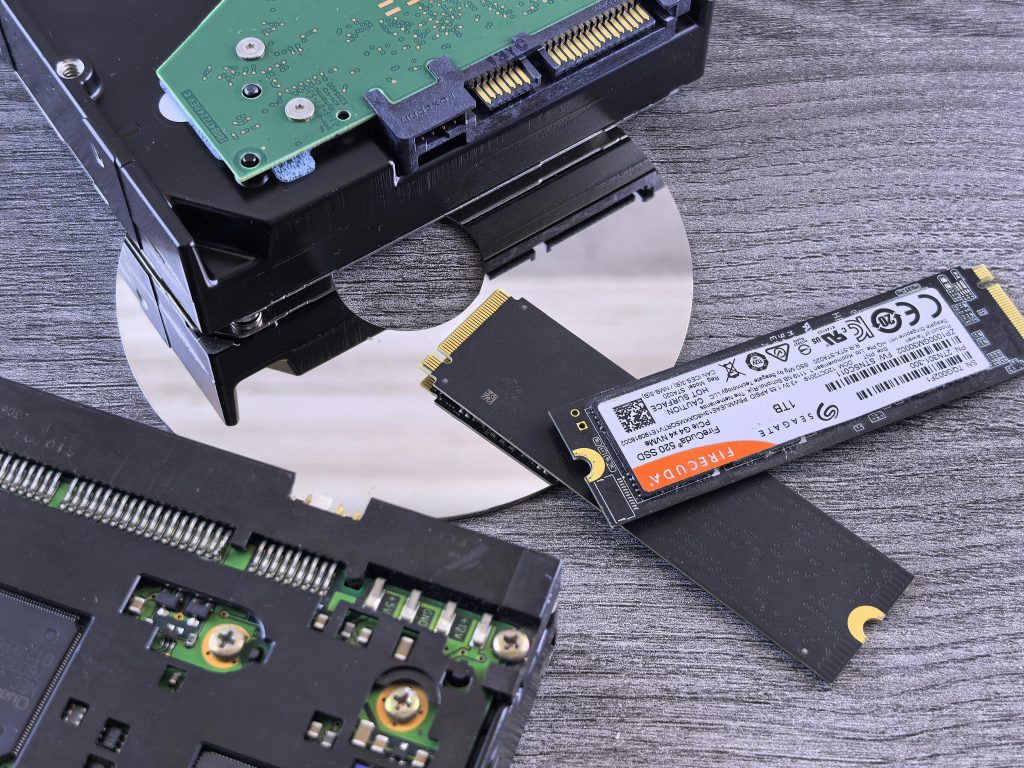
鉴于我们正全速驶入另一场危机, 内存和固态硬盘 (以及其他使用内存的组件)追逐金条价格,坏人也会觉醒,想要利用这种情况为自己谋利。
Facebook Marketplace、亚马逊、eBay、Bolha……到处都有想方设法牟利的卖家。随着内存、固态硬盘和其他组件市场形势的恶化,我们可以预见假冒产品的供应量将大幅增加。当你急需一块新的固态硬盘时,这些低得离谱的价格很容易让你铤而走险。如果你从经过验证的卖家那里购买,通常可以有效避免欺诈。例如,在亚马逊上,经常会出现这样的情况:消费者退货,但退回的并非正品,而是二手的旧货。同一个包裹随后又会回到其他买家手中,比如…… 三星 9100 Pro但我拿到的是老款的 980 型号。
幸运的是,这种情况下退货流程相对简单。更大的问题在于浏览私人分类广告时。在这种情况下,我建议您与卖家安排一次简短的试用。
您可以使用哪些程序/测试来验证新固态硬盘的真伪?
最佳方法是结合三种方法:验证设备身份、测试实际容量以及测量与宣称数据相符的速度。假冒固态硬盘通常至少会在其中一个步骤中被识别出来。
Windows:最快、最可靠的测试
Windows 提供了一些非常有效的工具,可以揭露从虚假容量到修改过的控制器等各种问题。
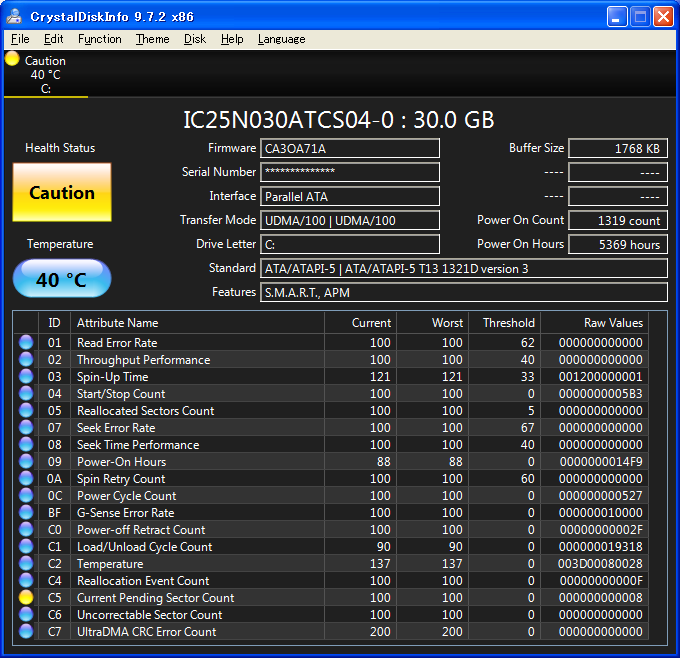
第一步是检查固态硬盘如何向操作系统呈现自身。该程序 CrystalDiskInfo 设备标识、序列号、固件版本和控制器制造商信息会立即显示出来。假冒固态硬盘通常隐藏在通用标签或不属于任何已知型号的固件版本号背后。
身份验证完成后,接下来最重要的测试是:实际能力。为此,最合适的 媒体测试员MediaTester 是一款开源程序,它会系统地在 SSD 的整个地址空间内写入并验证样本数据。如果硬盘标称容量为 1TB,但 MediaTester 在读取到 60GB 或 120GB 时就开始报错,那么问题就很明显了——容量是伪造的。
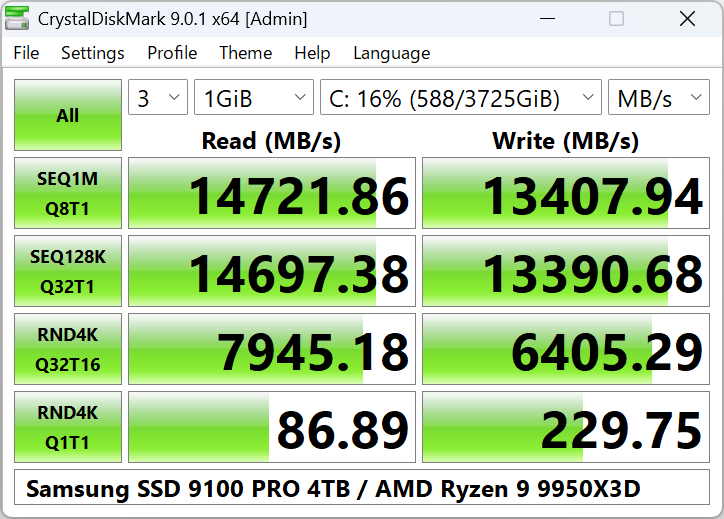
第三步是检查下载速度。可以使用诸如以下程序: CrystalDiskMark只需几分钟,就能看出固态硬盘的性能是像NVMe固态硬盘还是性能不足的U盘。如果一块NVMe固态硬盘标称速度为5000MB/s,但实际速度却接近300MB/s,答案显而易见。
在 macOS 上如何自助?
macOS 用户同样拥有有效的工具,尽管选择略少一些。最快捷的方法是使用“磁盘工具”和“系统信息”,您可以在其中查看设备标识、控制器、协议支持和 SMART 值。如果系统报告的制造商信息不常见或为通用信息,这就是第一个警告信号。
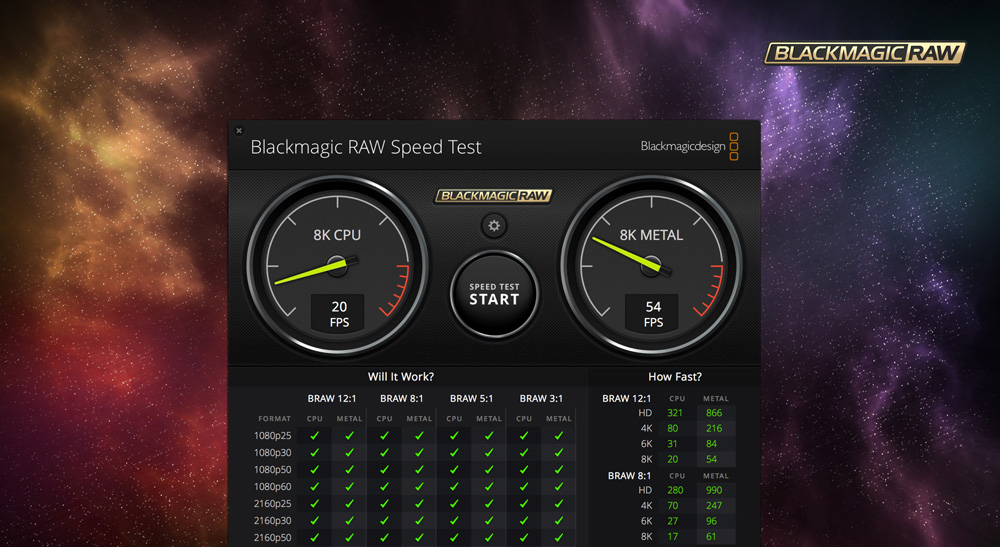
最常用的测速工具是 Blackmagic 磁盘速度测试这可以清晰地显示该硬盘是否达到了 NVMe 级别的速度,或者其行为是否像一个来路不明的外置硬盘。要测试容量,用户可以使用诸如以下工具: F3 (打击闪存欺诈),相当于 H2testw 测试——写入、读取和验证每一 GB,直到驱动器显示其真实容量。
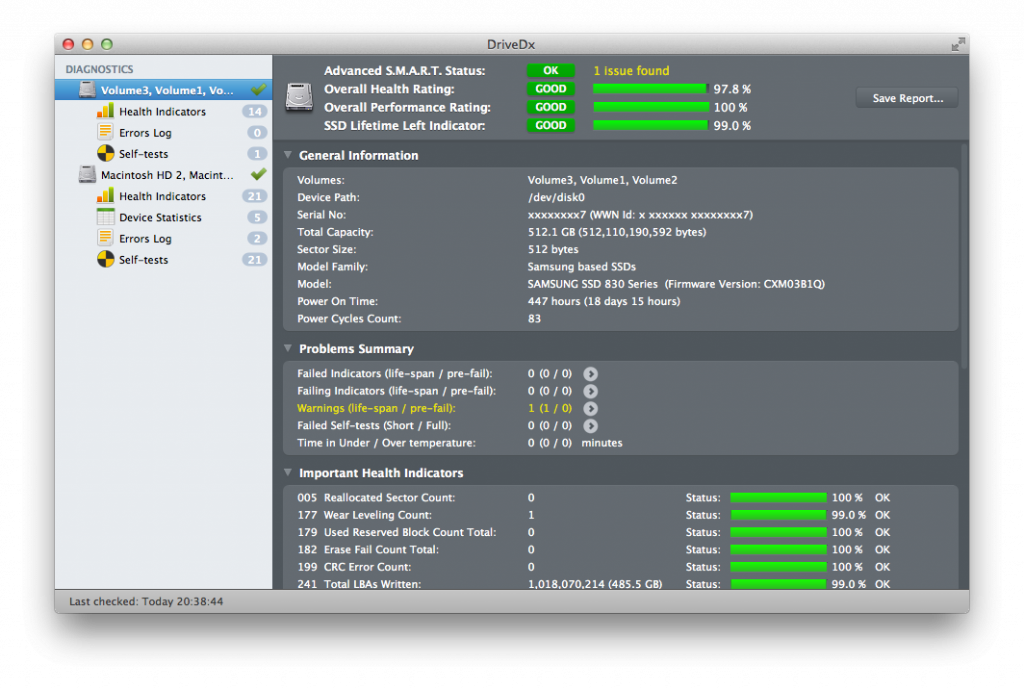
由于分析硬盘健康状况对于固态硬盘 (SSD) 也至关重要,因此建议使用 DriveDxDriveDx 是一款高级工具,它比苹果的默认工具更能准确解读 SMART 参数,同时还能检测到假冒或设计不良的硬盘通常会留下的警告信号。DriveDx 可以揭示控制器问题、异常高的写入错误率或 NAND 芯片磨损情况,而假冒硬盘的 NAND 芯片磨损速度通常异常快。
那 Linux有哪些工具可以测试固态硬盘?
对于 Linux 用户来说,测试 SSD 的完整性并不难,因为终端中就有检测可疑驱动器的工具。第一步是识别设备。命令如下: lsblk 和 nvme 列表 显示制造商名称、控制器型号和协议支持。如果 NVMe 驱动器显示为通用设备,没有明确的制造商信息,或者固件标签与任何已知型号都不匹配,则强烈表明存在问题。要查看更详细的信息,您还可以使用 智能控制它可以显示 SMART 数据、温度、读取错误和 NAND 单元的状态。
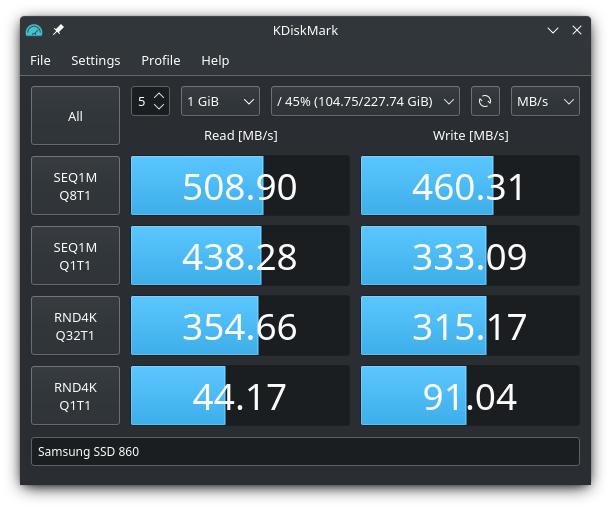
要测试容量,您可以使用我之前提到的适用于 macOS 的 F3 工具。要检查速度,用户可以使用 菲奥CrystalDiskMark 是一款专业的基准测试工具,能够精确测量随机访问、顺序读取和写入速度。如果您正在寻找一款像 CrystalDiskMark 一样易于使用的 Windows 程序,不妨试试 CrystalDiskMark。 KDiskMark.