操作系统

07.04.2026 12:00
与他人分享:

你的Windows 11系统运行速度比预期慢吗?检查一下这些设置!
许多 Windows 11 用户在不知不觉中遇到了系统运行缓慢的问题,而他们并没有意识到这是因为系统在不必要地消耗宝贵的资源。不必要的后台进程、临时文件的堆积以及启动程序的优化不足是导致系统运行缓慢的主要原因。专家将揭示哪些内置的免费工具可以帮助您的电脑恢复到原来的运行速度。
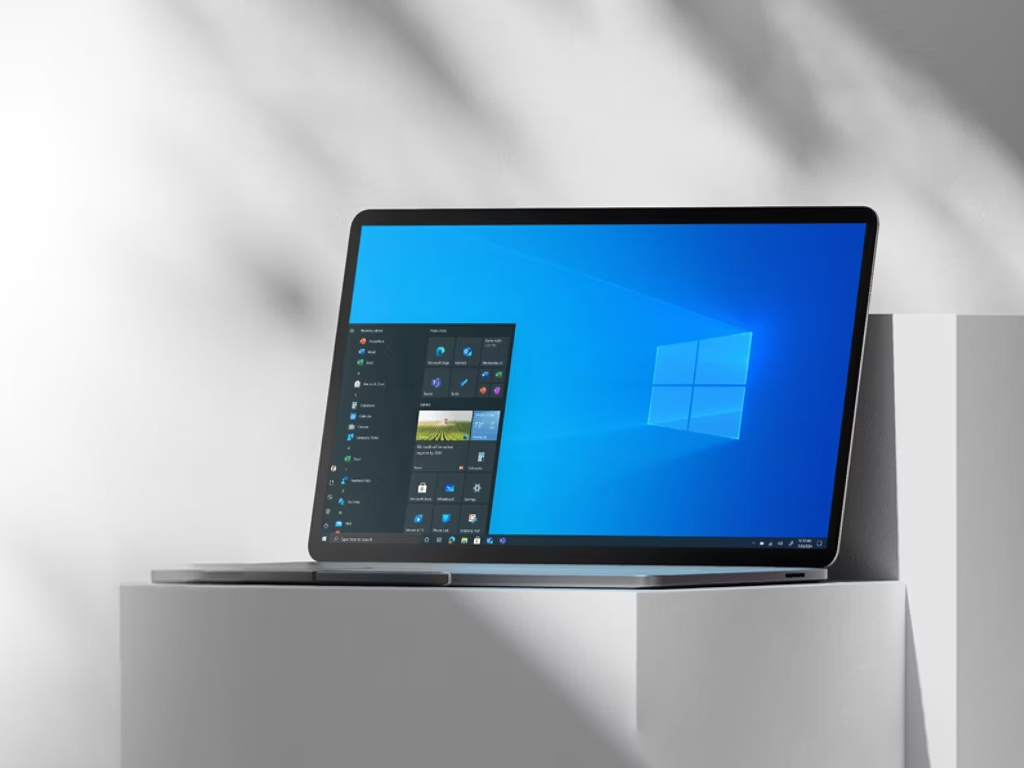
照片:微软
所有操作系统都需要定期维护,Windows 11 也不例外。虽然微软不断添加新功能,但这些功能通常会给处理器和内存带来额外的负担。问题通常始于开机时自动启动的程序,以及应用程序和系统更新留下的数字痕迹。如果不定期清理,系统运行速度会变慢,响应时间也会延长。
1. 清理系统存储和临时文件
Windows 11 内置了一个深度清理工具,您可以手动启动它:
- 按 赢+我 (设置)> 系统 > 贮存.
- 点击 临时文件.
- 选中所有选项(如果您将文件保存在“下载”文件夹中,则选中“下载”文件夹除外),然后单击 删除文件.
2. 管理创业项目(Autostart)
从创业之初就开始实施的项目是导致启动缓慢的最大罪魁祸首。
- 快速通道: 按 Ctrl + Shift + Esc (任务管理器)>选项卡 创业申请右键单击不必要的程序(例如 Steam、Spotify、Cortana),然后选择 禁用.
- 高级路径(自动运行): 下载该工具 Microsoft Sysinternals Autoruns以管理员身份运行。在“全部”选项卡中,取消选中不需要的条目。 注意力: 如果您不确定,请不要触碰标有“Microsoft”或“Windows”的条目。
3. 分析并优化 WinSxS 文件夹
此文件夹存储旧版本的系统文件,可能会变得非常大。要安全地清理它,请使用命令行:
- 按 Win + S, 进入 命令右键单击并 以管理员身份运行.
- 要分析实际大小,请输入:
Dism.exe /Online /Cleanup-Image /AnalyzeComponentStore - 如果系统提示需要清洁,请输入:
Dism.exe /Online /Cleanup-Image /StartComponentCleanup
4. 禁用召回和副驾驶(人工智能)
如果您有 Copilot+ PC,则“召回”功能最多会占用 150 GB 的空间(具体取决于您的设置)。
- 通过设置禁用: 设置 > 隐私和安全 > 回忆和屏幕截图关闭“保存屏幕截图”开关。
- 删除录音: 在同一菜单中,点击 删除所有录音.
5. 清除系统垃圾(预装软件)
要移除 Windows 不允许您通过正常方式删除的预装应用,请使用 PowerShell:
- 右键单击“开始”按钮 > 终端(管理员).
- 要列出所有包裹,请输入:
Get-AppxPackage | 选择名称 - 要卸载特定应用程序(例如 Xbox),请键入:
Get-AppxPackage *xboxapp* | Remove-AppxPackage
6. 创建还原点(任何干预措施之前必须执行此操作)
在执行高级命令之前,请务必确保系统安全:
- 输入搜索内容 创建还原点.
- 点击按钮 创造输入名称(例如“优化前”)并确认。
要立即生效,请在任务管理器中禁用不必要的启动项,在命令提示符中运行 StartComponentCleanup,并在隐私设置中关闭“回忆”功能。这样可以释放内存和磁盘空间,而不会影响系统稳定性。