

与他人分享:

对USB规格感到困惑?

但如今,即使都使用同一个 USB 标识,不同接口的性能也可能相差甚远。USB 2.0 的最高传输速度为 480 Mb/s,而最新的 USB 4.0 的数据传输速度可达 80 Gb/s,在特殊的非对称配置下,单向传输速度甚至可以高达 120 Gb/s。
然而,其发展并非一帆风顺。有些版本为用户带来了诸多改进,有些版本则主要处于技术过渡阶段,还有一些版本与其说是实质性的改变,不如说是名称的变更。
如果我们根据 USB 发展过程中各个步骤对设备使用方式的实际改变程度来对其进行排名,那么排名结果将与简单的数字序列大相径庭。
USB 3.1 Gen 1 或 USB 3.2 Gen 1 – 新名称,速度相同
USB发展历程中最乏味的部分莫过于标准名称频繁变更的时期。最初的USB 3.0速度为5 Gb/s,后来变成了USB 3.1 Gen 1,之后又变成了USB 3.2 Gen 1。对用户而言,几乎没有任何变化,速度依然是5 Gb/s。更令人困惑的是,USB 3.2推出时,标准将三种不同的性能等级(5、10和20 Gb/s)合并在同一个名称下。因此,USB-IF(负责USB标准开发、标准化和推广的组织)后来开始鼓励制造商在其产品上明确标明实际性能,例如USB 5Gbps、USB 10Gbps或USB 20Gbps。
如果用户将USB 3.0设备更换为标有USB 3.2 Gen 1的设备,并期望获得更快的传输速度,那他们就失望了。这是USB标准历史上最不人性化的事件之一。
USB 3.2 Gen 2×2 是一种速度非常快的标准,但市场几乎忽略了它。
USB 3.2 Gen 2x2 从理论上看更有吸引力。它采用两个 10Gb 连接,将总传输速度提升至 20Gb/s,足以满足高速外置固态硬盘的需求。USB-IF 设计 USB 3.2 时,就考虑到了 USB-C 接口可以同时使用多条数据通道。
问题出在其他地方。支持仍然相当有限。许多笔记本电脑直接从 10Gbps 切换到了 Thunderbolt 或 USB4。即使用户购买了 20Gbps 的外置固态硬盘,USB-C 接口本身也无法保证他们能够获得 20Gbps 的速度。这就是为什么如今 USB 20Gbps 只是一个略显特殊的过渡方案。它在技术上非常有用,但考虑到其性能,它从未像人们预期的那样普及。
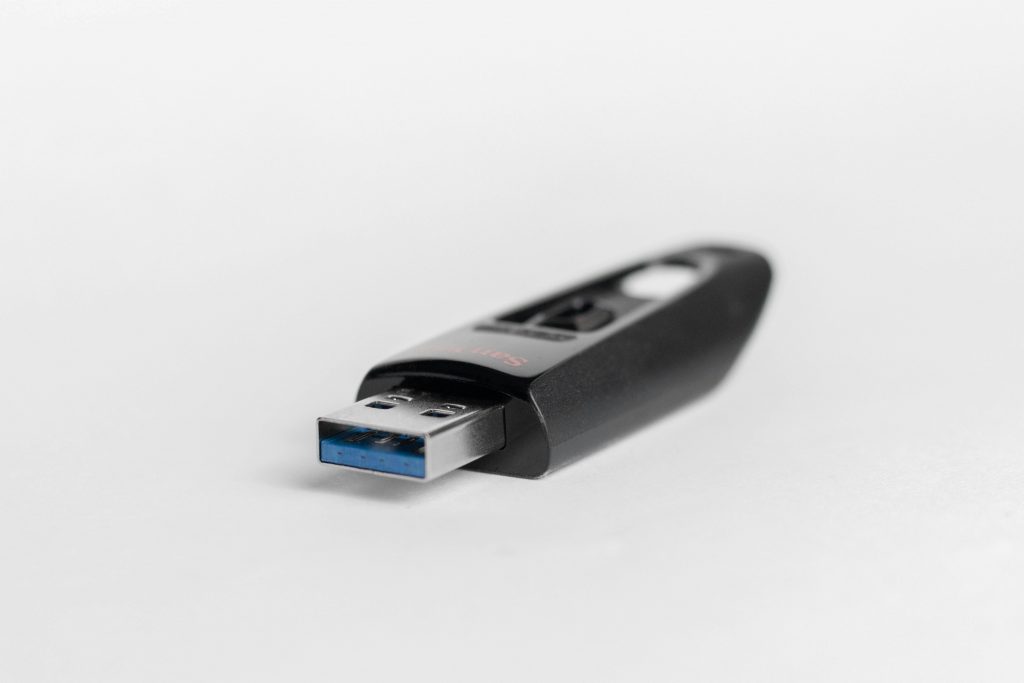
USB 1.x——速度慢,但如果没有它,今天的USB就不会存在。
让我们回到最初。如今看来,早期版本的USB速度简直慢得令人发笑。USB为低速设备提供1.5Mbps的传输速度,全速模式下也只有12Mbps。但速度并非早期USB的重点。它最重要的任务是简化电脑上混乱的接口。
在 USB 出现之前,常见的接口有串行端口、用于打印机的并行端口、用于鼠标和键盘的 PS/2 端口,以及各种专用端口。USB 引入了一种更加通用的设备连接方式,最重要的是,它带来了即插即用的概念。从今天的角度来看,12 Mbps 的传输速度并不算高,但从历史角度来看,第一代 USB 接口奠定了变革的基础,使得我们今天几乎所有连接到电脑的设备都能实现即插即用。
USB 3.1 Gen 2(10 Gb/s)如今仍然非常实用。
当速度从 5 Gb/s 提升到 10 Gb/s 时,差异就变得非常明显了。10 千兆连接的理论极限速度是 1.25 Gb/s,但使用性能良好的外置固态硬盘进行实际传输时,速度可以接近每秒 1 GB。这仍然是一个非常实用的 USB 接口。
对于外置固态硬盘、照片存档、备份或传输数十GB的视频来说,10Gb/s 的速度通常足以满足普通用户的需求。如果外置固态硬盘的处理速度在 1000MB/s(或 1GB/s)左右,那么在理想情况下,它可以在不到两分钟的时间内传输 100GB 的数据。
USB 3.0——USB不再仅仅局限于外设的时刻
从 USB 2.0 到 USB 3.0 的飞跃是巨大的。理论最大速度从 480 MB/s 提升到 5 Gb/s,增长超过十倍。正是在这一时期,外置硬盘、高速 U 盘和其他设备首次拥有了不会明显降低速度的连接方式。在 USB 2.0 时代,外置硬盘的实际传输速度通常只有几十 MB/s。而 USB 3.0 的理论速度可达 625 MB/s,后来甚至足以满足第一代外置固态硬盘 (SSD) 的需求。
向下兼容性也很重要。旧的 USB 2.0 设备仍然可以插入较新的 USB 3.0 端口,连接会自动适应速度较慢的链路。
USB4——USB 也成为显示器、PCIe 和扩展坞的连接接口。
USB4 不仅仅是速度的提升。它的架构基于 Thunderbolt 技术,而 Thunderbolt 技术是英特尔为该标准的开发提供的。USB4 可以在同一连接上动态传输多种类型的流量,包括数据、DisplayPort 视频,以及在适当实现的情况下传输 PCIe 流量。带宽可以根据设备的需求在它们之间动态分配。
USB4 的最初版本分别支持 20 Gb/s 和 40 Gb/s 的传输速度。USB4 2.0 版本将速度上限提升至 80 Gb/s,对于某些对单向传输速度要求极高的应用(尤其是显示器),还可以采用单向 120 Gb/s、反向 40 Gb/s 的非对称连接。USB4 向下兼容之前的 USB 版本。这使得功能强大的扩展坞、高速 NVMe SSD、多个高分辨率显示器以及其他设备可以通过单根线缆连接成为可能。
但USB4仍然存在一个问题。USB-C这个名称并没有说明接口的实际功能。USB-IF明确指出,USB-C与USB 3.2或USB4并不相同。USB-C指的是一种物理接口。制造商可以在该接口上实现USB 2.0、USB 3.2、USB4、Power Delivery或这些技术的各种组合。
这意味着两个看似相同的 USB-C 端口可以分别提供 480 Mbps 和 80 Gbps 的传输速度。
USB 2.0 将 USB 转变为通用标准。
不,我们并没有忘记 USB 2.0。如果单从规格来看,USB 4 应该胜出。但如果从日常使用体验来评估,USB 2.0 的影响力难以匹敌。它于 2000 年推出,将传输速度从 12 Mbps 提升至 480 Mbps,提升幅度高达约 40 倍。这一飞跃使 USB 从主要用于键盘、鼠标等设备的接口,转变为外接硬盘、U盘、打印机、光驱、相机、音乐设备乃至网络接口的实用接口。
更令人印象深刻的是,USB 2.0 并没有消失。四分之一世纪过去了,它仍然出现在许多新设备中。键盘、鼠标或控制器通常不需要数百千兆比特的数据传输速率,因此 480 Mbps 的速率仍然绰绰有余。甚至有些 USB-C 线缆和设备虽然物理上使用了现代接口,但在数据传输方面仍然保持 USB 2.0 的标准。USB-IF 明确允许这种选择。
USB-C或许是最大的变革,但它并非USB的全新世代。
在USB发展史上,USB-C几乎不可忽视,尽管从技术上讲它并不属于USB的世代划分。之前的接口都有明确的方向性,而USB-C打破了这一限制,同时还使同一个物理接口足够灵活,可以适配手机、笔记本电脑、显示器、外置固态硬盘、扩展坞和充电器等多种设备。
随着 USB 电源传输技术的出现,USB-C 的作用更加凸显。如今的 USB PD 规范可以通过合适的 USB-C 线缆提供高达 240W 的功率,而在扩展功率范围 (EPR) 推出之前,功率上限仅为 100W。这意味着 USB-C 不再仅仅用于给手机充电,还能为性能强劲的游戏笔记本电脑和其他设备供电。
但USB-C接口的灵活性也带来了一个新的问题。看起来一样的线缆可能只支持USB 2.0,传输速度可能达到80Gbps,充电功率可能支持60W或240W,传输图像的功能也可能不同。
所以现在买数据线的时候一定要格外小心。否则,我们可能只能用手机实际电量的一半给手机充电,或者数据线根本就无法传输数据。
快速数据传输并不意味着快速充电
关于 USB-C 最常见的误解之一是,强大的数据端口就意味着高充电功率。实际上,数据传输和 USB Power Delivery(USB PD)供电是两回事。USB-C 主要定义了物理端口,而制造商则决定该端口实际支持哪些数据标准和功率。
因此,我们可以拥有这样一种USB-C线缆:它仅以USB 2.0标准传输480 Mbps的数据,但同时支持USB Power Delivery(USB供电)。反之,我们也可以拥有这样一种高速数据线缆:其功率输出会受到线缆、充电器或设备的限制。USB-IF(USB国际联盟)明确强调,USB-C、USB4和USB Power Delivery并非同义词,接口的形状本身并不具备这些功能。
然而,USB PD 协议已经取得了长足的进步。USB PD 3.1 将之前的 100W 限制扩展到了 240W。扩展功率范围系统引入了更高的电压,分别为 28V、36V 和 48V,分别允许 140W、180W 和最高 240W 的充电功率。
USB-C接口不再仅仅是手机和超极本的专属接口。高达240瓦的功率足以满足高性能笔记本电脑、显示器、扩展坞以及其他几年前还需要独立电源的设备的需求。
然而,线缆的规格又令人困惑。对于更高功率的线缆,必须满足相应的要求,并通过电子标签或电子标识正确标明其功能。USB-IF 还规定,认证的 USB-C 线缆必须标注功率,目前主要分为 60W 和 240W 两种,以便用户更轻松地了解自己购买的线缆规格。
实际上,这意味着你桌上可能放着两根看似相同的 USB-C 数据线。第一根可能是速度较慢的 USB 2.0 数据线,但足以给笔记本电脑充电。第二根可能提供非常快的 USB 4.0 传输速度和高功率输出。第三根可能支持快速传输,但功率输出达不到最大。
USB4 和 Thunderbolt 有什么区别?
如今,USB4 和 Thunderbolt 的联系如此紧密,以至于很容易将它们混淆。英特尔贡献了 Thunderbolt 协议规范,作为 USB4 开发的基础之一,因此 USB4 使用了非常相似的架构,并且可以通过单个连接传输多种类型的数据,包括 USB 数据、DisplayPort 和 PCI Express 数据。
但 USB4 和 Thunderbolt 并非同一认证。最大的区别在于特定标签实际保证的功能范围。USB4 是一种标准,具有不同的功能和实现方式。例如,设备可以支持不同的数据传输速率,制造商必须明确标明特定接口的功能。
另一方面,Thunderbolt 是一套定义更为明确的功能集,并经过英特尔认证。因此,使用经过认证的 Thunderbolt 接口,用户通常可以获得更可预测的数据、视频和 PCIe 连接组合。
例如,Thunderbolt 4 的最大数据传输速率为 40 Gbps,但英特尔也对某些接口的性能设定了最低要求。Thunderbolt 5 则大幅提升了这一标准。它提供 80 Gbps 的双向带宽,对于高要求的视频流量,带宽加速 (Bandwidth Boost) 技术可以将三个连接通道定向到一个方向,从而实现单向高达 120 Gbps 和双向 40 Gbps 的传输速率。Thunderbolt 5 还基于 USB 4.0 v2、DisplayPort 2.1 和 PCIe Gen 4。
有趣的是,USB4 的发展也达到了非常相似的水平。USB4 2.0 版本支持 80 Gb/s 的传输速度,其架构支持非常灵活的数据和显示带宽分配。
最好的USB设备未必是最新款的。
USB 的一大优势在于,新一代接口并不意味着旧款就完全没用了。对于键盘来说,USB 2.0 仍然足够。对于普通的外部固态硬盘 (SSD),USB 10Gbps 通常也完全够用。但如果你需要通过一个扩展坞连接高速 NVMe SSD、多个显示器以及网络,那么 USB 4.0 40Gbps 或 80Gbps 的优势就显而易见了。
USB在近三十年间从1.5 Mbps发展到80 Gbps,但它最大的成就并非仅仅在于速度。关键在于它使新一代设备能够与旧一代设备保持良好的连接。
如果要选出影响最大的USB接口,USB 2.0依然名列前茅。USB 3.0让外置存储设备速度飞快,而USB 4.0则将USB接口转变为如今连接数据、显示器、扩展坞和电源的通用接口。