Partager avec d'autres :

Une vague de disques durs contrefaits arrive. Comment vérifier l'authenticité de votre SSD ?
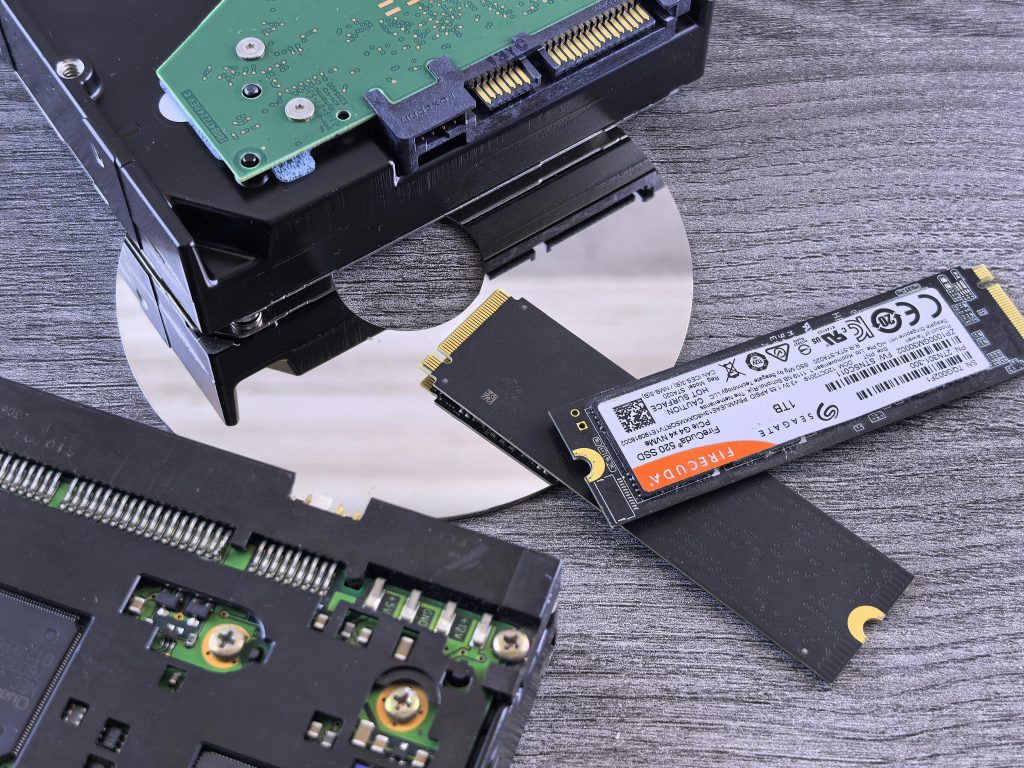
Étant donné que nous fonçons à toute allure vers une autre crise, dans laquelle RAM et SSD (et autres composants utilisant de la mémoire) si le prix des lingots d'or suit la tendance, les malfaiteurs se réveilleront eux aussi et voudront exploiter la situation à leur avantage.
Facebook Marketplace, Amazon, eBay, Bolha… On trouve partout des vendeurs qui cherchent à profiter des autres. Avec l’aggravation de la situation sur le marché de la RAM, des SSD et autres composants, on peut s’attendre à une forte augmentation de l’offre de contrefaçons. En cas d’urgence, lorsque l’on a besoin d’un nouveau SSD, ces prix anormalement bas peuvent inciter à prendre un risque. Acheter auprès de vendeurs vérifiés offre généralement une meilleure protection contre la fraude. Par exemple, sur Amazon, il arrive souvent que des clients retournent un produit, mais en renvoyant non pas le produit authentique, mais un produit usagé plus ancien. Le même colis est alors remis en vente auprès d’un autre acheteur qui a commandé, par exemple, une contrefaçon. Samsung 9100 Promais j'ai reçu l'ancien modèle 980.
Heureusement, la procédure de retour est relativement simple dans ce cas. Le problème se pose davantage si vous consultez des annonces de particuliers. Dans ce cas, je vous recommande de convenir d'un bref essai avec le vendeur.
Quels programmes/tests puis-je utiliser pour vérifier l'authenticité de mon nouveau disque SSD ?
La meilleure approche consiste à combiner trois méthodes : vérifier l’identité du périphérique, tester sa capacité réelle et mesurer la vitesse qui devrait correspondre aux données déclarées. Les SSD contrefaits sont généralement détectés au moins lors d’une de ces étapes.
Windows : les tests les plus rapides et les plus fiables
Windows met à votre disposition des outils extrêmement efficaces qui permettent de détecter tout, des capacités falsifiées aux contrôleurs modifiés.
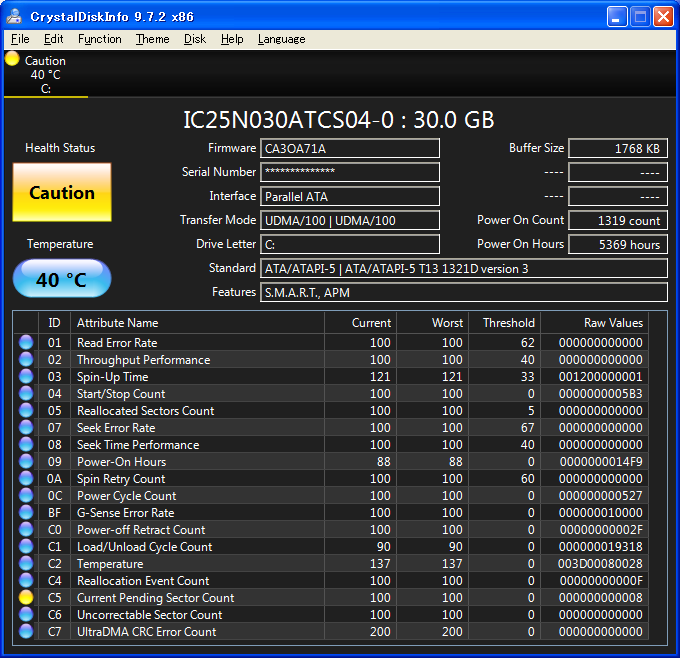
La première étape consiste à vérifier comment le SSD se présente au système d'exploitation. Le programme CrystalDiskInfo L'identification du périphérique, son numéro de série, son firmware et le fabricant du contrôleur sont immédiatement visibles. Les SSD contrefaits se dissimulent souvent derrière des étiquettes génériques ou des numéros de firmware ne correspondant à aucun modèle connu.
Une fois l'identité vérifiée, le test le plus important vient ensuite : la capacité réelle. Pour cela, le plus approprié MediaTesterMediaTester est un logiciel libre qui écrit et vérifie systématiquement des données d'exemple sur l'ensemble de l'espace d'adressage d'un SSD. Si le disque annonce 1 To, mais que MediaTester commence à signaler des erreurs à 60 ou 120 Go, le problème est clair : la capacité est falsifiée.
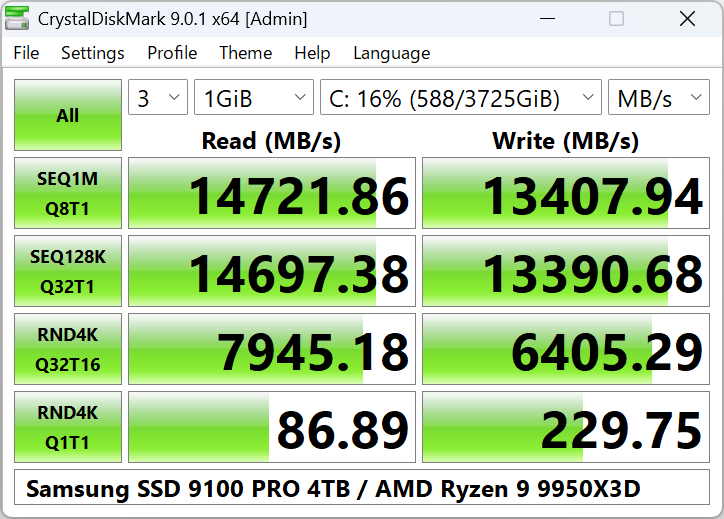
La troisième étape consiste à vérifier la vitesse de téléchargement. Des programmes tels que CrystalDiskMarkCe test permet de déterminer en quelques minutes si un SSD se comporte comme un NVMe ou comme une clé USB sous-dimensionnée. Si un disque NVMe annonce des vitesses de 5 000 Mo/s, mais que le résultat réel avoisine les 300 Mo/s, la conclusion est évidente.
Comment se dépanner sur macOS ?
Les utilisateurs de macOS disposent d'outils tout aussi efficaces, bien que le choix soit un peu plus restreint. Le moyen le plus rapide de commencer est d'utiliser Utilitaire de disque et Informations système, où vous pouvez vérifier l'identification du périphérique, le contrôleur, la compatibilité avec les protocoles et les valeurs SMART. Si le système indique un fabricant inhabituel ou générique, c'est un premier signe d'alerte.
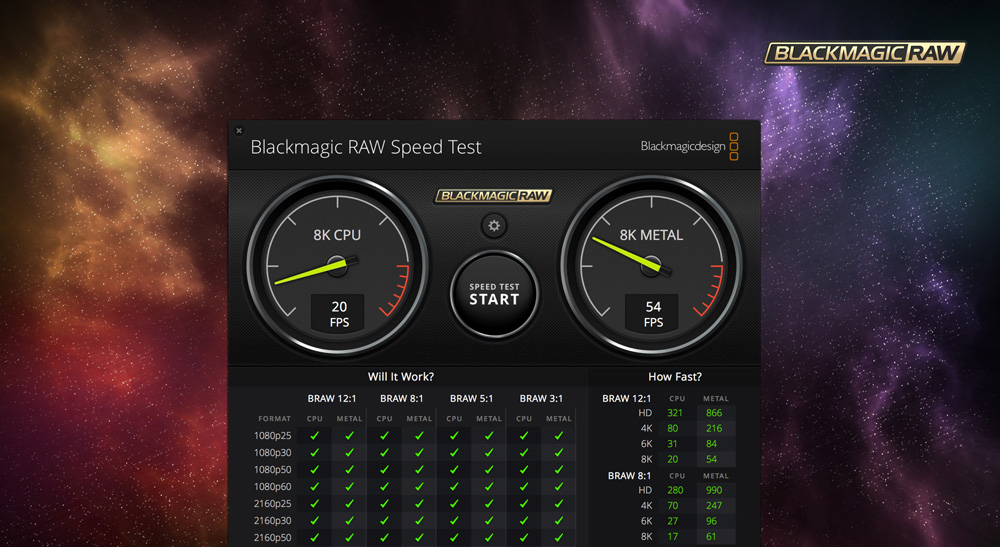
L'outil le plus couramment utilisé pour vérifier la vitesse est Test de vitesse du disque Blackmagic, ce qui permet de déterminer clairement si le disque atteint les vitesses d'un disque NVMe ou s'il se comporte comme un disque externe d'origine douteuse. Pour tester sa capacité, les utilisateurs peuvent utiliser des outils tels que F3 (Lutte contre la fraude Flash), qui est équivalent au test H2testw – écriture, lecture et vérification de chaque gigaoctet jusqu'à ce que le disque révèle sa véritable capacité.
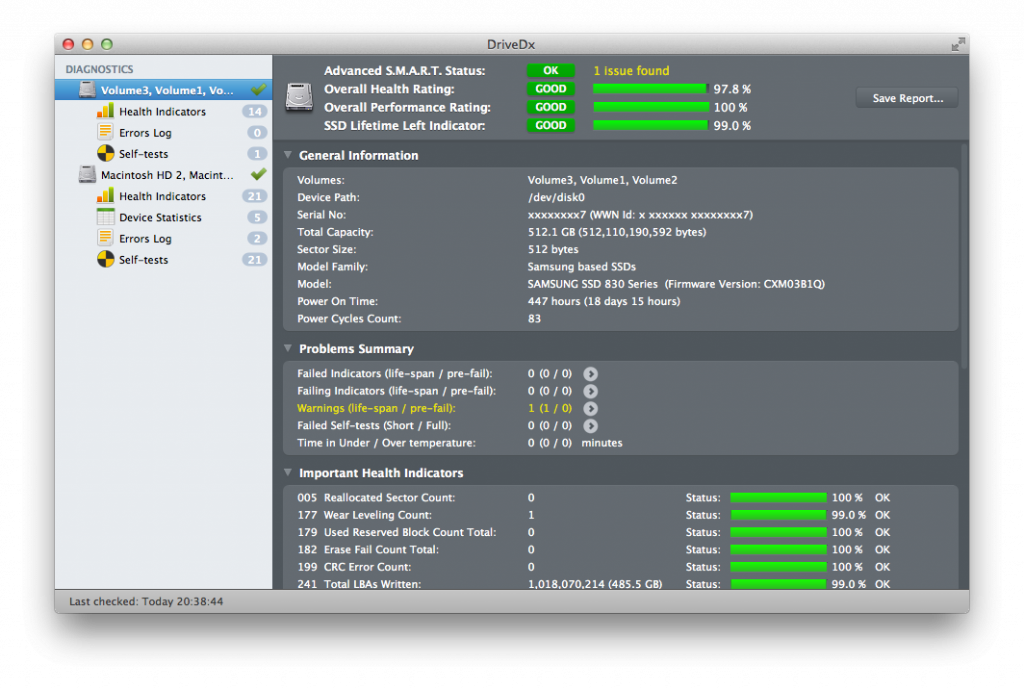
L'analyse de l'état du disque étant également cruciale pour les SSD, il est recommandé d'utiliser DriveDxDriveDx est un outil avancé qui interprète les paramètres SMART mieux que les outils par défaut d'Apple, tout en détectant les signes avant-coureurs souvent présents sur les disques contrefaits ou de mauvaise qualité. Il peut révéler des problèmes de contrôleur, des taux d'erreurs d'écriture anormalement élevés ou une usure de la puce NAND, souvent particulièrement rapide sur les contrefaçons.
Qu'en est-il de LinuxExiste-t-il des outils pour tester les disques SSD ?
Pour les utilisateurs Linux, tester l'intégrité des SSD ne représente pas un obstacle majeur, car des outils de détection des disques suspects sont disponibles directement dans le terminal. La première étape consiste à identifier le périphérique. La commande lsblk et liste NVMe afficher le nom du fabricant, le modèle du contrôleur et la prise en charge du protocole. Si un disque NVMe apparaît comme un périphérique générique sans fabricant identifié ou avec une étiquette de firmware ne correspondant à aucun modèle connu, cela indique fortement un problème. Pour un examen plus détaillé, vous pouvez également utiliser smartctl, qui révèle les données SMART, la température, les erreurs de lecture et l'état des cellules NAND.
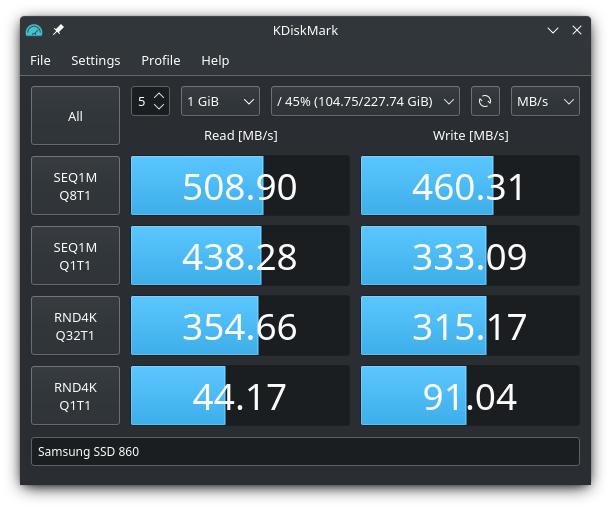
Pour tester la capacité, vous pouvez utiliser l'outil F3 mentionné précédemment pour macOS. Pour vérifier la vitesse, les utilisateurs peuvent utiliser fio, un outil d'analyse comparative professionnel qui mesure avec précision les vitesses d'accès aléatoire, de lecture séquentielle et d'écriture. Si vous recherchez un programme aussi simple d'utilisation que CrystalDiskMark sous Windows, découvrez KDiskMark.