Podijelite s drugima:

Dolazi val lažnih diskova. Kako možete provjeriti svoj SSD?
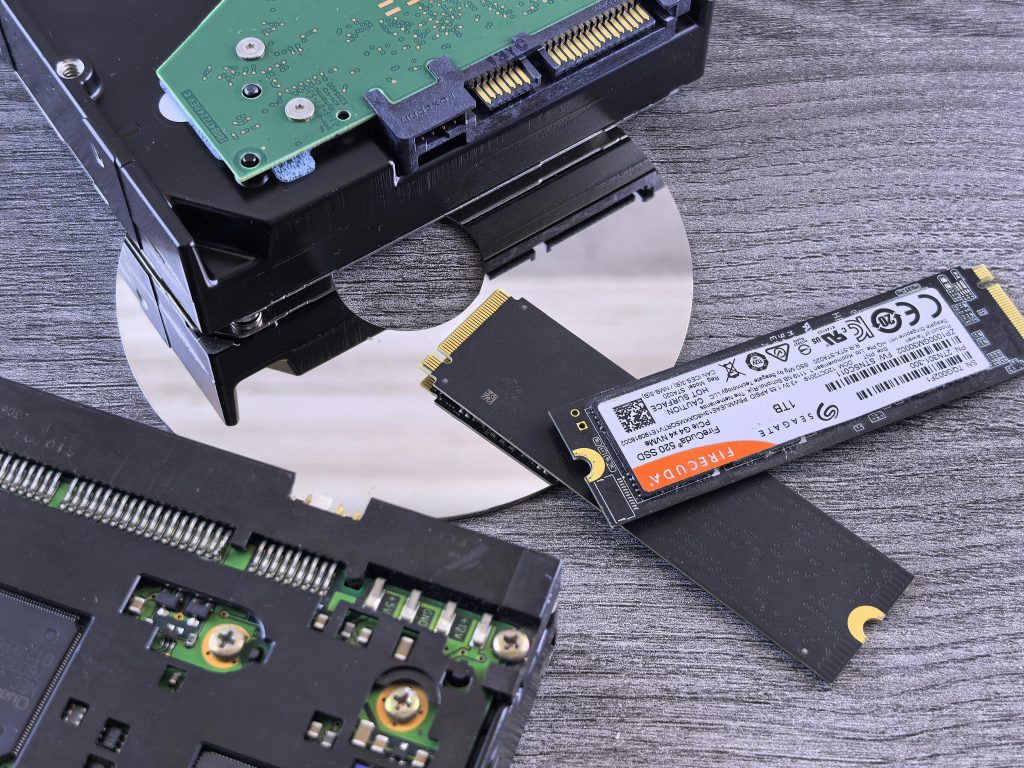
S obzirom na to da punom parom jurimo naprijed u još jednu krizu, u kojoj RAM-ovi i SSD-ovi (i ostale komponente koje koriste memoriju) jure cijenu zlatnih poluga, negativci će se također probuditi i htjeti iskoristiti situaciju u svoju korist.
Facebook Marketplace, Amazon, eBay, Bolha… Posvuda možete pronaći prodavače koji žele profitirati na tuđi račun. S eskalacijom situacije na tržištu RAM-a, SSD-ova i ostalih komponenti, možemo očekivati da će se ponuda lažnih komponenti znatno povećati. Kada ste očajni i hitno vam je potreban novi SSD pogon, ove sumnjivo niske cijene mogu vas navesti na rizik. Ako kupujete od provjerenih prodavača, obično ste dobro zaštićeni u slučaju prijevare. Na primjer, na Amazonu se često događa da potrošači vrate proizvod, ali ne vrate pravi, već rabljeni stariji. Isti paket zatim nastavlja svoj put do drugog kupca, koji je naručio, na primjer Samsung 9100 Pro, ali sam dobio stariji model 980.
Srećom, proces povrata je u ovom slučaju relativno jednostavan. Veći problem je ako pregledavate privatne oglase. U tom slučaju preporučujem da dogovorite kratki test s prodavateljem.
Koje programe/testove možete koristiti za provjeru autentičnosti vašeg novog SSD pogona?
Najbolji pristup je kombinacija triju metoda: provjera identiteta uređaja, testiranje stvarnog kapaciteta i mjerenje brzine koja bi trebala odgovarati deklariranim podacima. Lažni SSD-ovi obično se uhvate barem u jednom od ovih koraka.
Windows: najbrži i najpouzdaniji testovi
Windows vam nudi neke izuzetno učinkovite alate koji otkrivaju sve, od lažnih kapaciteta do modificiranih kontrolera.
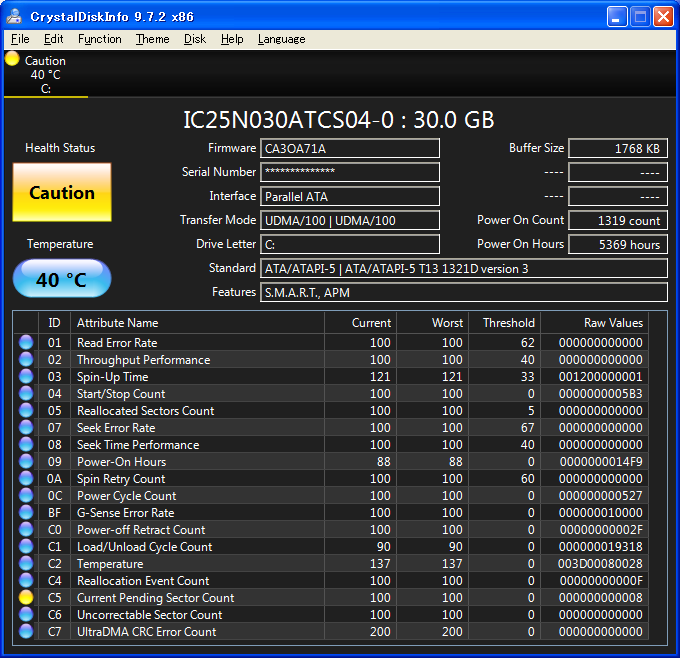
Prvi korak je provjeriti kako se SSD predstavlja operativnom sustavu. Program CrystalDiskInfo odmah otkriva identifikaciju uređaja, serijski broj, firmware i proizvođača kontrolera. Lažni SSD-ovi se često skrivaju iza generičkih oznaka ili brojeva firmwarea koji ne pripadaju nijednom poznatom modelu.
Nakon što smo provjerili identitet, slijedi najvažniji test: stvarni kapacitet. Za to se koristi najprikladniji MediaTester, program otvorenog koda koji sustavno zapisuje i provjerava uzorke podataka u cijelom adresnom prostoru SSD-a. Ako pogon oglašava 1 TB, ali MediaTester počne prijavljivati pogreške na 60 ili 120 GB, priča je jasna - kapacitet je lažiran.
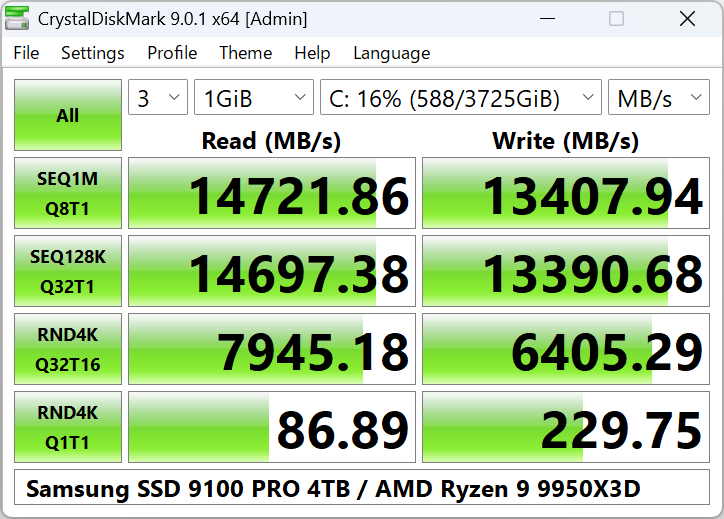
Treći korak je provjera brzine preuzimanja. Programi kao što su CrystalDiskMark, može u nekoliko minuta pokazati ponaša li se SSD kao NVMe ili USB stick s nedovoljnom snagom. Ako NVMe pogon obećava brzine od 5000 MB/s, ali je stvarni rezultat bliži 300 MB/s, odgovor je jasan.
Kako si možete pomoći na macOS-u?
Korisnici macOS-a imaju jednako učinkovite alate, iako je izbor nešto manji. Najbrži način za početak je korištenje Disk Utilityja i System Information, gdje možete provjeriti identifikaciju uređaja, kontroler, podršku za protokol i SMART vrijednosti. Ako sustav prijavi neobičnog ili generičkog proizvođača, to je prvi znak upozorenja.
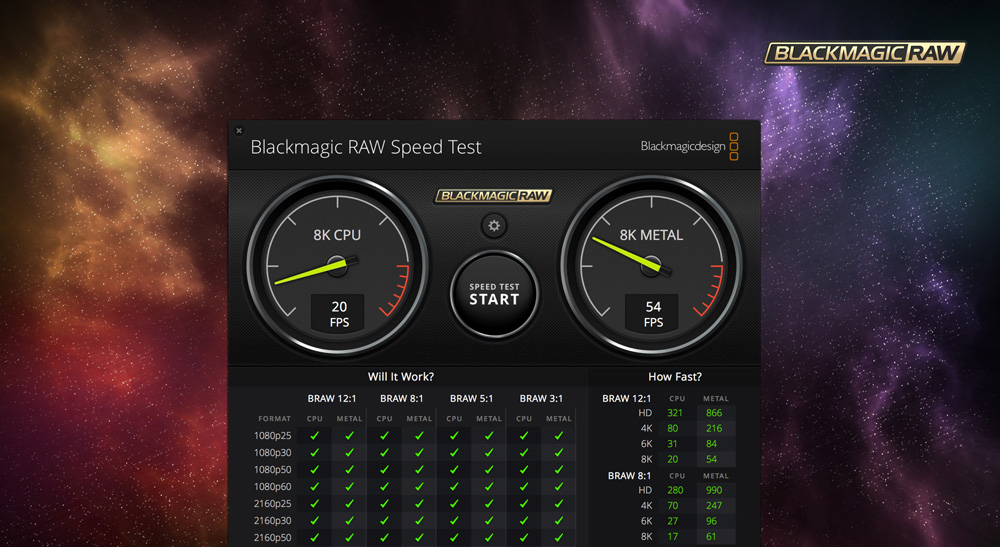
Najčešće korišteni alat za provjeru brzine je Test brzine Blackmagic diska, što jasno pokazuje postiže li disk brzine NVMe klase ili se ponaša kao vanjski disk sumnjivog podrijetla. Za testiranje kapaciteta korisnici mogu koristiti alate kao što su F3 (Fight Flash Fraud), što je ekvivalentno H2testw testu – pisanje, čitanje i provjera svakog gigabajta dok disk ne otkrije svoj pravi kapacitet.
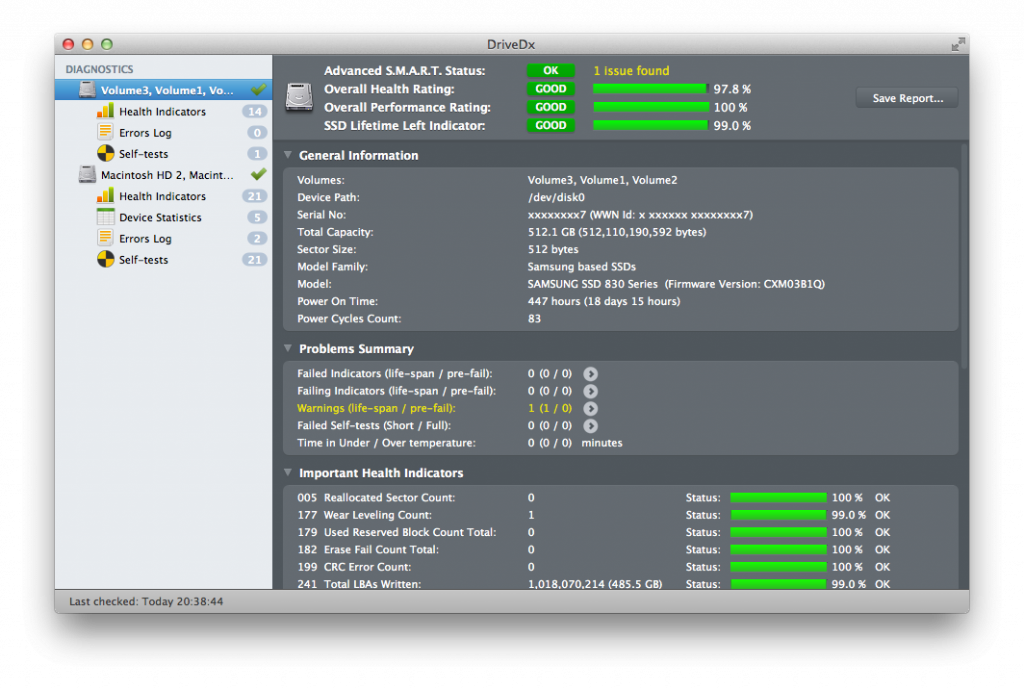
Budući da je analiza stanja pogona ključna i za SSD-ove, preporučuje se korištenje DriveDxTo je napredni alat koji bolje interpretira SMART parametre od Appleovih zadanih alata, a istovremeno otkriva znakove upozorenja koje krivotvoreni ili loše dizajnirani diskovi često ostavljaju za sobom. DriveDx može otkriti probleme s kontrolerom, sumnjivo visoke stope pogrešaka pisanja ili trošenje NAND čipa, koje je često neuobičajeno brzo kod krivotvorina.
Što je s LinuxPostoje li alati za testiranje SSD diskova?
Za korisnike Linuxa, testiranje integriteta SSD-ova nije velika prepreka, jer su alati koji otkrivaju sumnjive diskove dostupni izravno u terminalu. Prvi korak je identifikacija uređaja. Naredba lsblk i NVME popis prikazati naziv proizvođača, model kontrolera i podršku za protokol. Ako se NVMe pogon pojavljuje kao generički uređaj bez jasnog proizvođača ili s oznakom firmvera koja ne odgovara nijednom poznatom modelu, to je snažan pokazatelj da nešto nije u redu. Za detaljniji pregled možete koristiti i pametni uređaj, koji otkriva SMART podatke, temperaturu, pogreške pri čitanju i status NAND ćelija.
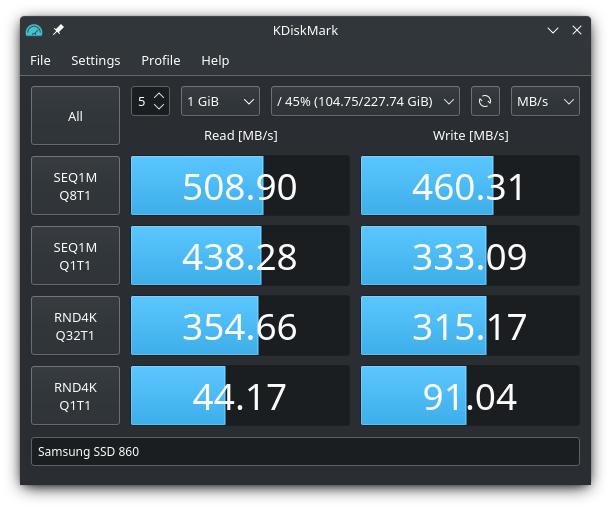
Za testiranje kapaciteta možete koristiti alat F3 koji sam ranije spomenuo za macOS. Za provjeru brzine korisnici mogu koristiti fio, profesionalni alat za mjerenje performansi koji precizno mjeri brzinu slučajnog pristupa, sekvencijalnog čitanja i pisanja. Ako tražite program koji je jednostavan za korištenje kao CrystalDiskMark na Windowsima, pogledajte KDiskMark.